【連絡】音声ファイルの再生方法/保存方法(iPhone)
iPhone端末をご利用の方向けに、音声ファイルの再生方法と保存方法を説明します。
1.トーク画面を開く
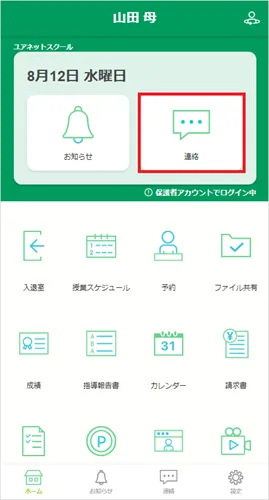
ホーム画面の「連絡」をタップし、トーク画面を開きます。
※メニューの位置や名称はスクールによって異なる場合があります。
2.音声ファイルを再生する
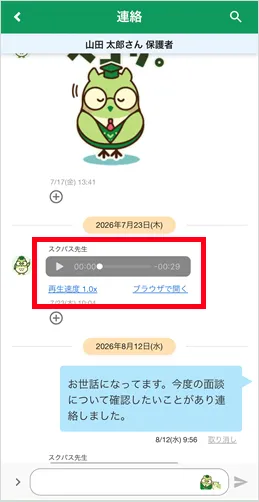
音声ファイルは下図のように表示されます。
再生する時は「▶」をタップします。
※こちらから音声ファイルを送信することはできません。
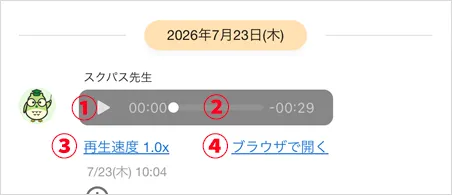
① 再生する/一時停止する
② 再生位置を調整
③ 再生速度を変更
④ ブラウザで開く(ブラウザからも音声を再生することができます)
※音量はスマートフォン本体の機能で調節してください。
3.再生速度を変更する
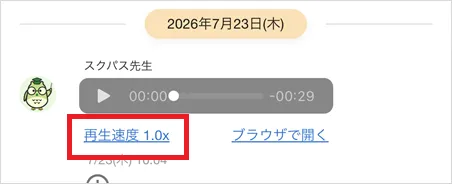
音声ファイルは速度を変更して再生できます。
「再生速度」をタップします。タップするたびに、再生速度が変わります。
1.0x → 1.25x → 1.5x → 2.0x → 0.75x → 1.0x → 繰り返し
■ブラウザで再生速度を変更する場合
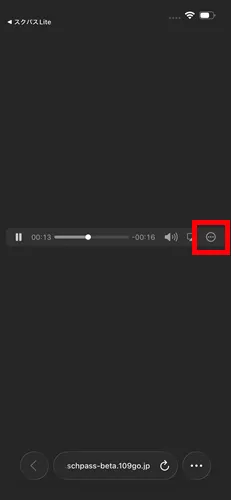
①「ブラウザで開く」からブラウザに移動します。
②右端のメニューアイコンをタップします。
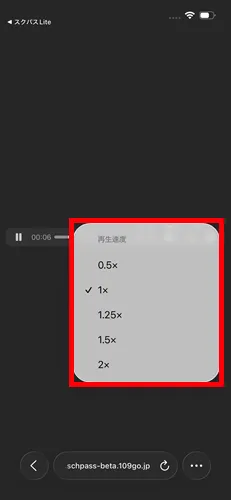
③再生速度を選択します。
※アプリとブラウザで選択できる再生速度が異なります。
1.0x → 1.25x → 1.5x → 2.0x → 0.5x → 1.0x → 繰り返し
4.音声ファイルをダウンロードする
音声ファイルはダウンロードして保存することができますが、アプリ上では操作ができません。ブラウザに移動して、ブラウザから操作します。
(※ご使用の端末によって、画面表示等が異なる場合がございます)
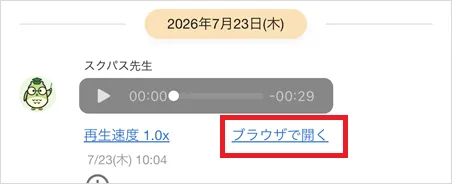
①アプリ画面の「ブラウザで開く」をタップします。
ブラウザに移動します。
②ブラウザのメニューボタンをタップします。
(画像はsafariの場合です)
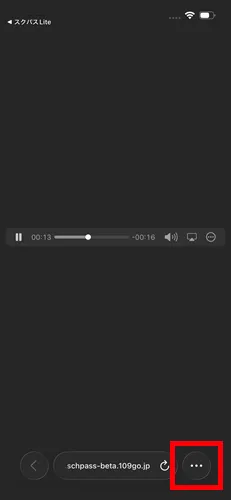
③メニュー内の「共有」を選択します。
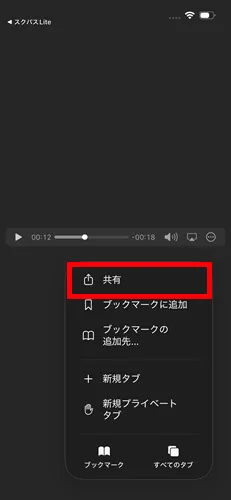
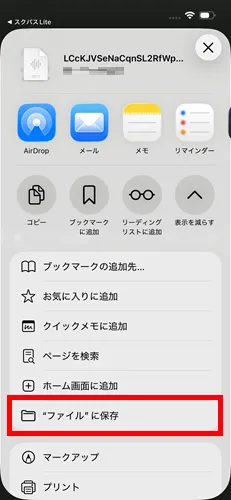
④共有メニュー内の「ファイルに保存」を選択し、保存します。