
初回登録情報を入力したがログインできない場合
初回利用登録の手続きでエラーが出る、またはログインができない場合の解決方法をご案内します。該当する状況の項目をご確認ください。
■「入力したデータに誤りがあります」と表示される方
入力情報またはログイン画面が間違っている可能性があります。以下を順番にご確認ください。
1.入力情報に間違いはありませんか?
パスワードはタイプミスが起きやすくなっています。
入力欄の右端にあるマーク(目のアイコンなど)を押すと、入力内容を表示して確認できます。
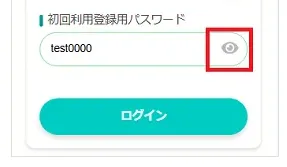
初回ログイン時のみ、QRコード読み取りで情報の入力を省略できます。
詳しい手順は 、こちらの④〜⑤ をご参照ください。
2.ログイン画面が間違っていませんか?
「初めてログインする(初回利用登録)」画面と「2回目以降のログイン」画面は、入力項目が異なります。初回利用登録を行う場合は、必ず専用のボタンから進んでください。
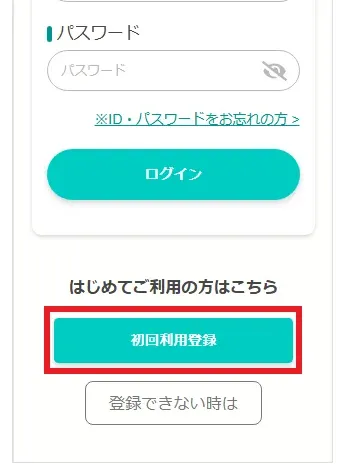
3.塾・スクールへ確認する
正しい情報を入力してもエラーが出る場合は、スクールに登録されている初回情報が最新かどうかご確認ください。
■間違えて「生徒」の方で登録してしまった保護者様
すでに生徒アカウントで登録が完了しているため、そのままでは保護者登録ができません。以下の手順で生徒IDを変更・アプリを再インストールした上で、改めて保護者登録を行ってください。
1.生徒のログインIDを変更する
同一のIDは登録できないため、保護者用に使いたいIDを解放する必要があります。
現在の生徒アカウントでログインし、生徒のログインIDを変更します。
変更した「生徒用の新しいID・パスワード」は、後で使うため必ずメモしてください。
変更が完了したら、アプリホーム画面右下「設定」からログアウトします。
2.ログアウト後、アプリを一度削除(アンインストール)する
※アプリを削除せずに保護者登録を行うと、生徒向けのプッシュ通知も届いてしまう原因になります。必ず
お使いのスマートフォンからスクパスアプリを削除して、ストアから再度スクパスアプリをインストールします。
3.改めて保護者の情報で初回登録する
配布されている「保護者登録用」のQRコードまたは初回情報を用意します。
アプリを起動し、改めて保護者の情報で初回登録を行ってください。
生徒のログインについて
生徒側の初回登録はすでに完了しています。今後、生徒側でログインする際は、ステップ①でメモした「新しい生徒ID・パスワード」を使用してください。