
登録済みのアカウントにログインできない場合
機種変更をされた方や、ログイン情報(会社ID・ログインID・パスワード)を忘れてしまった場合の解決方法をご案内します。
■機種変更したらログインできなくなった方
すでにスクパスをご利用いただいていた場合は、機種変更後に再度「初回利用登録」をする必要はありません。新しいスマートフォンでスクパスアプリを起動し、これまでお使いの「会社ID」「ログインID」「パスワード」を入力してログインしてください。
■会社ID・ログインID・パスワードをお忘れの場合
ログイン画面の「ID・パスワードお忘れの方」からお問い合わせいただくことで、メールまたはSMSでログイン情報を確認できます。
事前にご確認ください(会社IDについて)
会社IDは、初回登録時に使用した「初回利用登録情報」の用紙等に記載されています(生徒・保護者共通です)。お手元に用紙がある場合はご確認ください。紛失して不明な場合は、塾・スクールにお問合せください。
情報を確認・リセットする手順
スクパスアプリにメールアドレスを登録している場合
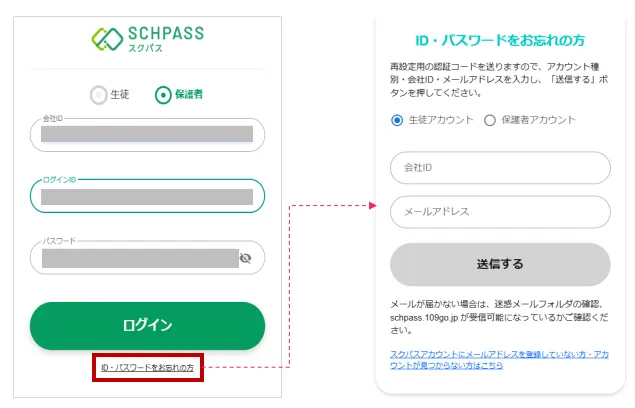
①スクパスアプリを起動し、ログイン画面を開きます。
②画面内にある「ID・パスワードをお忘れの方」をタップします。
③必要情報(アカウント種別・会社ID・メールアドレス)を入力し、「送信する」をタップします。
④メールアドレス宛にリセット認証コードが送られてきます。
⑤認証コードを入力して、パスワードリセットをします。
※認証コードを入力すると、現在のID・パスワードの確認ができます。
スクパスアプリにメールアドレスを登録していない方・アカウントが見つからない方
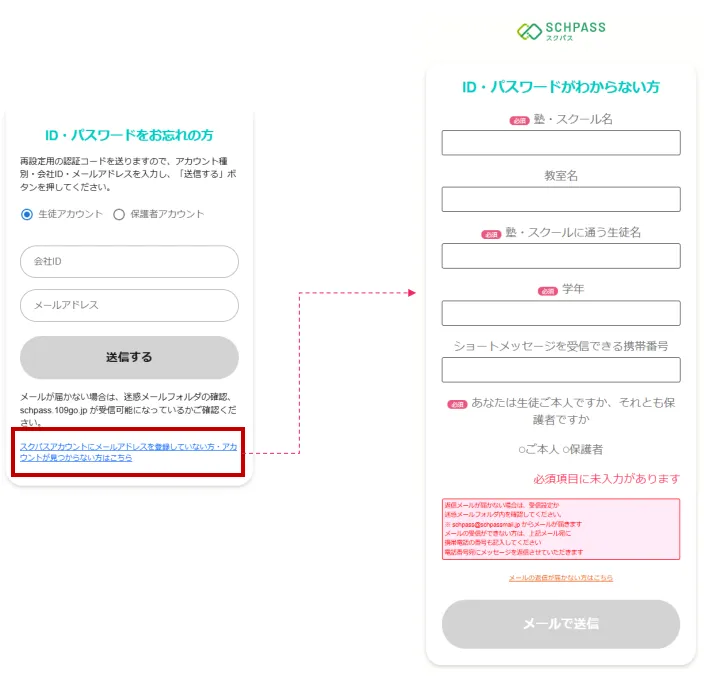
①スクパスアプリを起動し、ログイン画面を開きます。
②画面内にある「ID・パスワードをお忘れの方」をタップします。
③画面下部にある「スクパスアプリにメールアドレスを登録していない方・アカウントが見つからない方」をタップします。
④必要事項(塾・スクール・教室名・生徒名・学年・携帯電話・アカウント種別)を入力し、「メールで送信」をタップします。
⑤返信を待ちます。(自動返信ではありません)
メールで会社ID・ログインID・パスワードが届きます。
※ご登録を特定するため、特にお子様の「学年」の間違いにご注意ください。
※電話番号を入力すると、メールに加えてSMS(ショートメッセージ)でも情報が届きます。