スクールにメッセージを送りたい/連絡の使い方
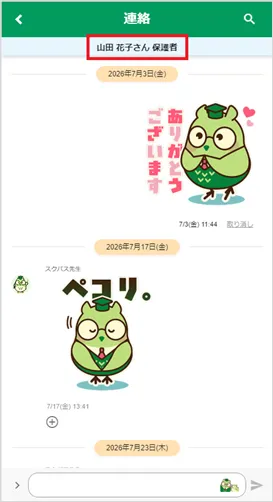
連絡では、チャット形式でスクールとメッセージやファイルをやりとりすることができます。
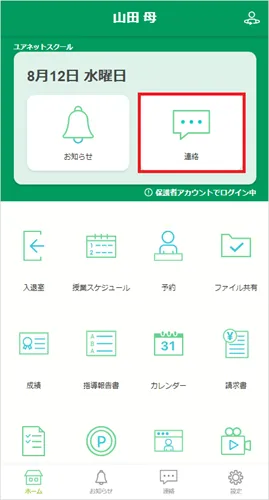
連絡の使い方
※メニューの位置や名称はスクールによって異なる場合があります。
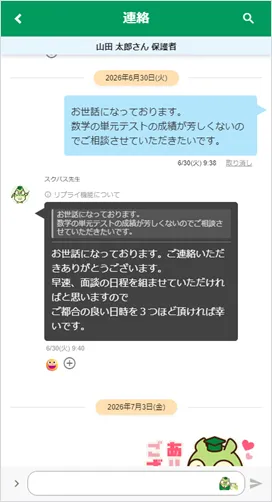
<トーク画面>
1.メッセージを送る
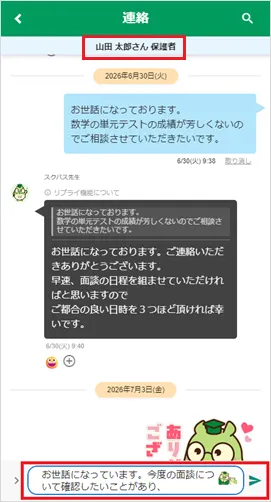
画面下部のメッセージ入力欄に送りたい内容を入力し、送信ボタン(紙飛行機アイコン)をタップします。
※複数のお子様をお持ちの保護者様は、画面上部に表示されている名前を確認し、対象のトーク画面であるか確認してください。
2.スタンプを送る
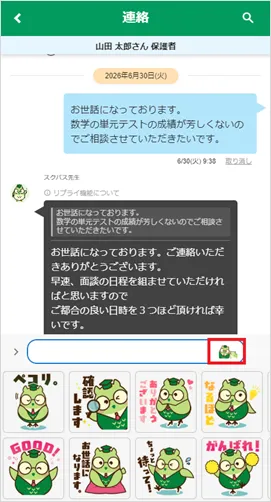
スクパスオリジナルキャラクター「スクロー」のスタンプ(24種類)を使用できます。
メッセージ入力欄のスクローアイコンをタップすると、スタンプが表示されます。
お好きなスタンプをタップします。
3.ファイルを送る
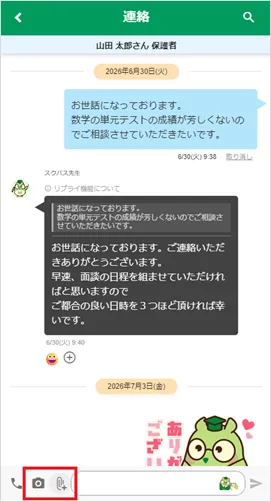
画像ファイル・PDFファイルを送信できます。
メッセージ入力欄横の「>」をタップすると、アイコンが出てきます。
カメラ…その場で写真を撮って送信します。
クリップ…添付したいファイルを選択して送信します。写真・画像は複数枚まとめて送信できます。
4.リアクションする
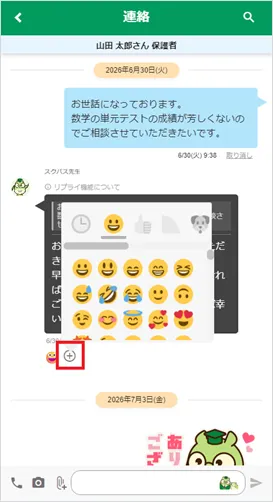
届いたメッセージにリアクションすることができます。
メッセージ下の「+」をタップして、送るリアクション(絵文字)を選択します。
リアクションは最大10個まで送信できます。
送ったリアクションは、絵文字部分をタップすると削除できます。
5.ファイルを確認する
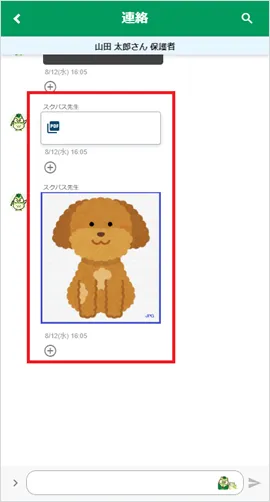
画像やファイルアイコンをタップすると拡大・表示できます。
※各ファイルはWEBブラウザで表示されます。
6.表示する生徒(子ども)を切り替える
※複数のお子様をお持ちの保護者様向けです。
連絡のトーク画面は、生徒(子ども)ごとに区別されています。
生徒(子ども)の表示を切り替えて、それぞれのトーク画面を確認します。
ホーム画面右上の切替アイコンから、生徒(子ども)を切り替えできます。
※選択画面の赤丸は、その生徒(子ども)について未確認の情報(お知らせや連絡など)があることを示しています。
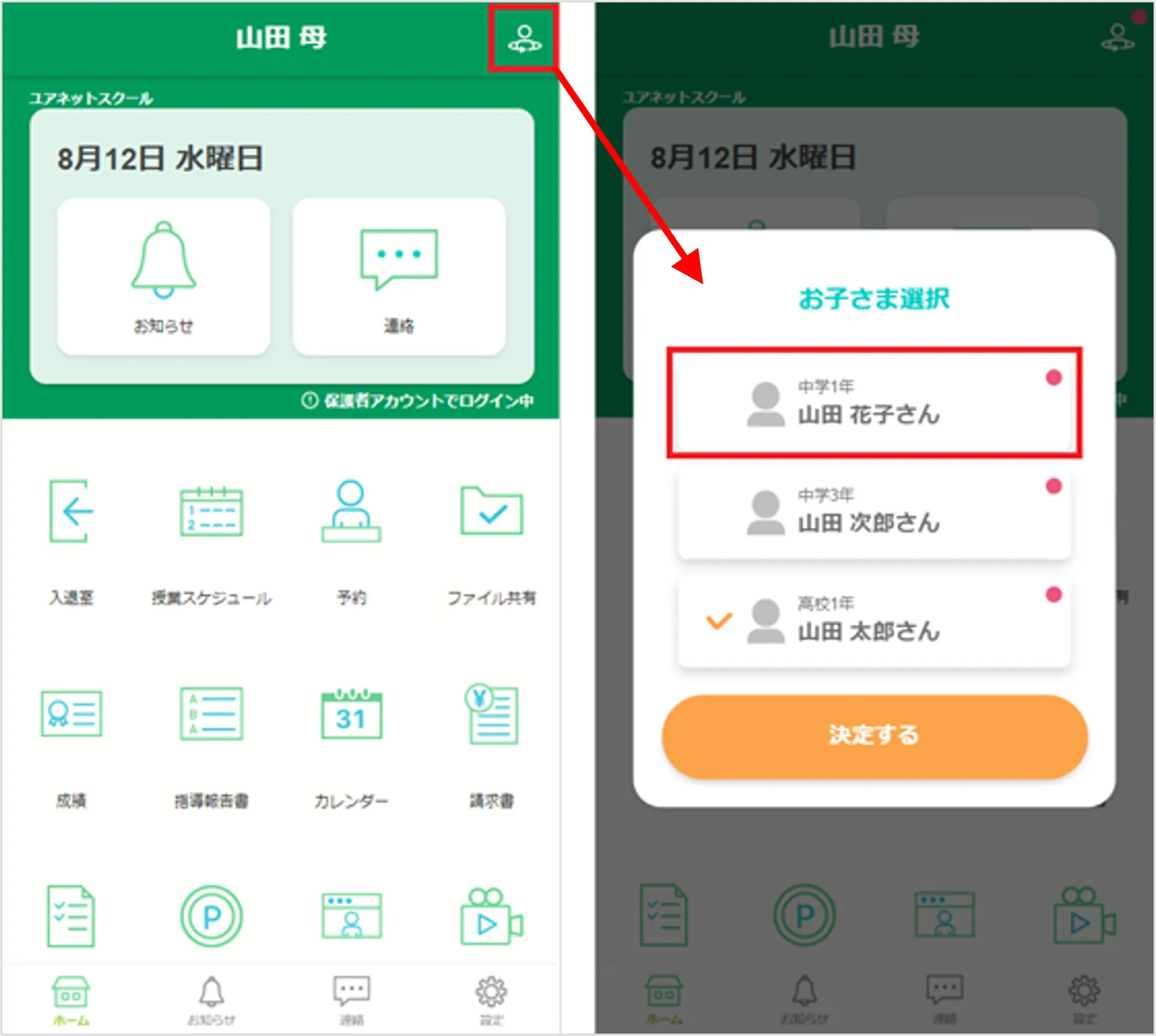
切替後、トーク画面の上部に表示される名前を確認してください。