
振替申請の設定
振替申請機能を利用する場合の設定方法について説明します。振替申請を受け付ける場合の細かな設定をすることができます。生徒・保護者は欠席連絡を行うと振替申請ができるようになります。
振替申請とは、欠席によって受けられなかった授業を振り替える、希望日時をアプリから申請できる機能です。振替申請機能をONにしている場合、欠席連絡をすると生徒に「振替チケット」(振替申請できる権利)が付与されます。
1.欠席連絡・振替設定を表示
サイドメニュー「座席管理」>「設定」>「欠席連絡・振替設定」をクリックし欠席連絡・振替設定画面を表示します。

2.欠席連絡機能をON
保護者・生徒に対し、欠席連絡を利用させる場合は「ON」にし、利用させない場合は「OFF」にします。
欠席連絡を可能にすることで振替申請が利用できるようになります。


3.振替申請機能をON
振替申請を利用させる場合は「ON」にし、利用させない場合は「OFF」にします。
保護者・生徒、それぞれ設定できます。

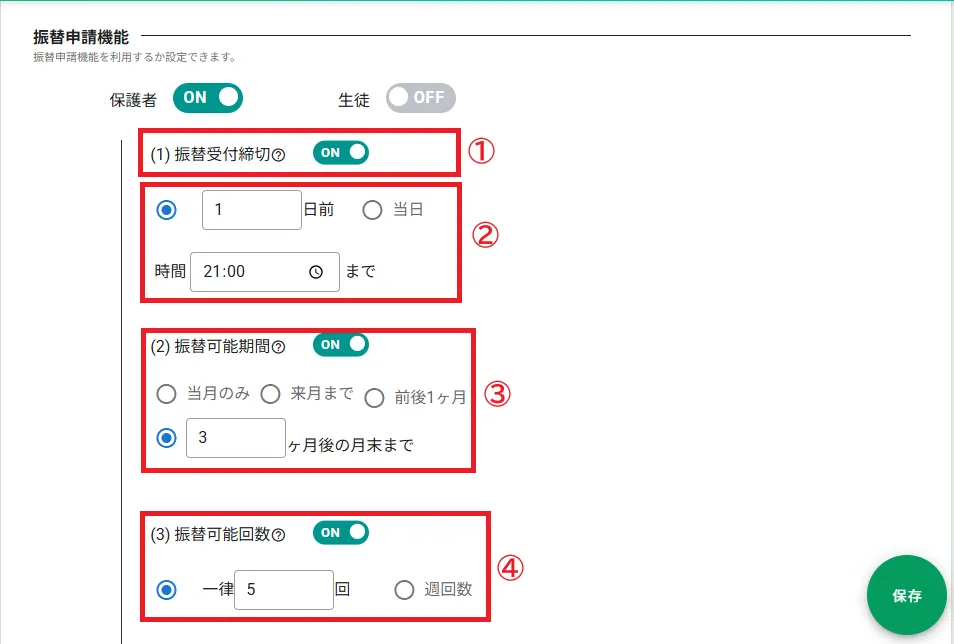
4.振替受付締切・振替可能期間・振替可能回数を設定
①振替申請に締切りを設ける場合は「ON」にし、締切りを設けずどのタイミングでも申請を受け付ける場合は「OFF」にします。
②振替先授業日を基準とし、振替申請の受付締切日をいつにするか選択します。
当日または、振替先授業日に対して何日前まで可能かを指定し、締め切る時間を設定します。
③申請日を起点として、振替先として指定可能な期間を選択します。特に指定しない場合は「OFF」にします。
※欠席する授業日が起点ではありません。
④ひと月に振替え可能な回数を指定します。
回数に制限を設けない場合は「OFF」にします。
指定した回数を超えると、欠席連絡はできますが、振替申請ができなくなります。
週回数・・・生徒情報で個別に設定している回数です。
5.定員を設定
振替先の授業のブースが定員に達した場合どうするかを選択します。

定員設定あり「ON」の場合・・・授業の振替先として選択できません。
定員設定なし「OFF」の場合・・・授業の振替先として選択できますが、ブースが定員に達している(満席)場合は空き座席を追加して振替を承認する必要があります。
※申請を承認する流れで操作が可能です。
6.振替チケット有効期限を設定
振替チケットとは、生徒(保護者)が授業を別日に振替できる権利のことです。振替申請機能をONにしている場合、欠席連絡をした時点で権利が発生し生徒(保護者)に振替チケットが自動付与されます。
振替チケットの有効期限とは、そのチケットで振替申請が行える期限です。
期限を設けない場合は「OFF」にしてください。

7.振替先確定方法を選択
申請された振替先を確定するのに、管理者の承認を必要とするかどうかを設定します。
承認を必要とする・・・生徒・保護者が希望した振替先に対し、OK/NGを判断して承認操作をします。
承認を必要としない・・・生徒・保護者が希望した振替先のブースに空きがあった場合は自動的に振替が確定します。振替先が満席の場合、承認する操作が必要となります。

8.振替先選択時講師名表示の設定
生徒・保護者が振替先を選択する際の時間割に、担当講師名を表示するかどうかを設定できます。「ON」にすると座席表でその時間割ブースに登録されている担当講師名が表示されます。

9.振替ルールの表示方法を設定
これまでに設定した内容が「振替ルール」として生徒・保護者アプリに表示されます。

全て表示・・・画面に表示されている内容+備考欄に入力した内容
入力したテキストのみ・・・備考欄に入力した内容のみ
10.カレンダー画面振替可能回数表示
4-④で設定した振替可能回数を生徒・保護者アプリに表示させたい場合「ON」に、
表示させたくない場合は「OFF」にします。

11.第二希望まで入力を必須にする設定
生徒・保護者が振替申請を行う際、振替希望日の入力を第二希望まで必須にすることができます。必須にしたい場合は「ON」にします。※デフォルト設定は「OFF」になっています。

12.振替申請の取り下げ設定
生徒(保護者)アプリから振替申請の取り下げを可能にするかの設定ができます。ONにするとアプリの振替申請詳細画面に「取り下げる」リンクが表示されます。
