【講師グループチャット】トークルームの作成・編集・削除方法
管理者・講師のグループチャットのトークルームを作成する方法、編集や削除する方法を説明します。
1.グループチャット一覧画面を表示
サイドメニュー「講師管理」>「講師連絡」>「グループチャット一覧」をクリックし、グループチャット一覧画面を表示します。
2.トークルーム作成
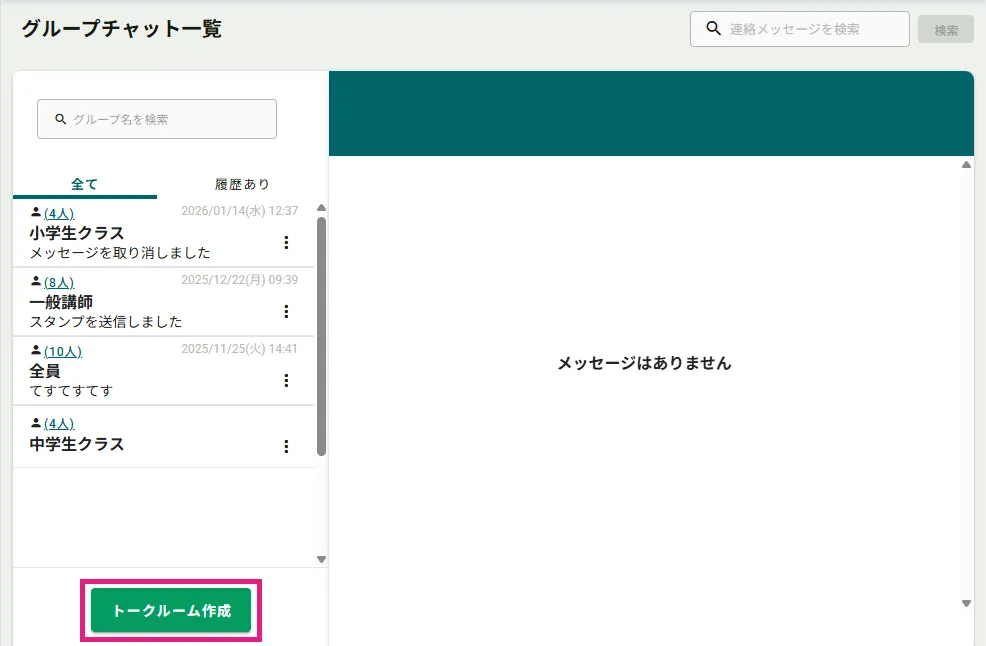
①「トークルーム作成」ボタンをクリックします。
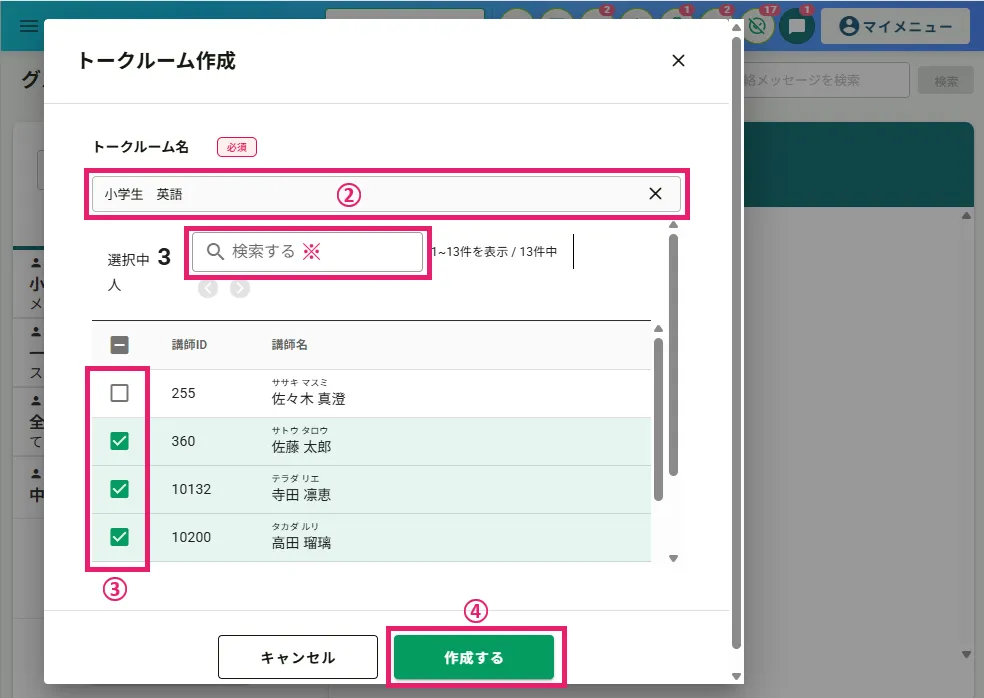
②トークルームの名前を入力します。
③参加する講師にチェックを入れます。※氏名を入力して講師を検索できます。
④「作成する」ボタンをクリックします。
☆グループチャットに参加できるのは「講師管理の閲覧権限あり」または「講師アプリの使用がONになっている」管理者・講師のみです。
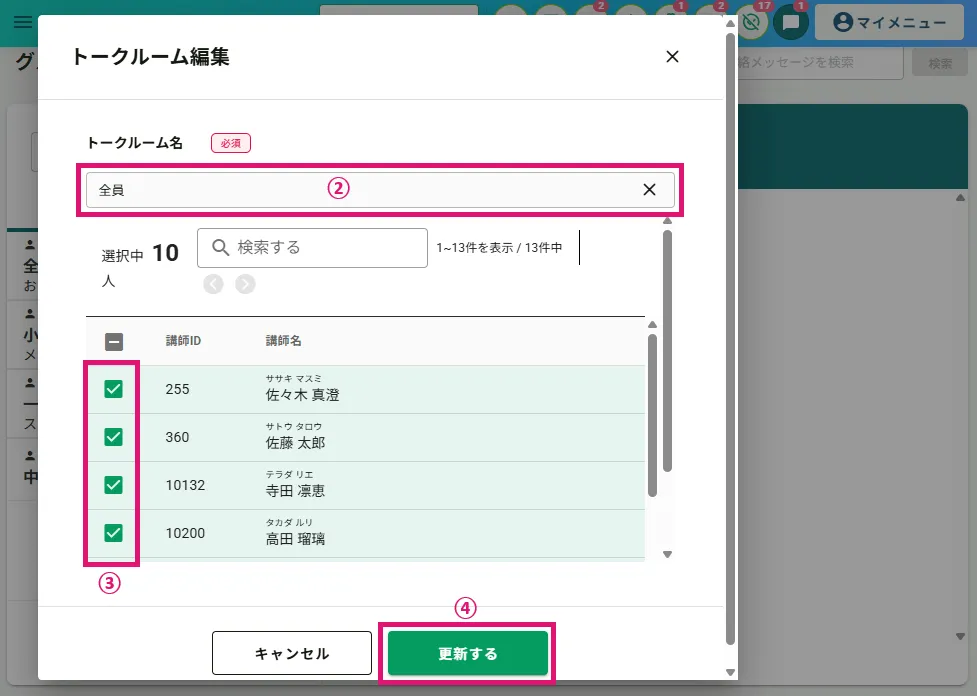
3.トークルームを編集する場合
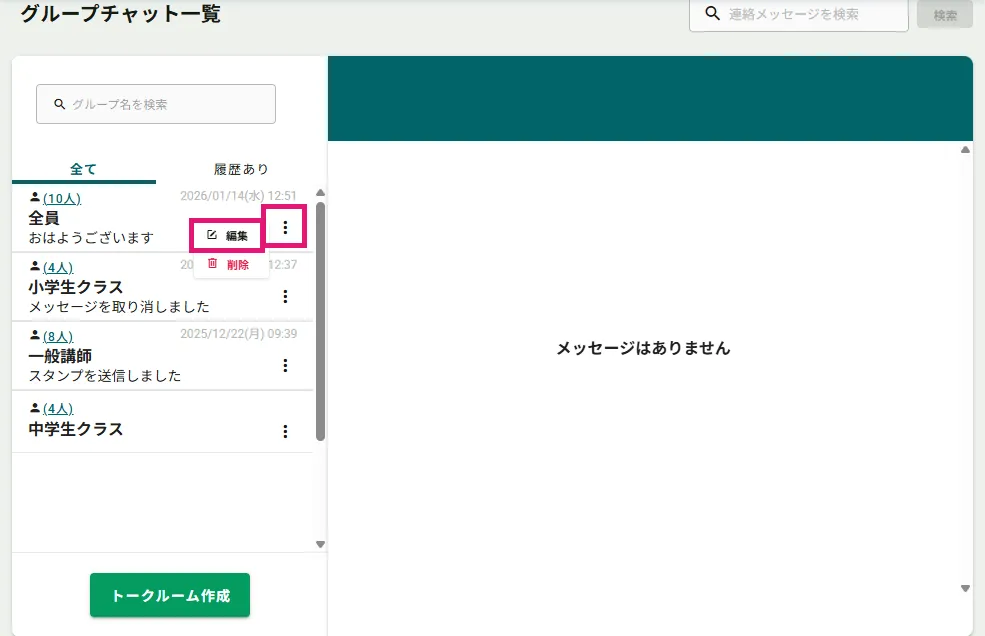
①編集するトークルームの3点リーダ>「編集」をクリックします。
②トークルーム名を編集できます。
③新たに参加する講師にチェックを入れ、除外する講師のチェックは外します。
④「更新する」ボタンをクリックします。
4.トークルームを削除する場合
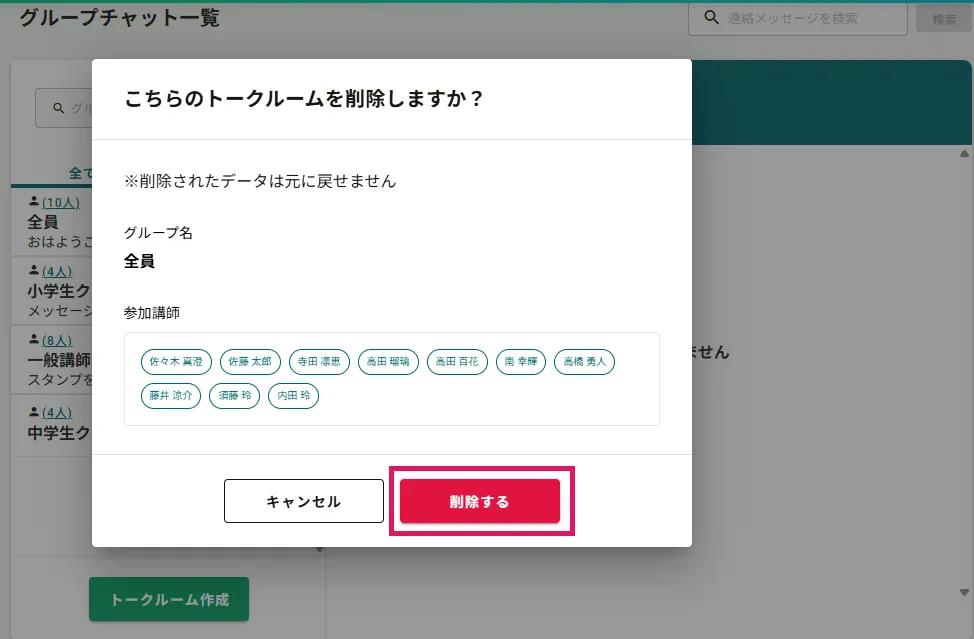
①削除するトークルームの3点リーダ>「削除」をクリックします。
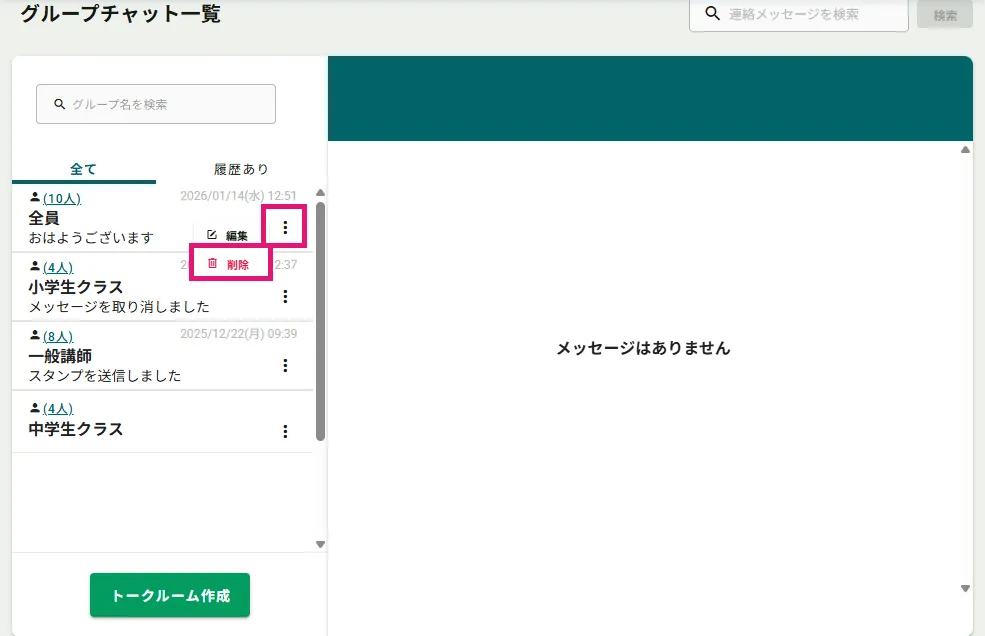
②内容を確認し「削除する」ボタンをクリックします。
※削除したデータは復元できませんのでご注意ください。