【管理画面】講師グループチャットの使い方
講師グループチャットの管理画面の使い方を説明します。
1.グループチャット一覧
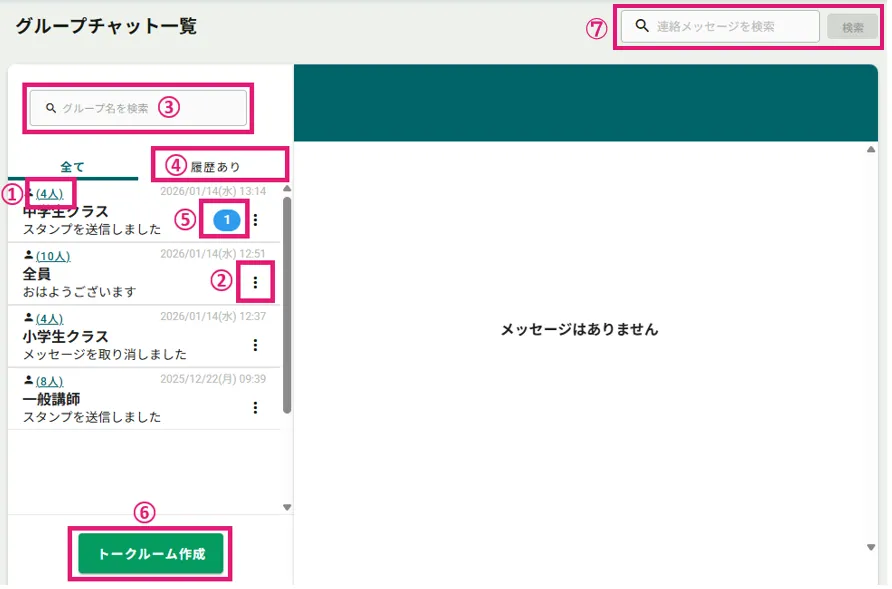
サイドメニュー「講師管理」>「講師連絡」>「グループチャット」をクリックすると表示されます。グループチャットのトークルームを一覧で確認できます。
①人数をクリックすると参加講師を確認できます。
②トークルームの編集、削除ができます。
③トークルームを検索できます。
④履歴のあるトークルームのみを表示します。
⑤新着メッセージがある場合はバッジが表示されます。
⑥トークルームを新たに作成できます。
⑦連絡メッセージをワード検索できます。
2.トーク画面
グループチャット一覧画面でトークルームをクリックすると画面右側に表示されます。
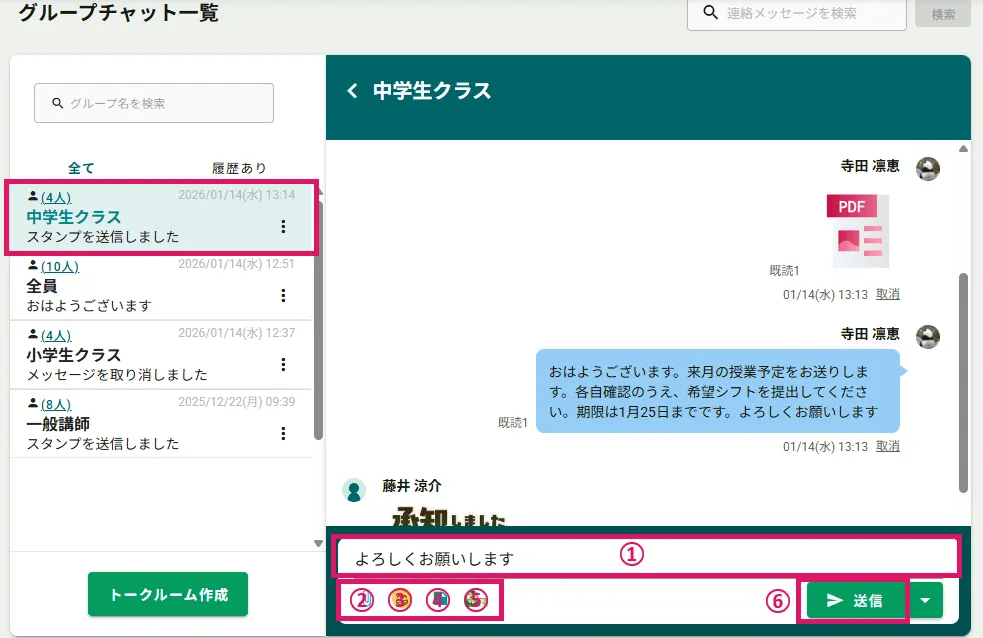
①送信メッセージを入力します。
②画像やPDFファイルを添付できます。
③絵文字を入力できます。
④定型文を使用できます。
⑤スタンプを使用できます。(スタンプをクリックした時点で送信されます。)
⑥入力したメッセージを送信します。
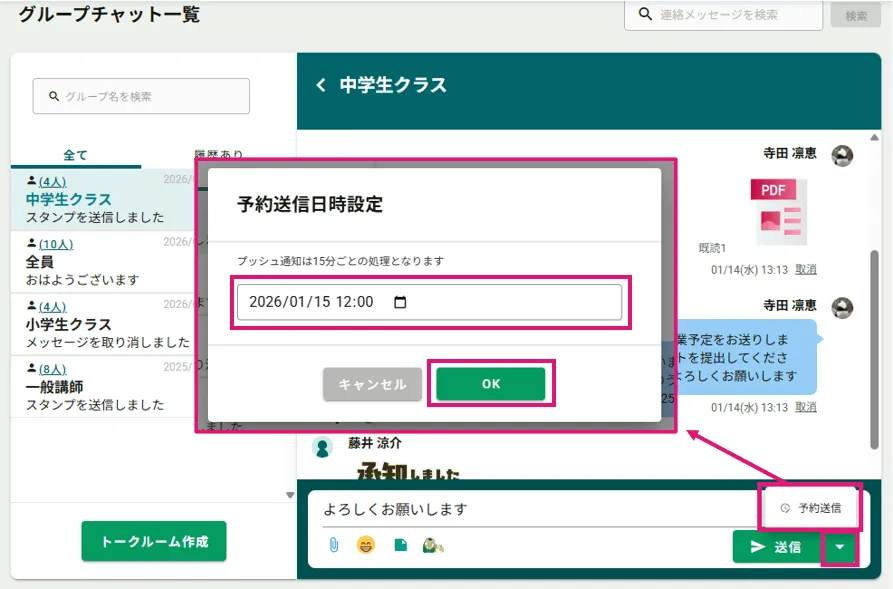
⑦日時を指定して予約送信ができます。
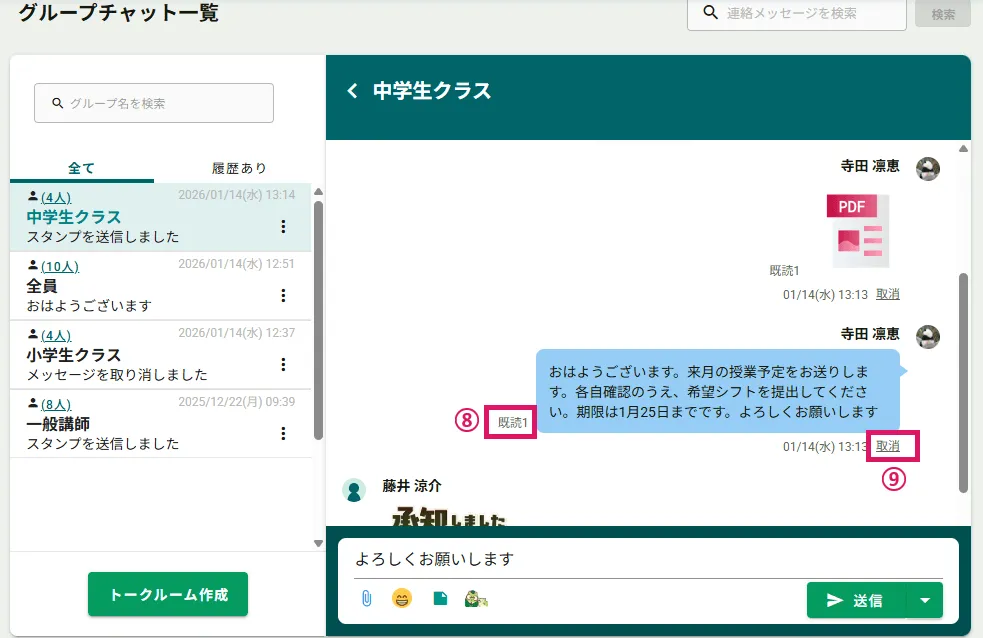
⑧自身が送信したメッセージの既読数が表示されます。
⑨自身が送信したメッセージを取り消すことができます。取り消すと「メッセージを取り消しました」と表示されます。
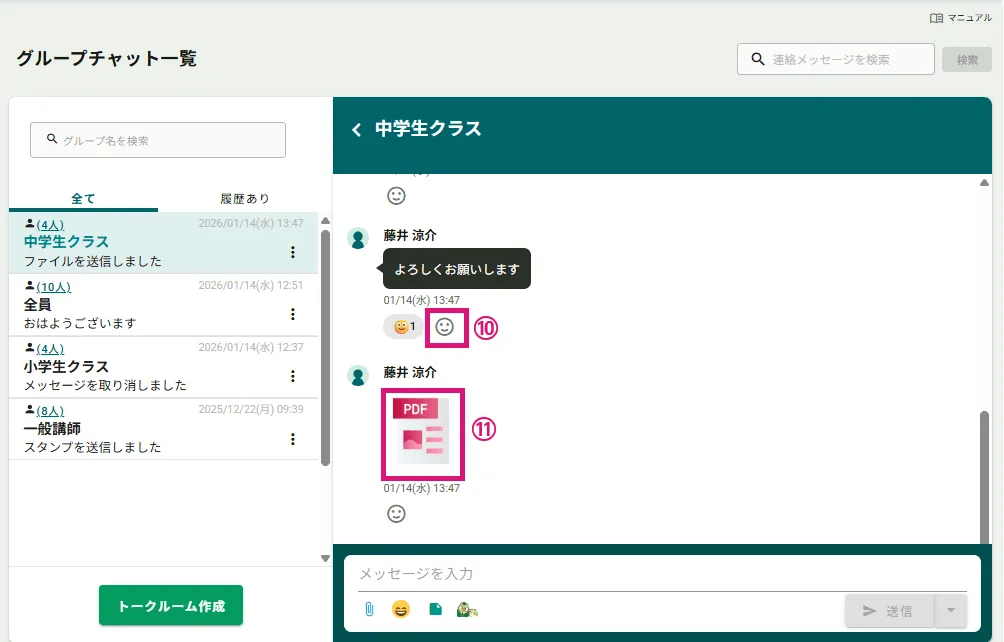
⑩他の講師・管理者が送信したメッセージにリアクションできます。
⑪クリックすると添付ファイルを確認できます。