アンケートを指定した時間に配信したい
作成したアンケートを予約配信する手順を説明します。
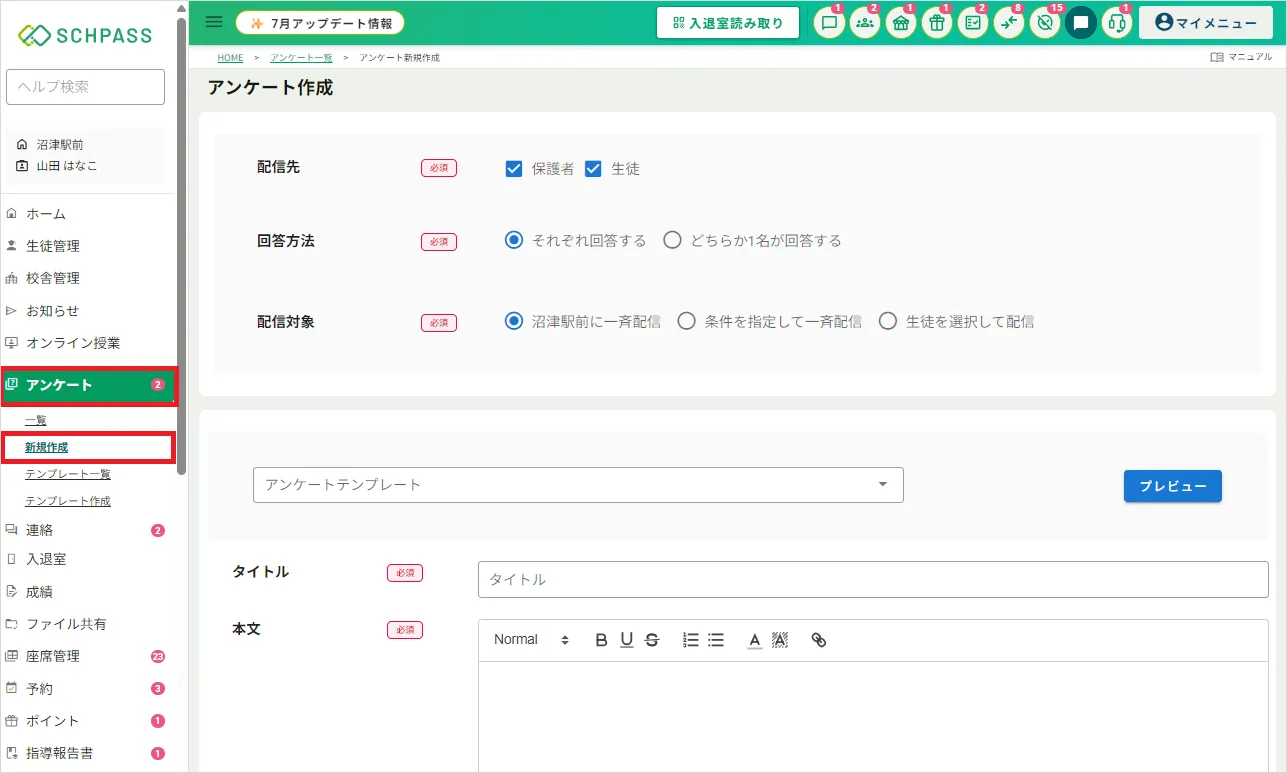
1.アンケート新規作成画面を表示
サイドメニュー「アンケート」>「新規作成」をクリックし、アンケート作成画面を表示します。
2.アンケート詳細を入力
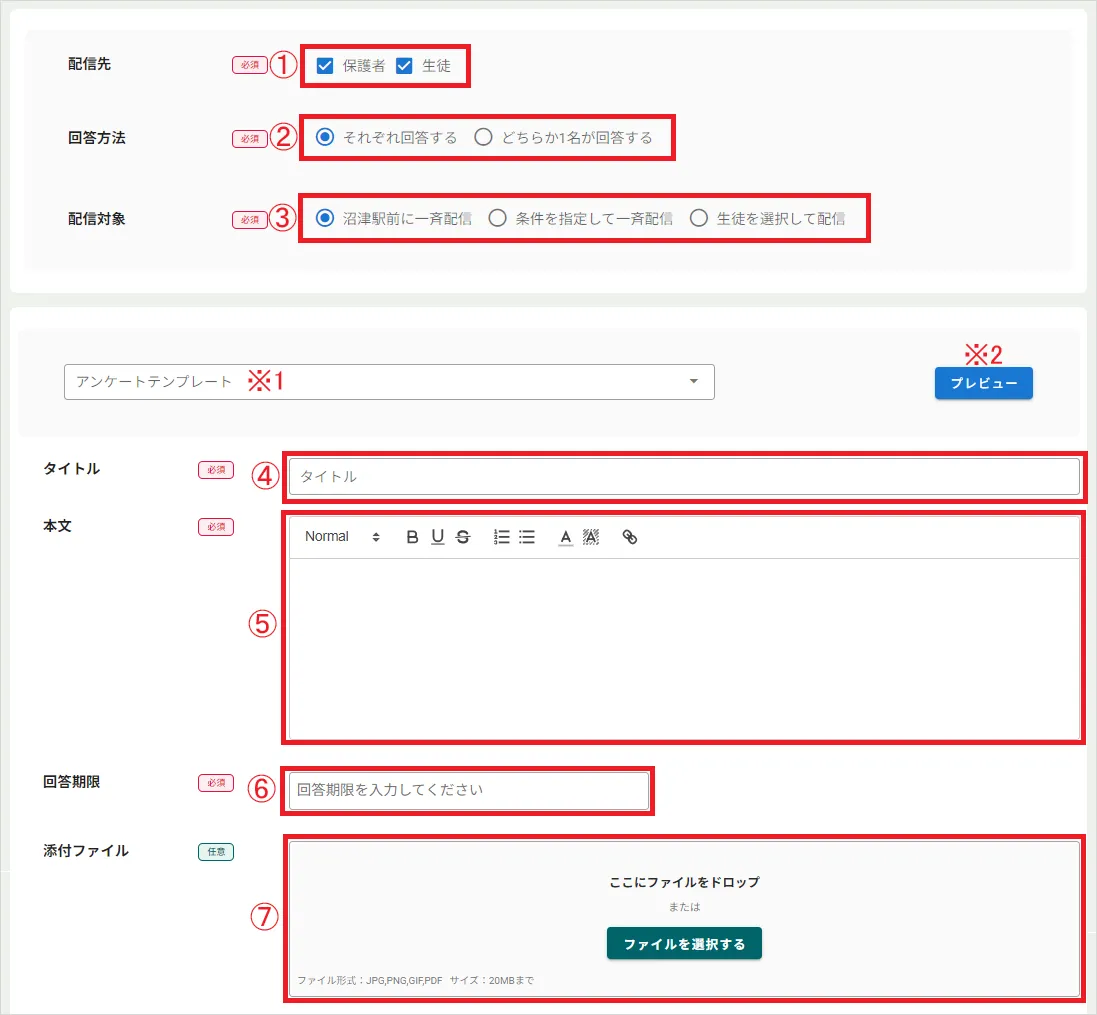
画面に従って必要事項を入力します。
①配信先・・・配信したいユーザータイプにチェックを入れます。
②回答方法・・・配信先を保護者・生徒両方にした場合に表示されます。「それぞれ回答する」「どちらか1名が回答する」を選択できます。
③配信対象・・・「条件を指定して一斉配信」「生徒を選択して配信」の場合は「配信先選択」から条件や生徒を指定します。
④タイトル・・・アンケートのタイトルを入力します。
⑤本文・・・アンケートの説明や対象者に向けたメッセージを入力します。
⑥アンケート回答期限・・・回答期限を入力します。
⑦添付ファイル・・・ファイルが添付できます。※JPG,PNG,GIF,PDF サイズ:20MBまで
※1 アンケートテンプレート・・・登録済のテンプレートを使用できます。
※2 プレビュー・・・作成したアンケートがアプリ上でどのように見えるかを確認できます。
3.アンケート項目を入力
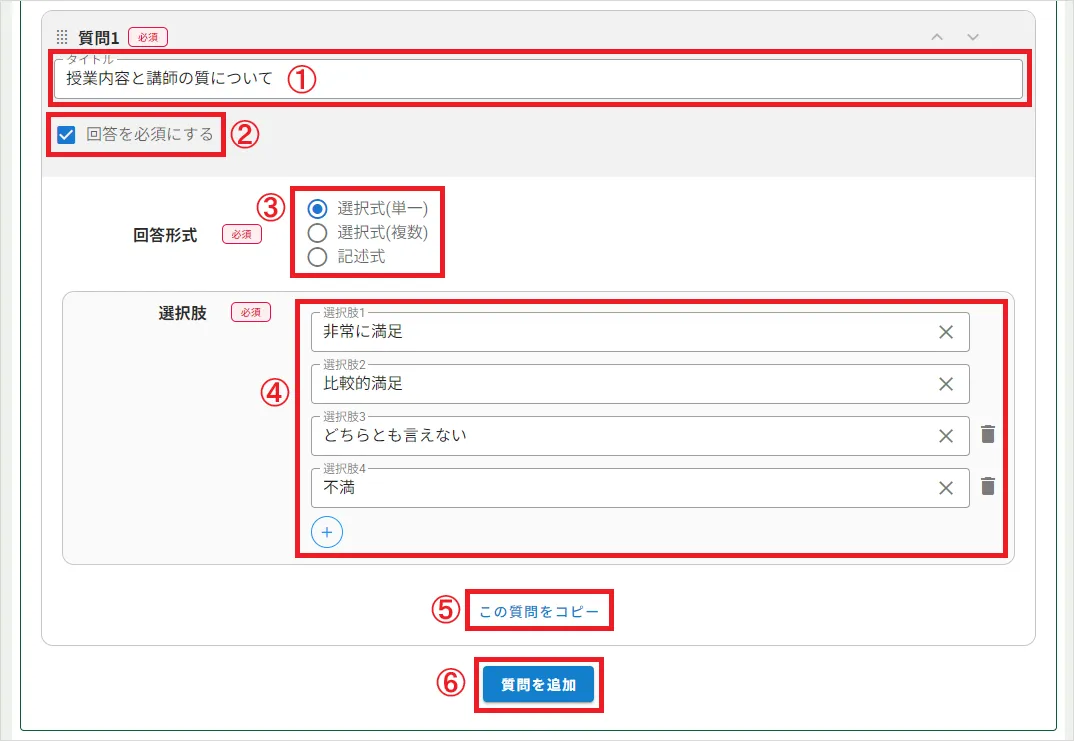
質問したい内容に合わせて回答形式や選択肢を入力します。
①質問タイトル・・・質問を入力します
②回答を必須にする・・・チェックを外すと「任意」になります。
③回答形式・・・選択式(単一)/選択式(複数)/記述式
④選択肢・・・選択式(単数/複数)を選択した場合、選択肢を入力します。 「+」で選択肢入力欄を追加できます。
⑤この質問をコピー・・・クリックをすると下に同じ内容の質問が複製されます。
⑥質問を追加・・・質問欄を追加できます。
アンケート項目の詳細はこちら
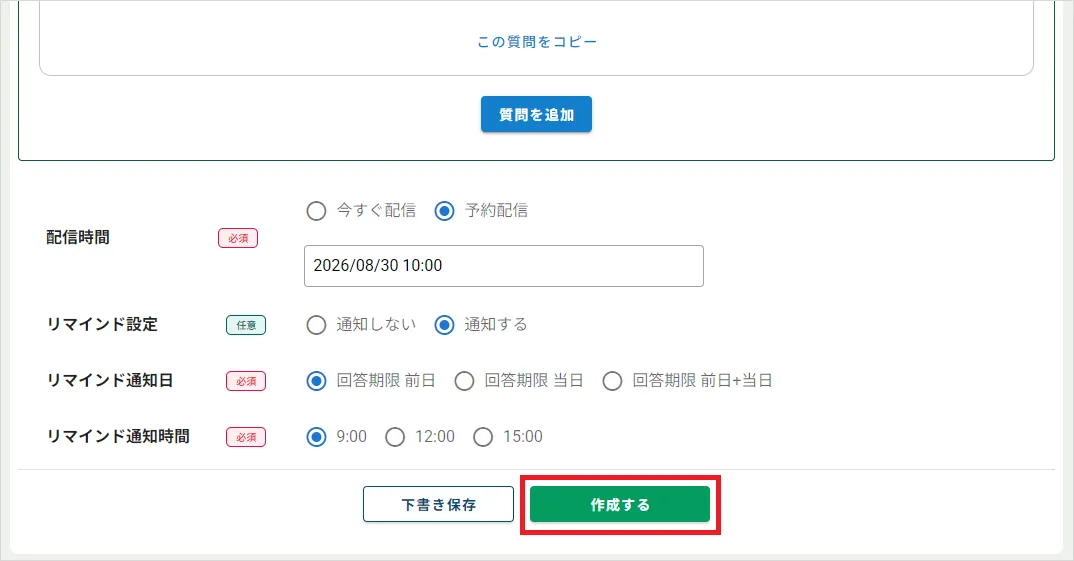
4.配信時間「予約配信」を選択
予約日時を入力します。 指定した日時にアンケートが配信されます。
作成したアンケートをその場で配信する場合は、「今すぐ配信」を選択してください。
今すぐ配信する場合はこちら
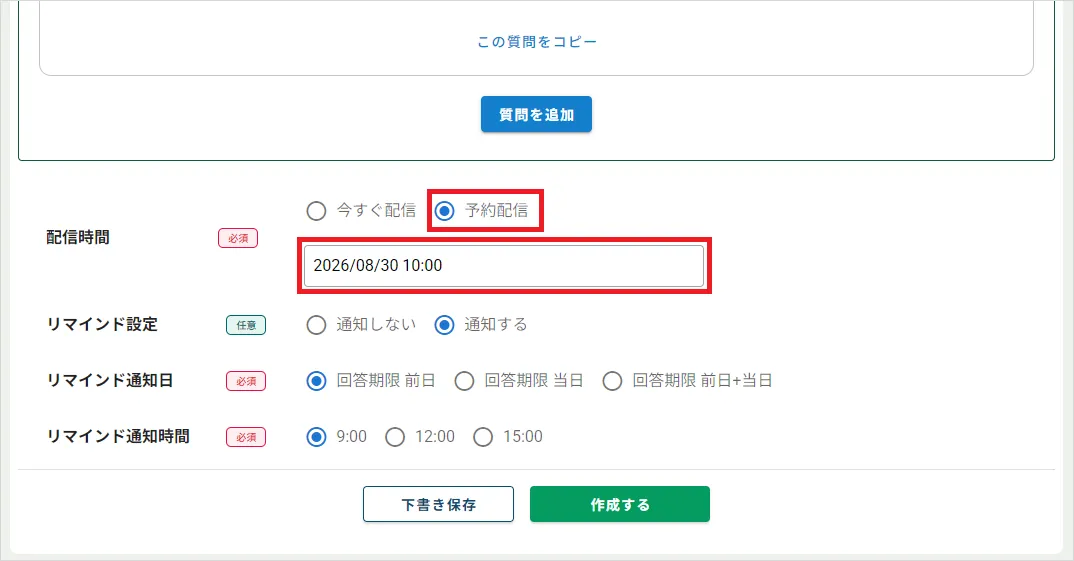
5.「作成する」をクリック
全ての情報を入力した後、「作成する」をクリックして完了です。 指定した時間にアンケートが配信され、対象に選択した生徒・保護者アプリに表示されます。