成績「基本情報設定」について
成績機能の利用開始に必要な「基本情報設定」の方法を説明します。
※先に「科目設定」をお済ませいただくと本項目の設定がスムーズです。
基本情報設定では、成績作成に必要な以下の項目を事前に設定します。
・種類(必須)
・教科グループ(任意)
・カテゴリ(任意)
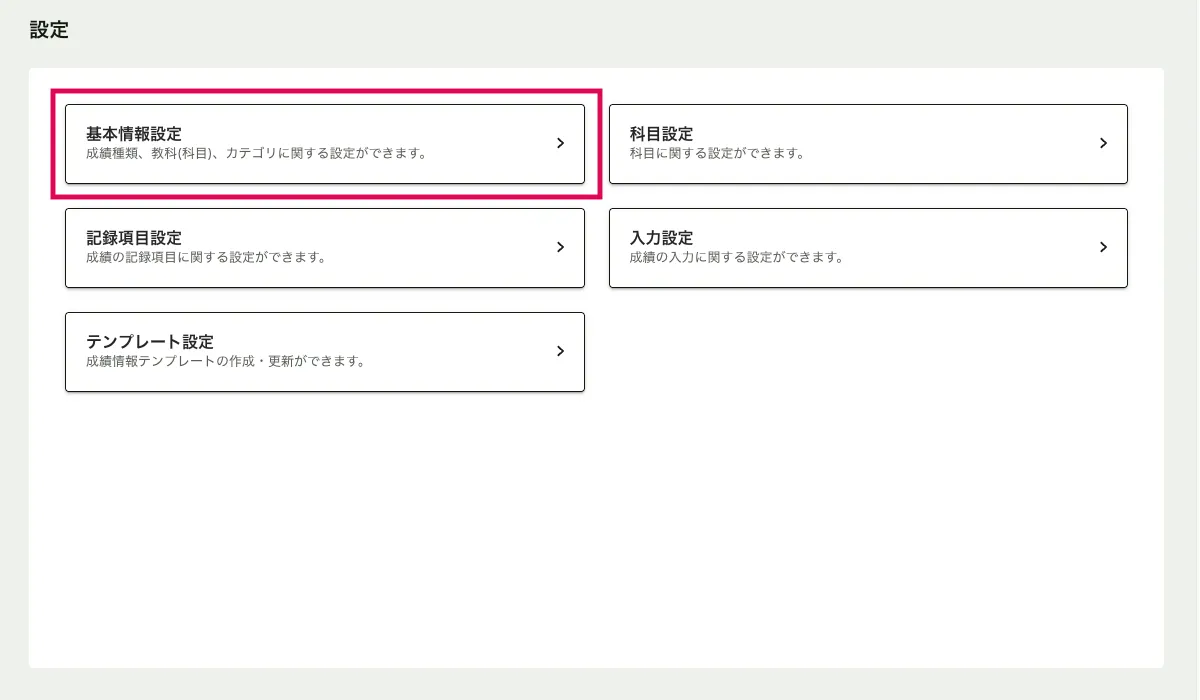
①設定画面を開く
サイドメニュー「成績」>「設定」>「基本情報設定」をクリック
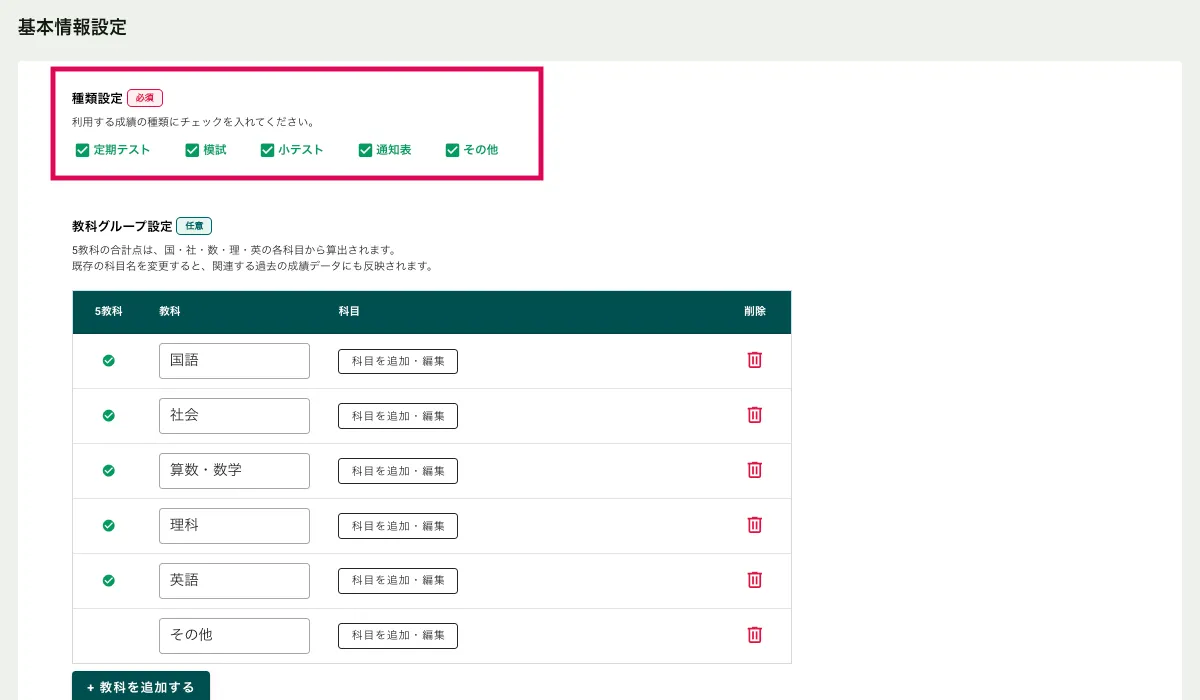
②種類設定を行う(※必須)
利用する成績の種類にチェックを入れます。
③教科グループ設定を行う(※任意)
複数の「科目」を「教科グループ」にまとめることができます。
「教科グループ」にまとめた項目は、成績記録を作成する際に一括選択が可能になります。
デフォルトでは5教科(国語、算数・数学、理科、社会、英語)+「その他」の教科グループが設定されています。
■設定のポイント■
・5教科の教科グループと科目を紐づけておくと、「5教科」の合計点を自動算出できます。5教科の授業がある場合は設定をおすすめします。
・5教科の教科グループは削除できません。該当する科目がない場合は、科目を紐づけずに設定を進めて問題ありません。なお「+教科を追加する」ボタンから新しい教科グループを作成することも可能です。
★5教科の教科グループに科目を紐づける方法
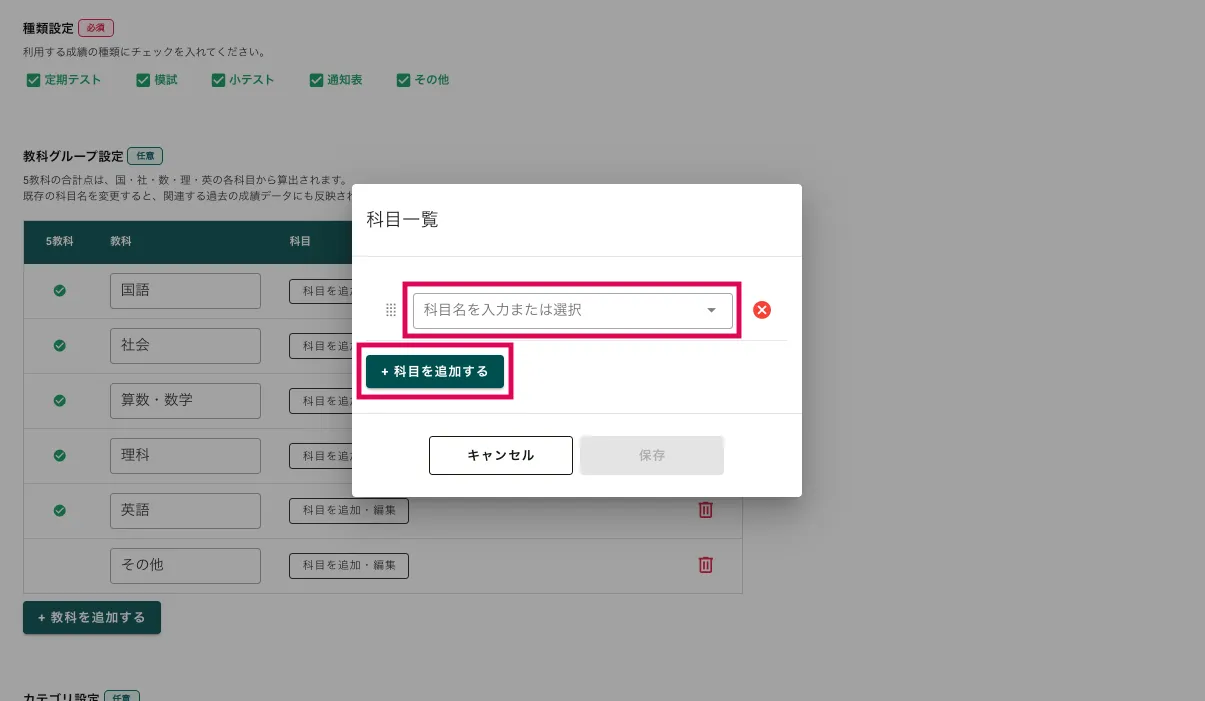
・それぞれの教科の「科目を追加・編集」ボタンをクリック
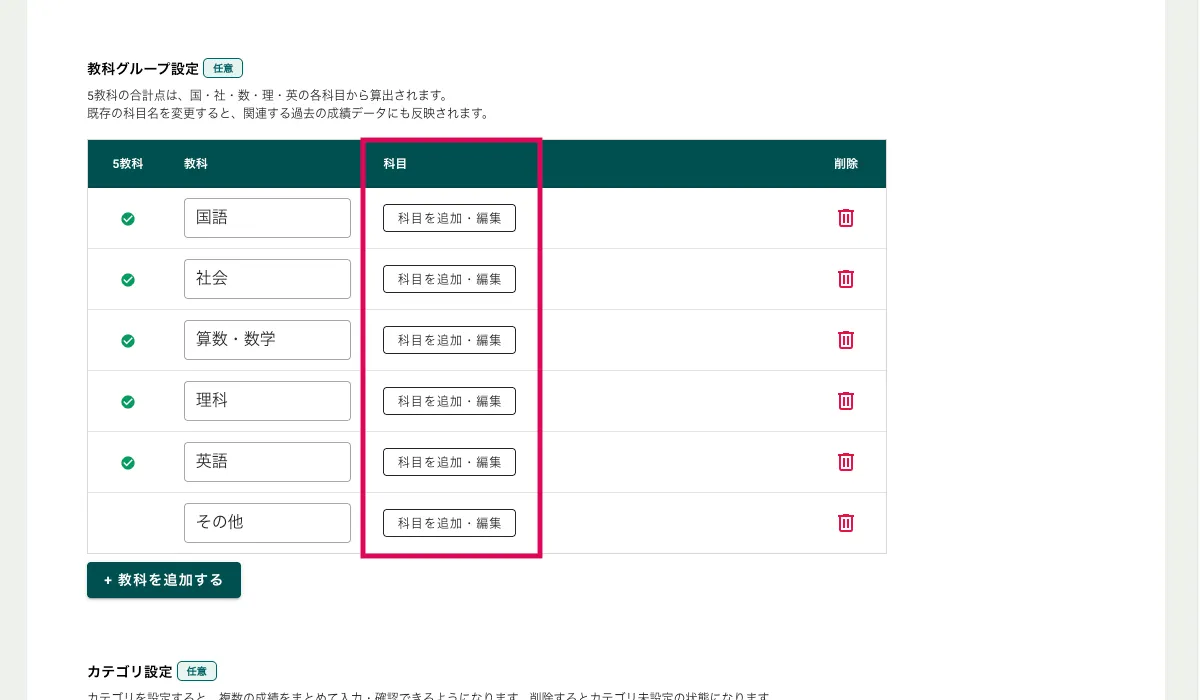
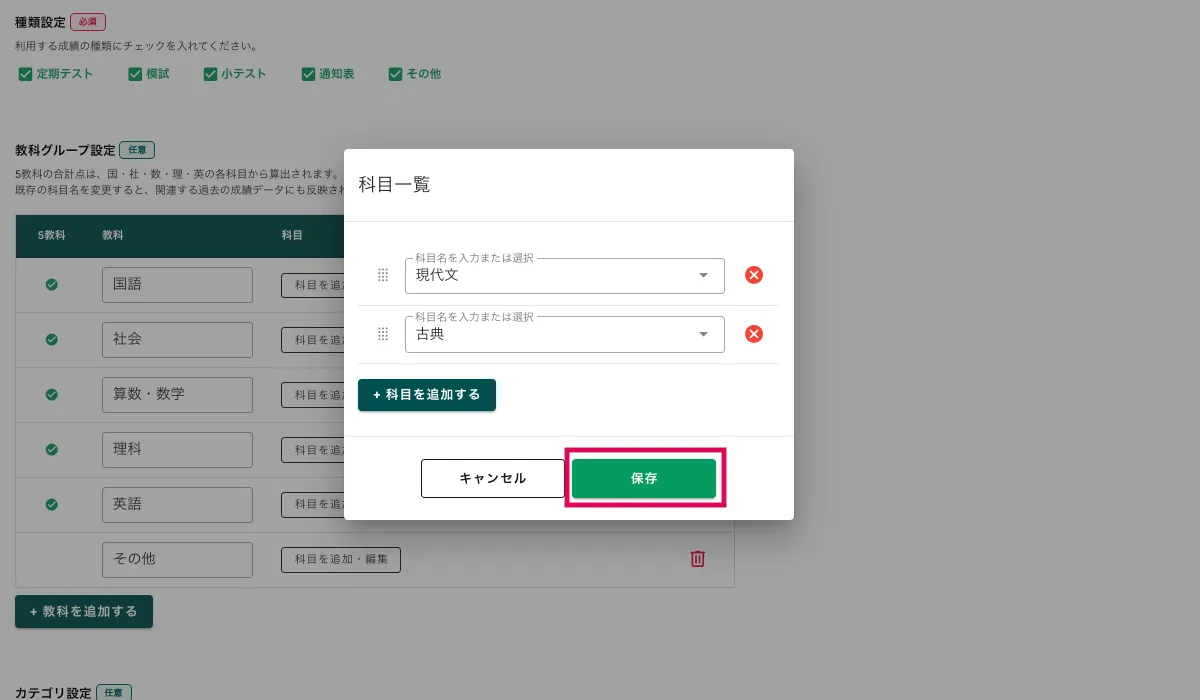
・「+科目を追加する」ボタンをクリックし、プルダウンから該当の教科に紐づけたい科目を選択
※「科目設定」で有効になっている科目がプルダウンの選択肢に表示されます。
※科目名を直接枠内に手入力して、新しく登録することもできます。
・すべての科目を紐づけて「保存」をクリック
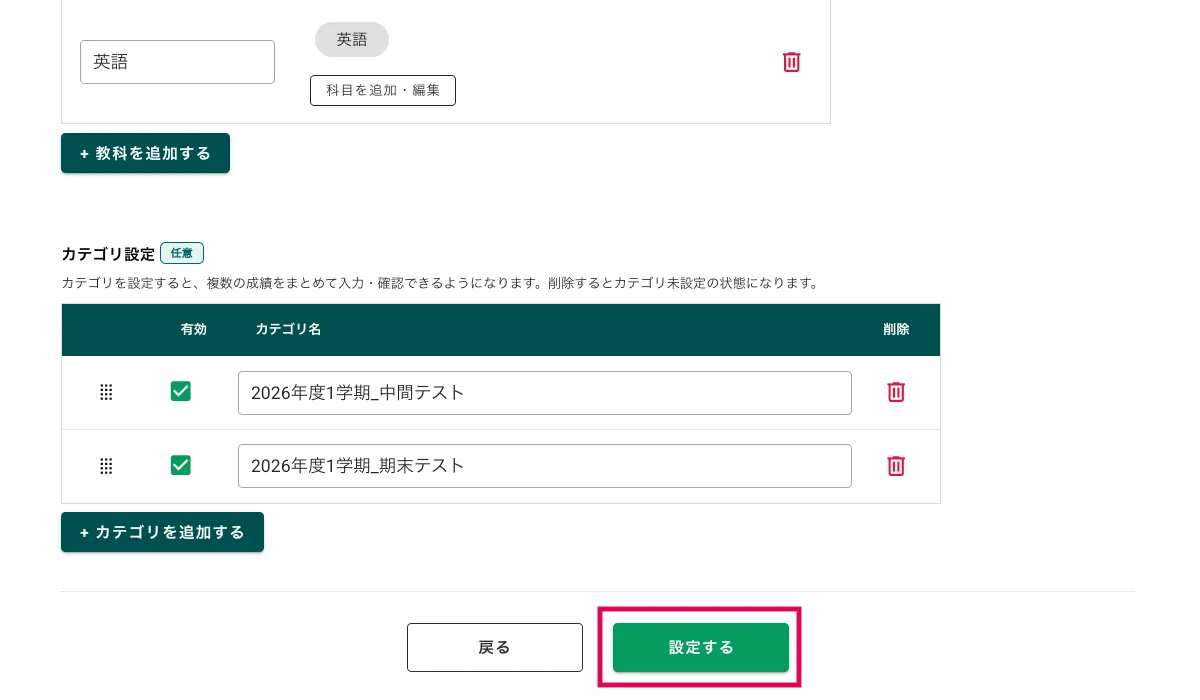
④カテゴリ設定(※任意)
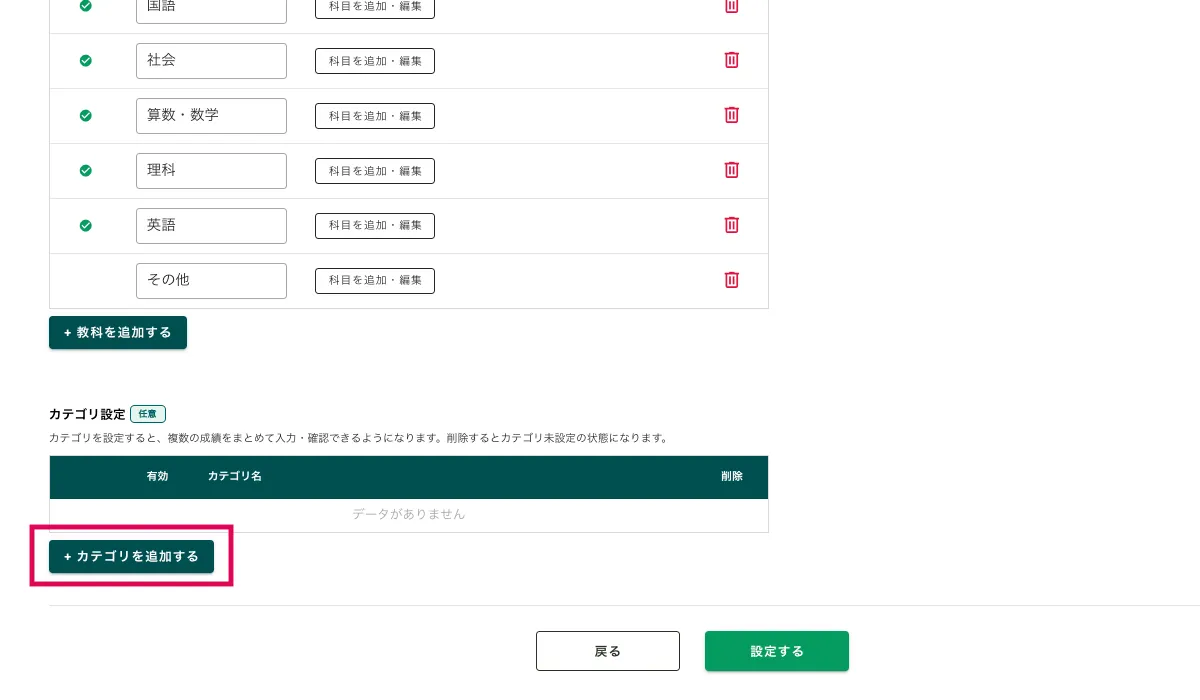
→カテゴリを設定して成績記録に紐づけると、同じカテゴリの成績記録のみを閲覧・入力できるようになります。別のテストの成績を、1画面でまとめて確認したい場合等にご活用ください。
・設定する場合は「+カテゴリを追加する」ボタンをクリックします。
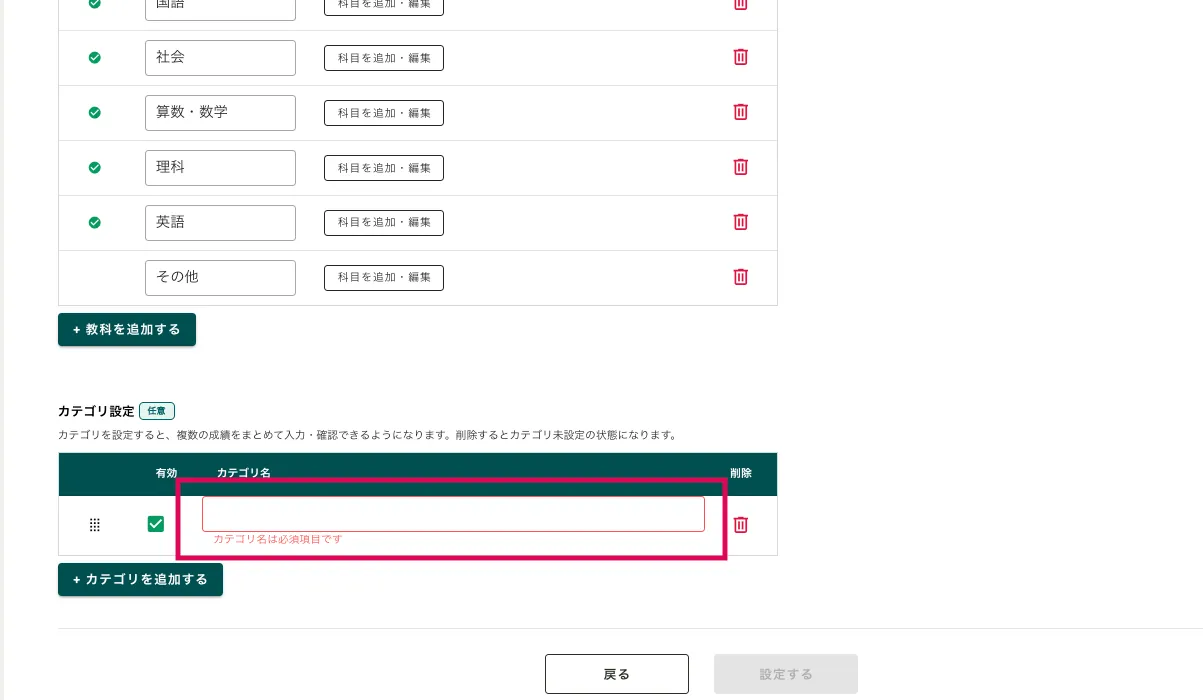
・入力欄が出てきますので、カテゴリ名を入力します。
⑤保存
・画面下部「設定する」ボタンをクリックします。
・確認のポップアップが出ますので、問題なければ「OK」をクリックして設定を保存してください。