
作成したイベントを複数日に複製する方法
作成したイベントを複数日に複製する方法を説明します。
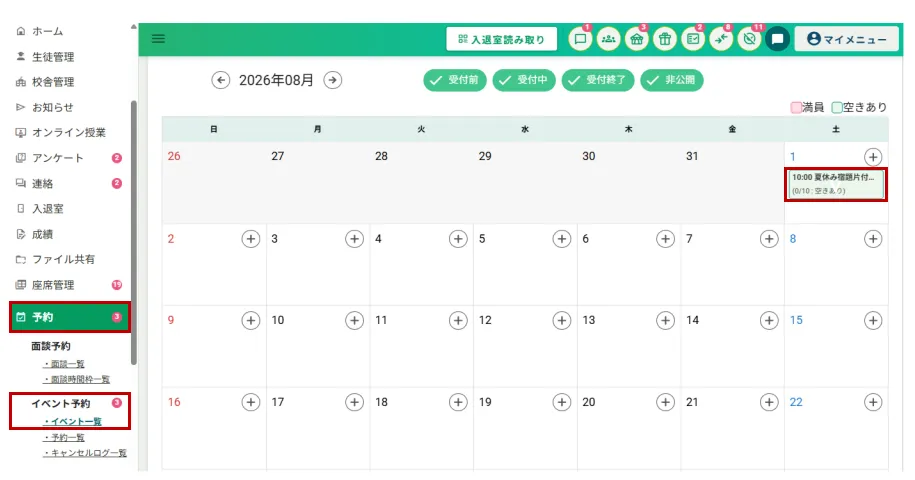
1.イベント詳細画面を表示
サイドメニュー「予約」>「イベント予約」の「イベント一覧」をクリックし、イベント一覧画面を表示します。複製したいイベントタイトルをクリックしてイベント詳細画面を表示します。
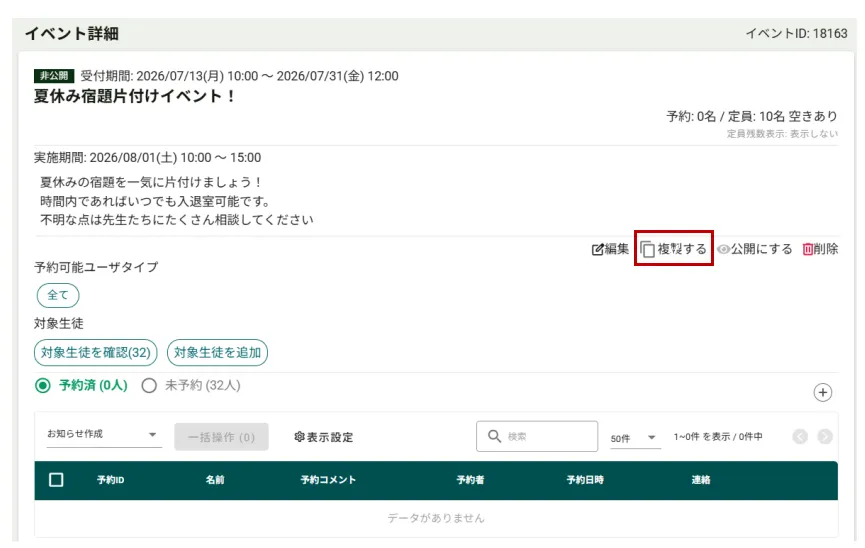
2.複製対象日を選択する
「複製する」をクリックすると、「複製対象日選択」画面が表示されます。
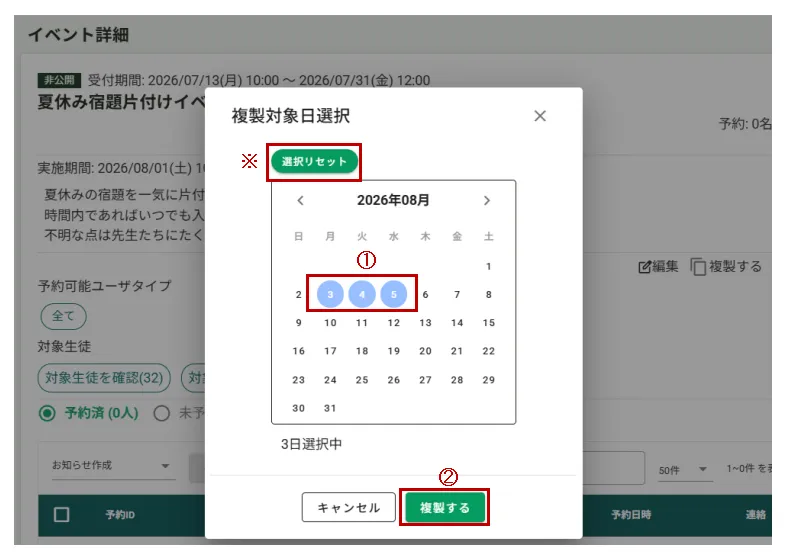
①複製をしたい日を選択します。
②「複製する」をクリックします。
※「選択リセット」をクリックすると、選択した複数日が解除されます。
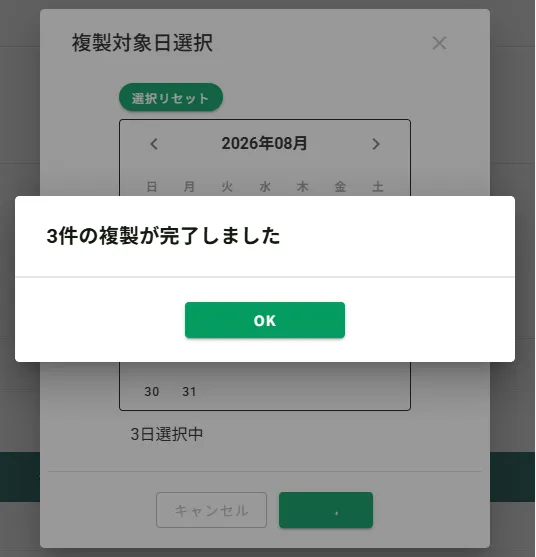
3.複製する
「複製する」>「OK」をクリックしてイベントを複製します。
※イベント一覧(リスト表示)の、操作アイコン(3点リーダ)の「複製」と一括操作メニューの「複製」からは、複数日に複製はできません。