空きブースをまとめて削除する方法
座席表の不要な空きブースをまとめて削除する方法を説明します。
座席表の空きブースは、まとめて削除することができます。
ブースを選んで削除
1.座席表を表示
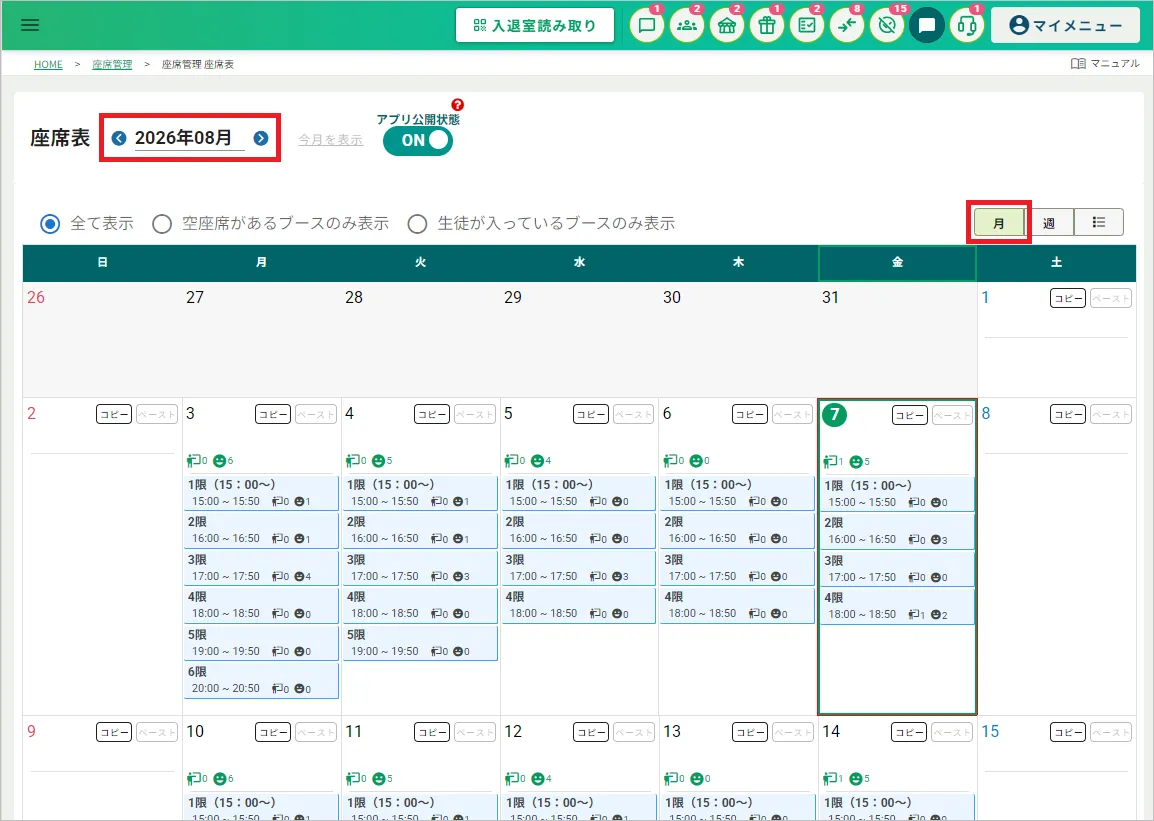
サイドメニュー「座席管理」>「座席表」をクリックし、座席表を表示します。
表示したい年月を指定し、「月」をクリックします。
2.削除したいブースをチェック
削除したいブースがある日の時間割をクリックし、詳細が表示されたら対象ブースにチェックを入れます。
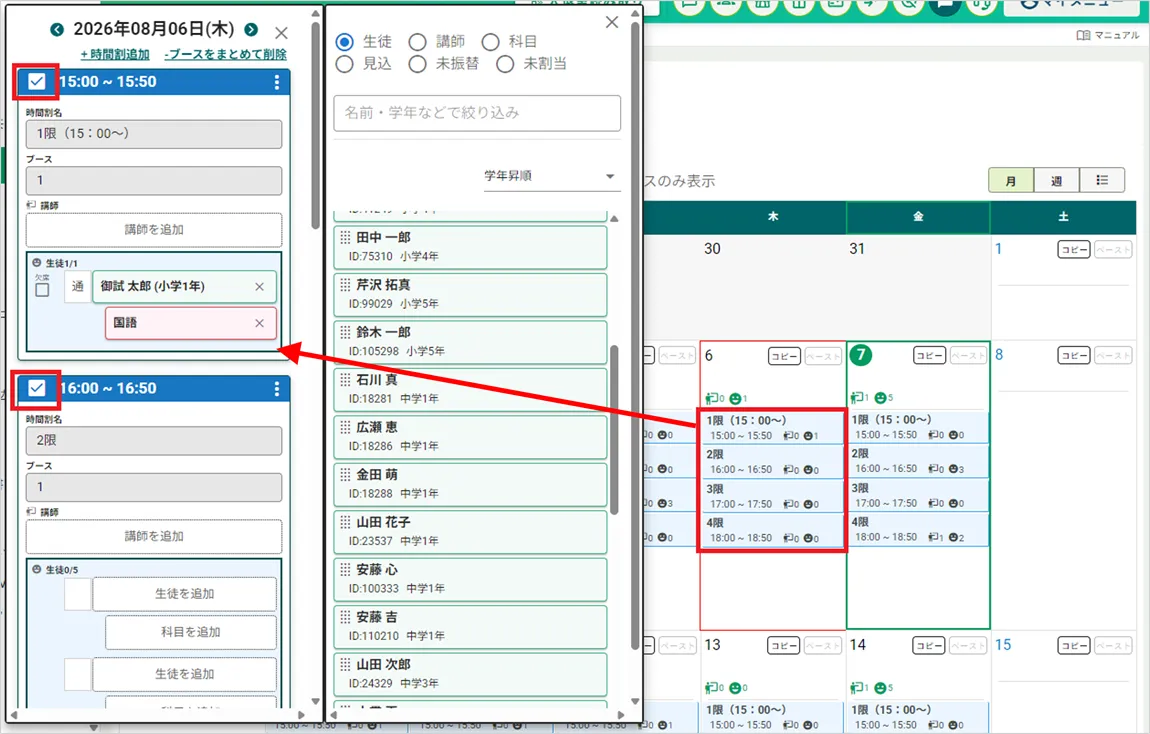
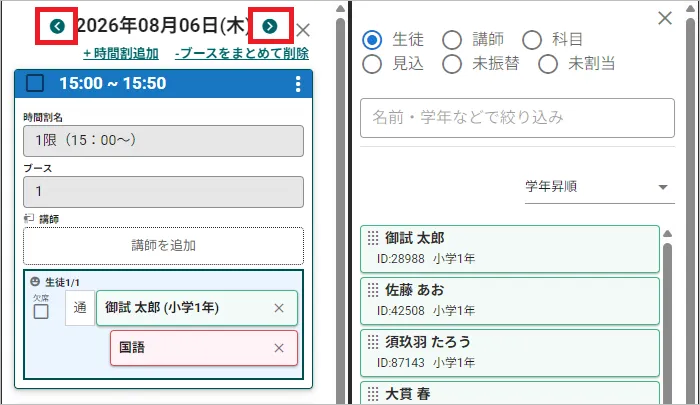
※日付横の「<」「>」をクリックすると前日/翌日の時間割に移動でき、複数日同時にチェックを入れることもできます。
3.ブースをまとめて削除
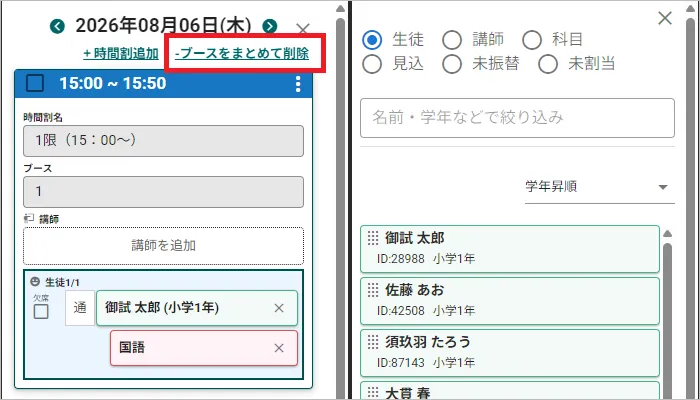
①削除したいブースにチェックを入れ終えたら、「ブースをまとめて削除」をクリックします。
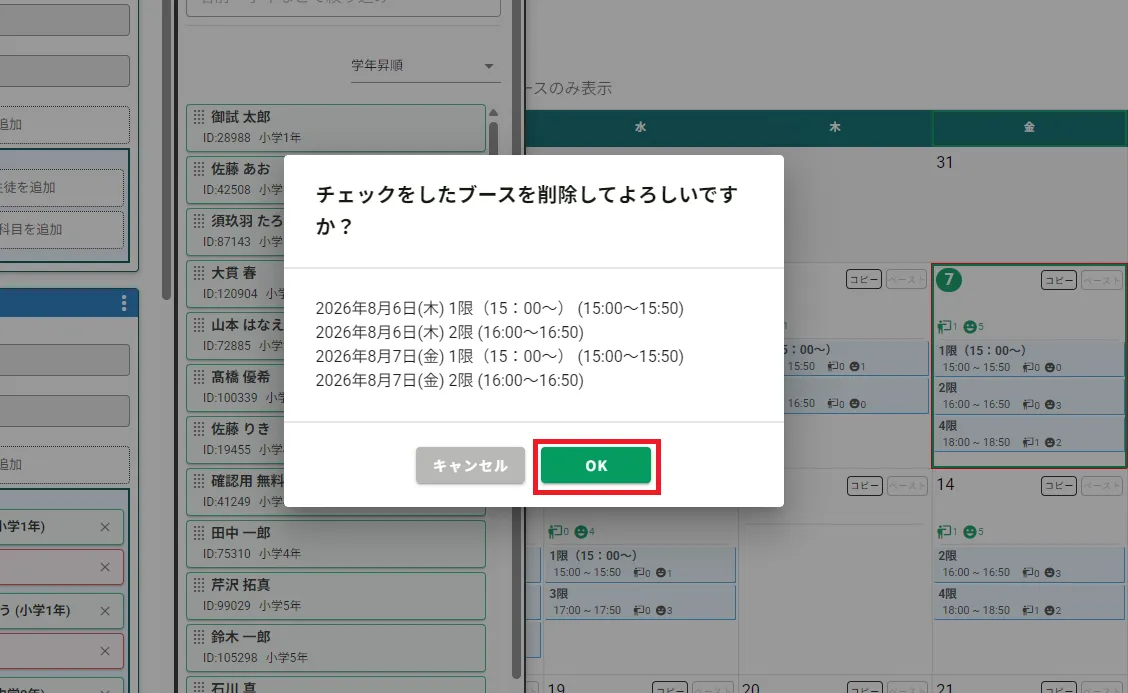
②削除対象ブースの内容を確認し、「OK」をクリックします。
チェックを入れたブースが削除されます。
※生徒または講師が登録されているブースは「ブースをまとめて削除」からは削除できません。
※削除せず残しておきたいブースには講師を設定しておくと削除されません。
空きブースをすべて削除
1.座席表を表示
サイドメニュー「座席管理」>「座席表」をクリックし、座席表を表示します。
月表示でも週表示でもどちらでも構いません。
2.空きブースをまとめて削除する
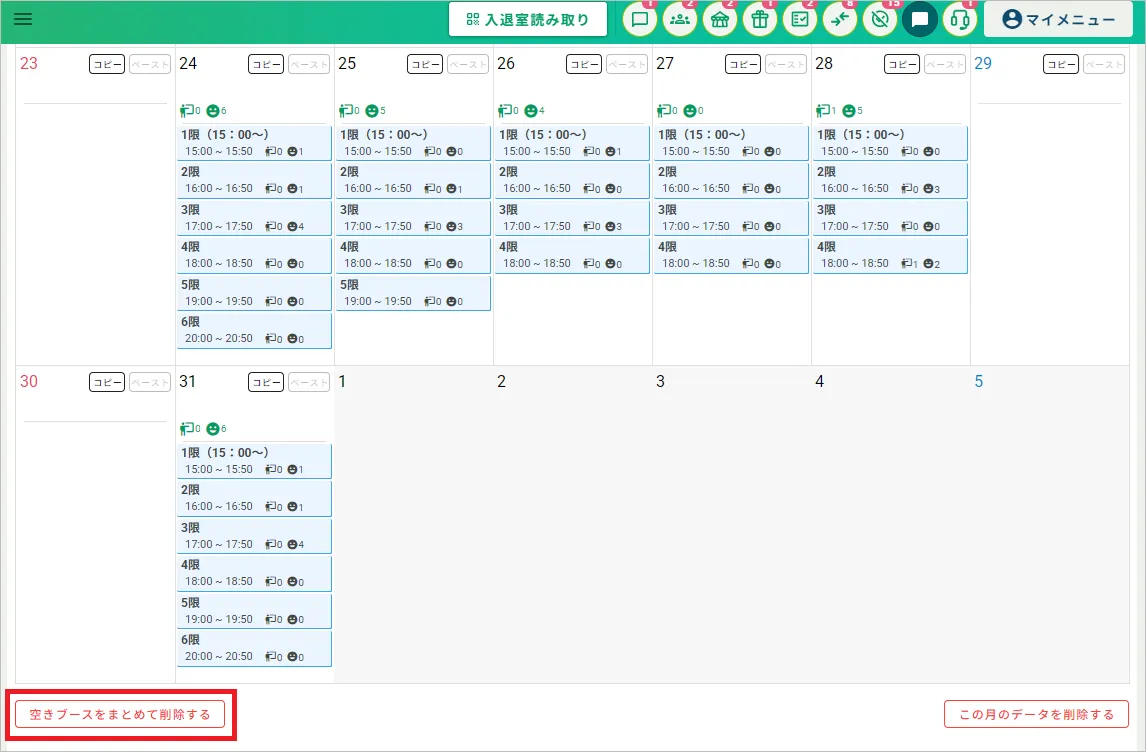
①座席表下部にある「空きブースをまとめて削除する」をクリックします。
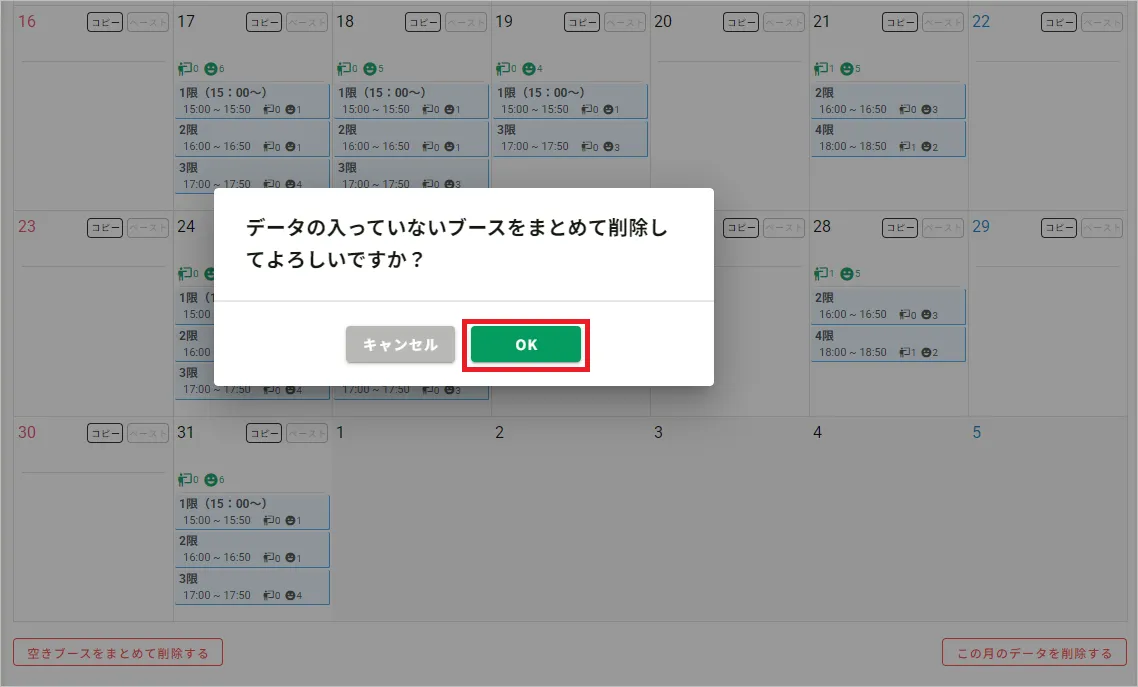
②確認画面で「OK」をクリックします。
※その月の全ての空きブースが削除されます。
※欠席・振替申請が紐づくブースは残ります。
※削除せず残しておきたいブースには講師を設定しておくと削除されません。