見込み顧客の詳細画面に対応メモを登録する方法
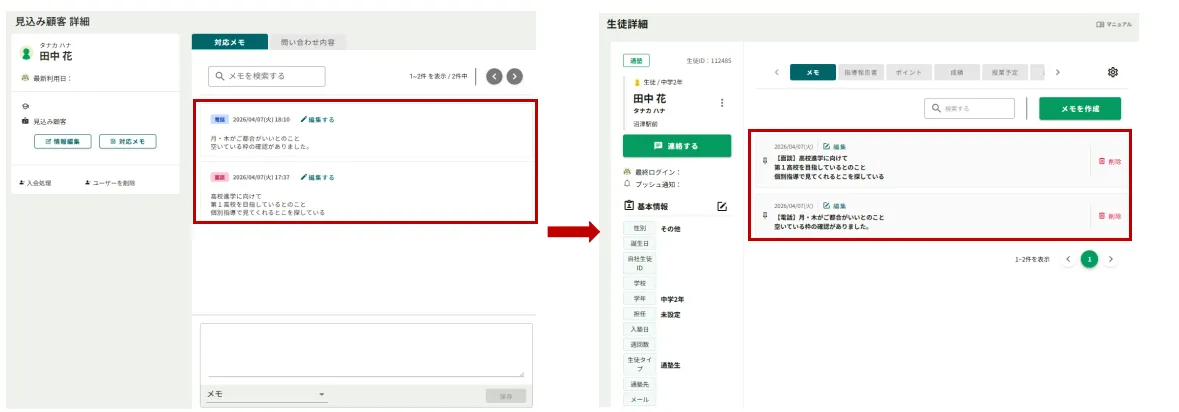
見込み顧客の詳細画面に対応メモを登録する方法を説明します。入会処理をして通常生徒となった後でも、見込み顧客時に登録したメモの内容を確認することができます。
■見込み顧客の詳細画面から作成する方法
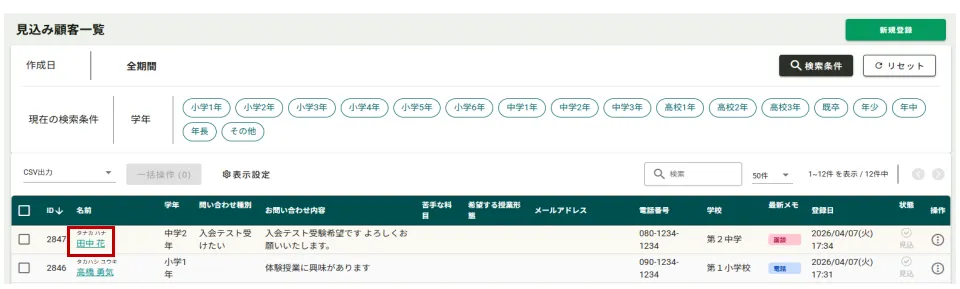
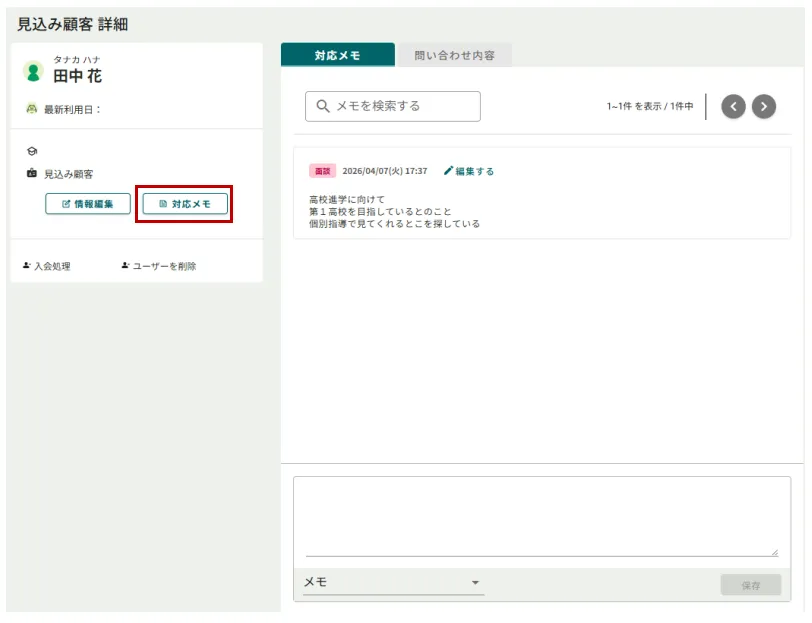
1.サイドメニュー「見込み顧客」>「見込み顧客一覧」より生徒名をクリックして詳細画面を表示します。
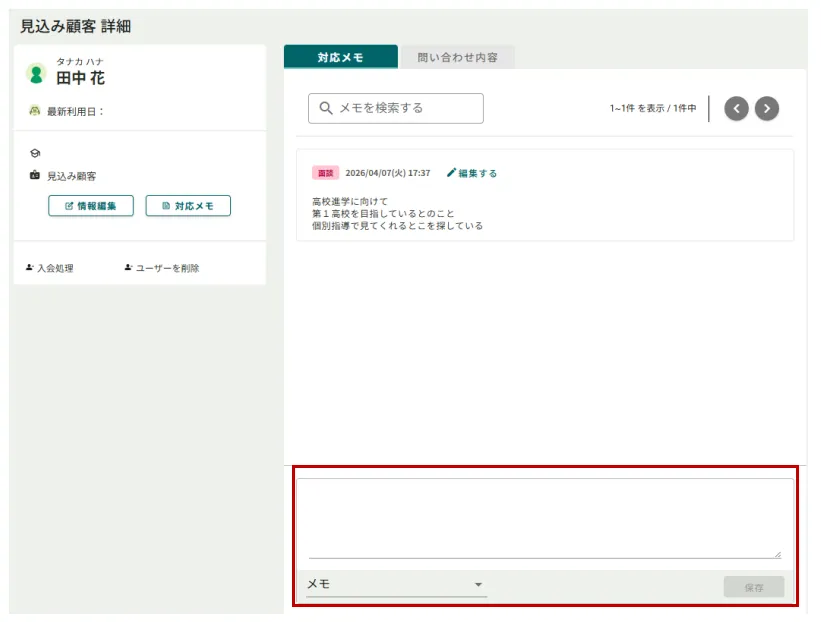
2.プルダウンメニューから該当する対応方法を選び、内容を入力し、「保存」をクリックします。
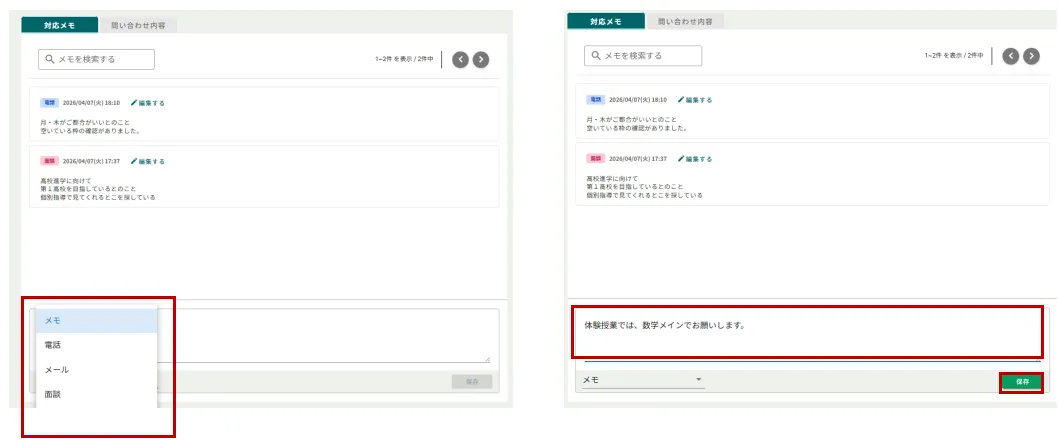
■見込み顧客の詳細画面「対応メモ」から作成する方法
1.サイドメニュー「見込み顧客」>「見込み顧客一覧」より生徒名をクリックして詳細画面を表示します。
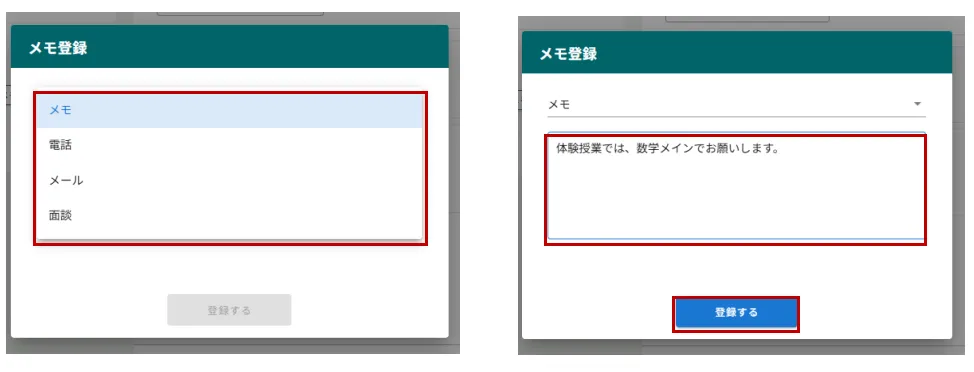
2.「対応メモ」をクリックすると、メモ登録画面が表示されます。
3.プルダウンメニューから該当する対応方法を選び、内容を入力し、「登録する」をクリックします。
■編集/削除を行いたい場合
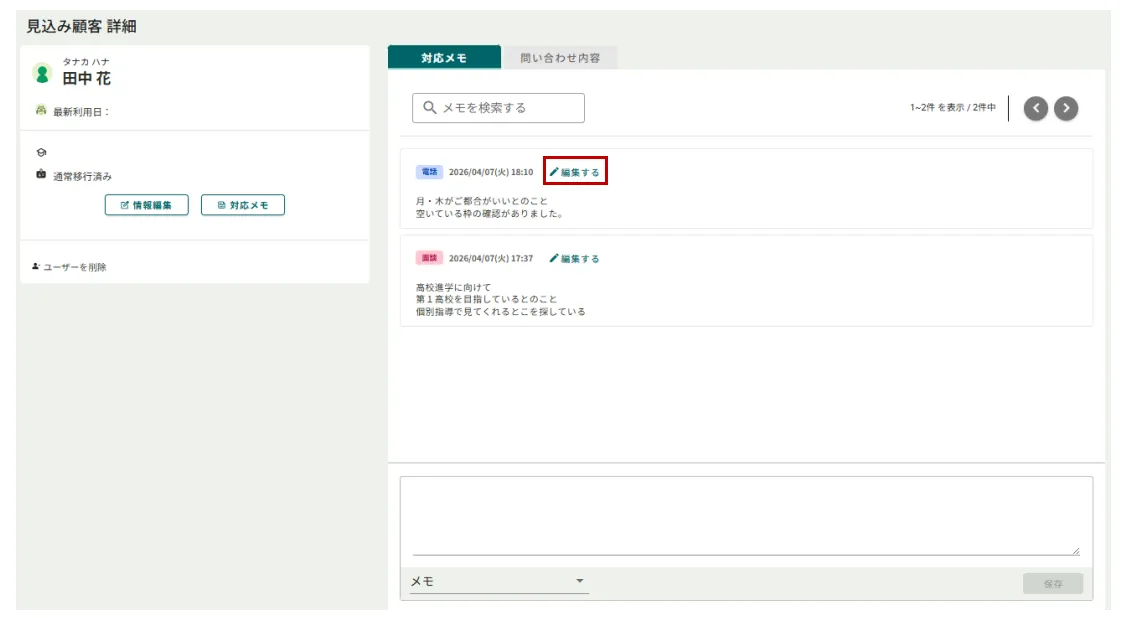
1.見込み顧客詳細画面で編集/削除を行いたい対応の「編集する」をクリックすると、「メモ詳細」画面が表示されます。
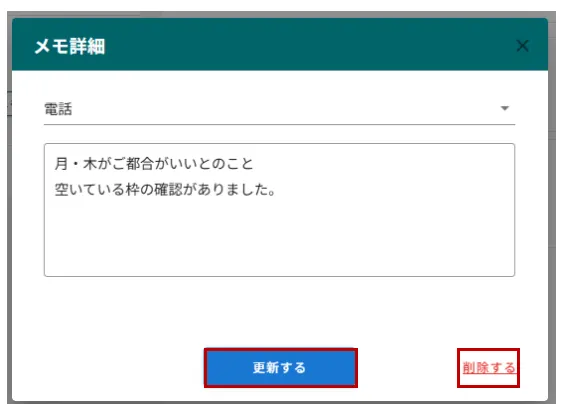
2.編集すべき内容があれば編集をし、「更新する」をクリックします。削除する場合は、「削除」をクリックします。
※入会処理をして通常生徒となった後でも、見込み顧客時に登録したメモの内容は引き継がれます。生徒詳細画面で確認することができます。見込み顧客を生徒として登録する方法はこちら