
指導報告書を編集する方法
指導報告書を編集する方法を説明します。送信済みの指導報告書は編集できません。
1.指導報告書一覧
サイドメニュー「指導報告書」>「指導報告書一覧」をクリックし指導報告書一覧画面を表示します。
2.指導報告書編集画面を表示
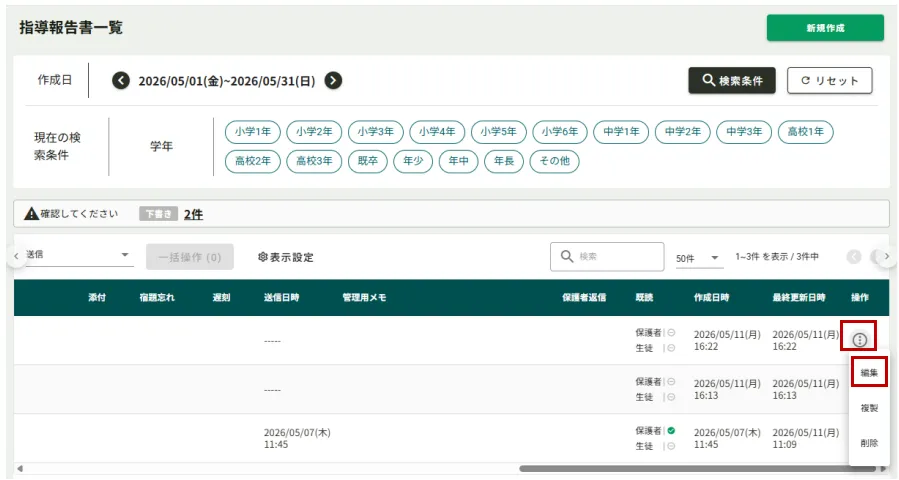
編集したい指導報告書の「操作アイコン」>「編集」をクリックし指導報告書編集画面を表示します。
※「送信済み」の指導報告書は編集できません
3.内容を編集
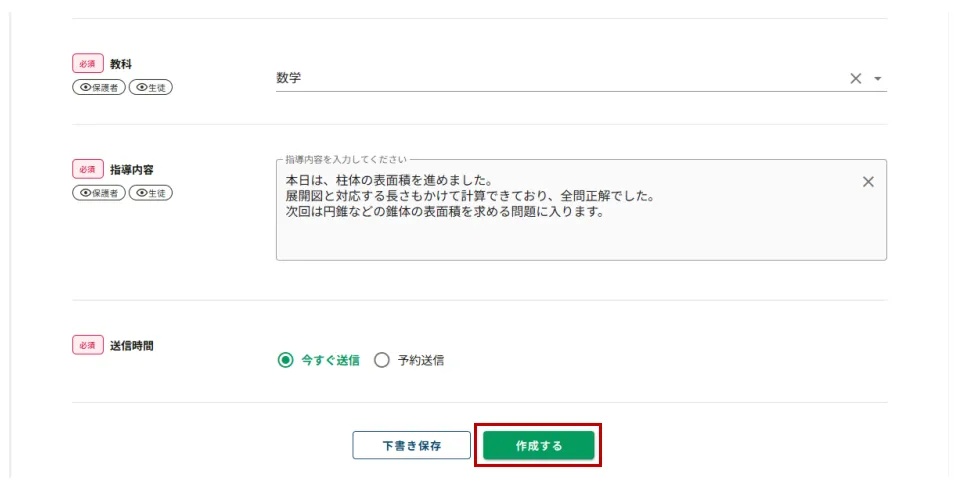
各項目の内容を編集します。
4.「作成する」をクリック
画面下の「作成する」(または「下書き保存」)をクリックします。
承認を必要とする設定の場合は「承認申請する」をクリックします。
■一括操作で編集をする方法
※「送信済み」の指導報告書は編集できません
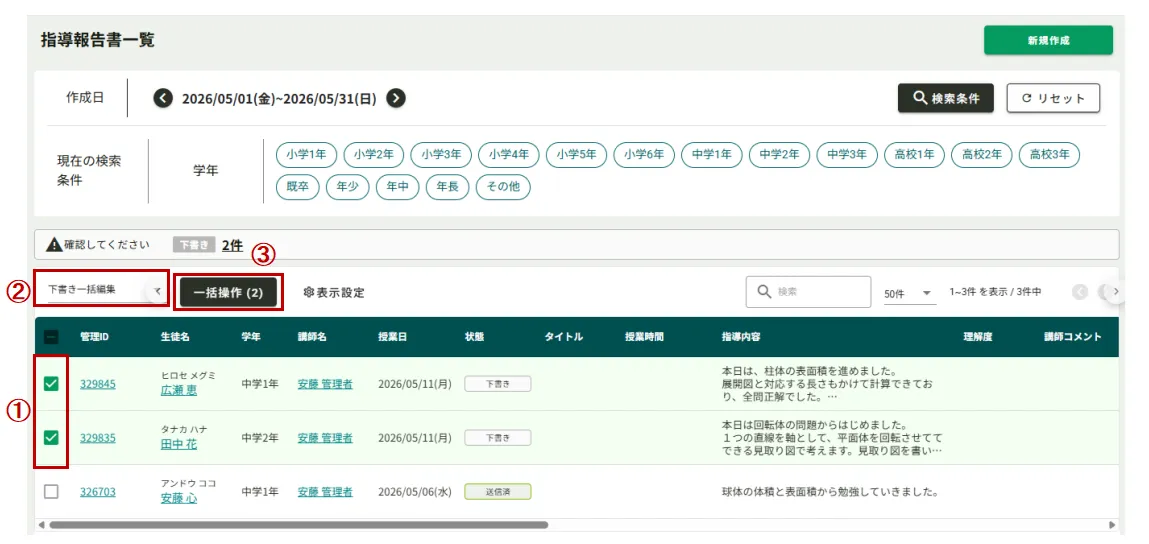
サイドメニュー「指導報告書」>「指導報告書一覧」をクリックし指導報告書一覧画面を表示します。
①編集を行いたい報告書にチェックをいれます。
②一括操作メニューから「下書き一括編集」を選択します。
③「一括操作」ボタンをクリックします。
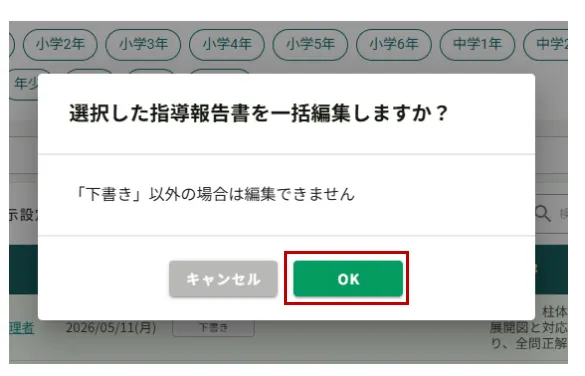
④「OK」をクリックします。
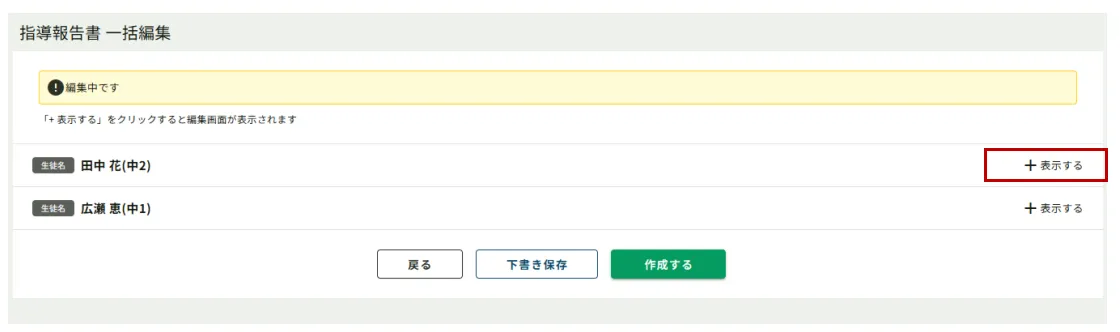
⑤指導報告書一括編集画面が表示されます。編集したい生徒の「+表示する」をクリックすると編集画面が表示されます。
⑥編集が終わったら、必ず「下書き保存」または「作成する」ボタンを押して内容を確定させてください。
別の生徒の情報を続けて編集したいときは、その生徒の横にある 「+表示する」 をクリックしてください。これで再び編集画面が開きます。
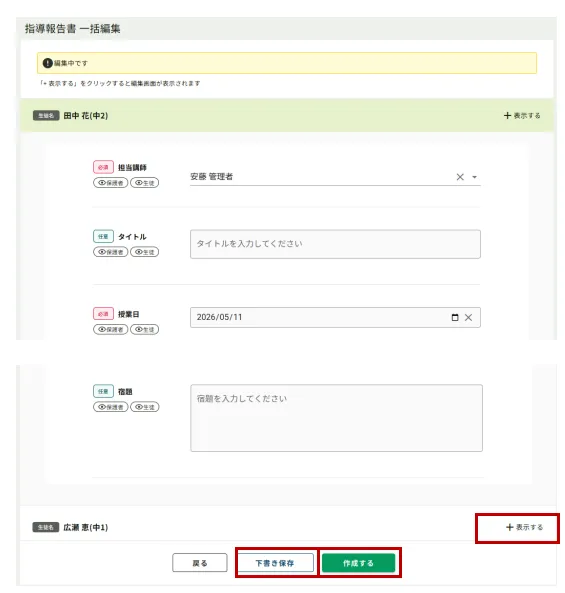
あとは同様の手順で操作を行い編集作業を行います。