担任制を設定する方法
管理者ごとに担当する生徒を割り当てる機能です。担任制をONにすると、その管理者が担当する生徒のみ確認・連絡が可能になります。
■事前準備(管理者の担任制をONにします)
1.管理者詳細画面を表示
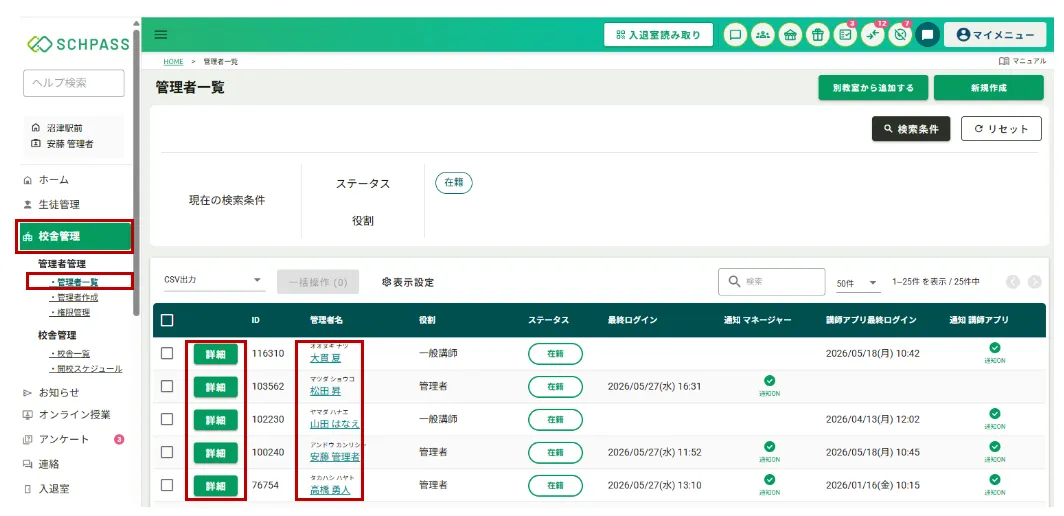
サイドメニュー「校舎管理」>「管理者管理」>「管理者一覧」をクリックします。
担任制を設定したい「詳細」または「管理者名」をクリックし管理者詳細画面を表示します。
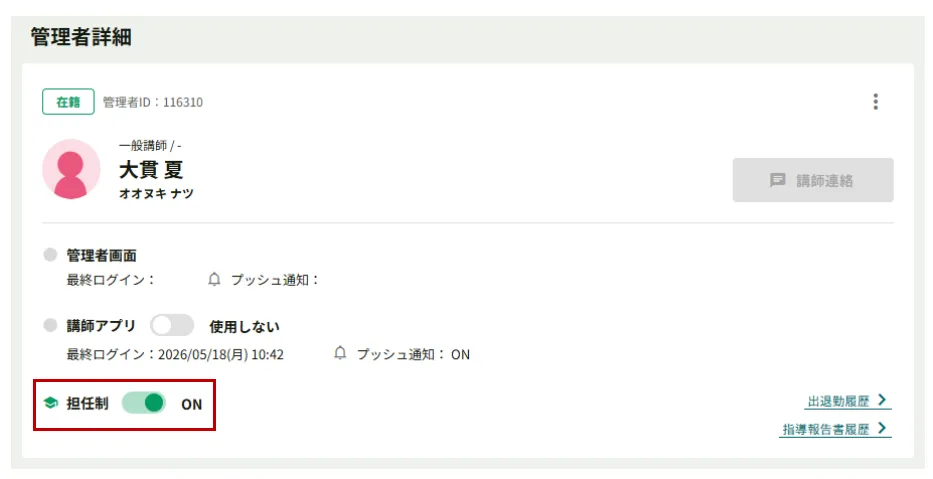
2.担任制を設定
担任制のON/OFFを設定します。
※セキュリティのため、自分自身の権限は変更できません。
■事前準備(管理者の担任制をONにします)一括操作
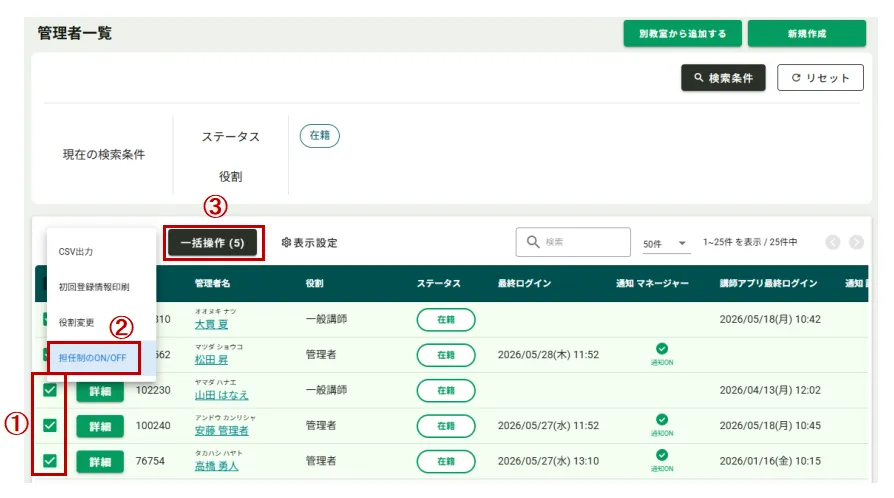
管理者一覧画面を表示します。
①一括操作を行いたい講師のチェックボックスにチェックをいれます。
②一括操作メニューで「担任制のON/OFF」を選択します。
③「一括操作」をクリックします。
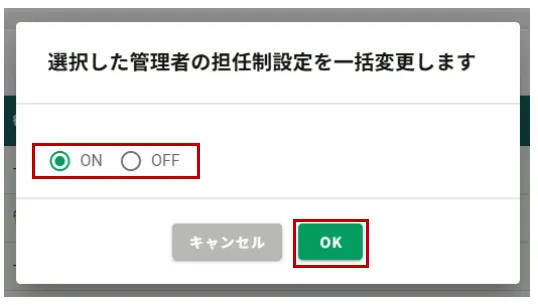
④確認画面が表示されます。担任設定のON/OFFを選択し、「OK」をクリックします。
■生徒に担任を設定する手順
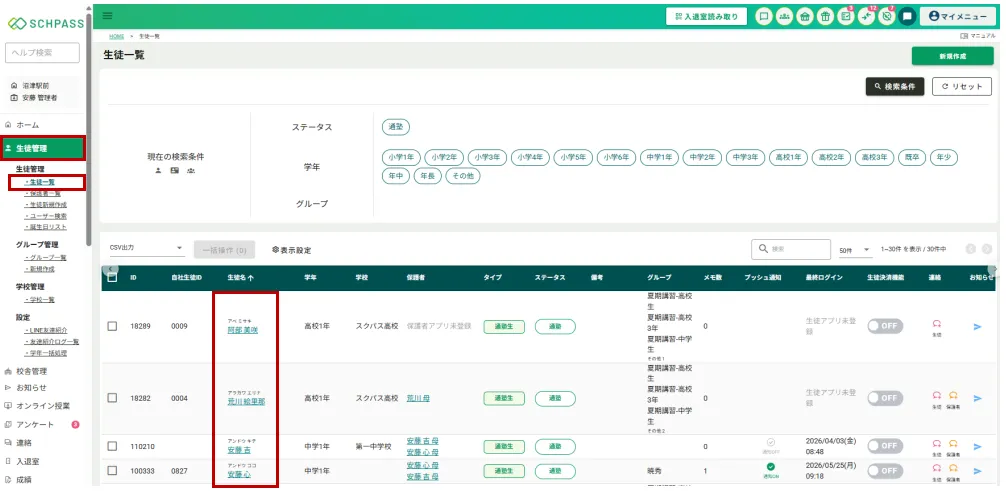
1.生徒詳細画面を表示
サイドメニュー「生徒管理」>「生徒一覧」をクリックします。
担任を設定したい「生徒名」をクリックし生徒詳細画面を表示します。
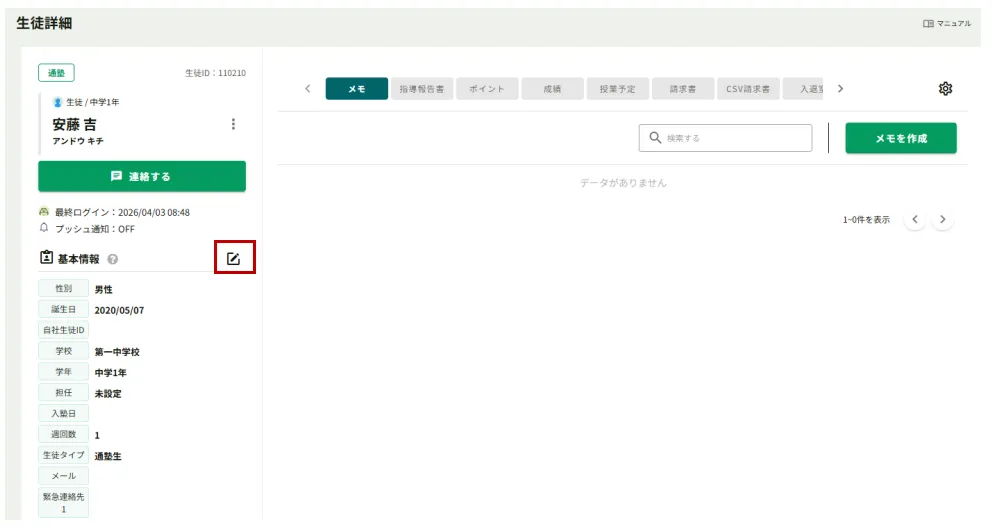
2.編集画面を表示
基本情報の編集アイコンをクリックし、編集画面を表示します。
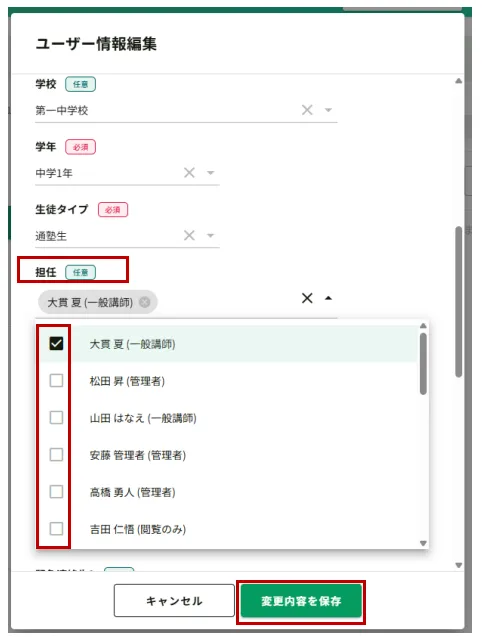
3.担任講師を選択、設定を保存する
ユーザー情報編集画面で、「担任」をクリックすると、講師を選択できます。選択後、「変更内容を保存」をクリックすると内容を保存します。
■生徒に担任を設定する手順(一括操作)
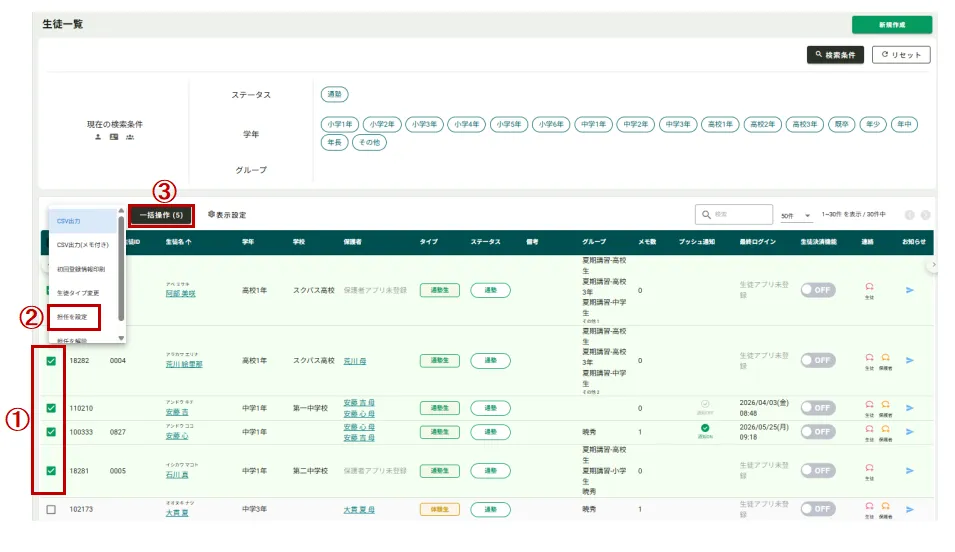
1.生徒一覧画面を表示します。
①担任設定を行いたい生徒のチェックボックスにチェックをいれます。
②「一括操作メニュー」で「担任を設定」を選択します。
③「一括操作」をクリックします。
2.一括設定
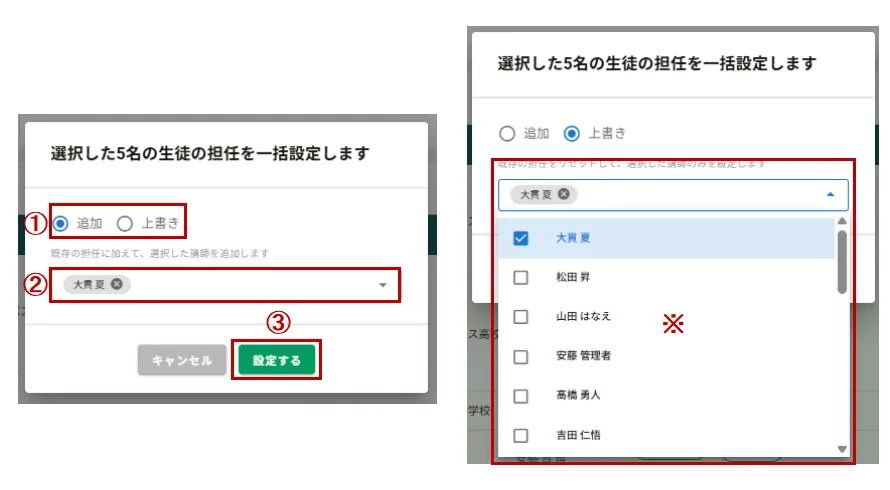
①追加/上書きを選択します。
追加 :既存の担任に加えて、選択した講師を追加します。
上書き:既存の担任をリセットして、選択した講師のみ設定します。
②講師を選択します。
※講師名が表示されるので、設定したい講師のチェックボックスにチェックをいれます。
③「設定する」クリックします。
■担任を解除する手順
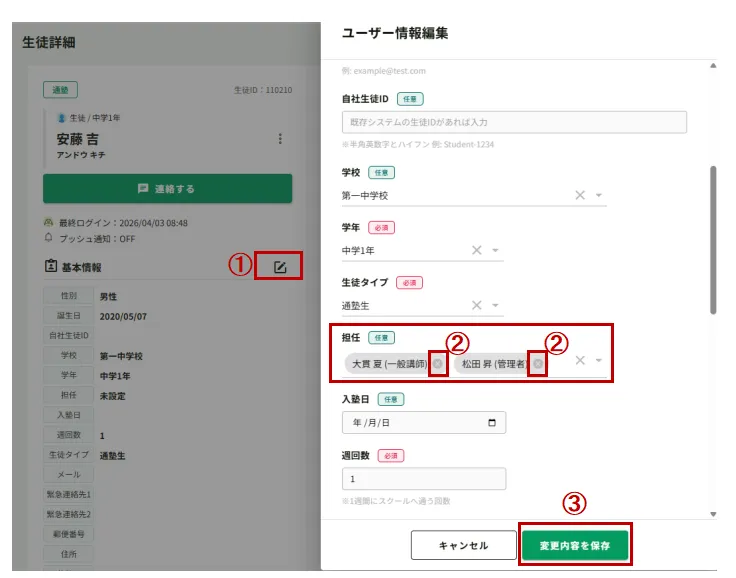
①生徒詳細画面の編集アイコンをクリックし、ユーザー情報編集画面を表示します。
②編集画面の担任者名横の×をクリックすると解除されます。
③変更内容を確認し、「変更内容を保存」をクリックします。
■担任を解除する手順(一括操作)
生徒一覧画面を表示します。
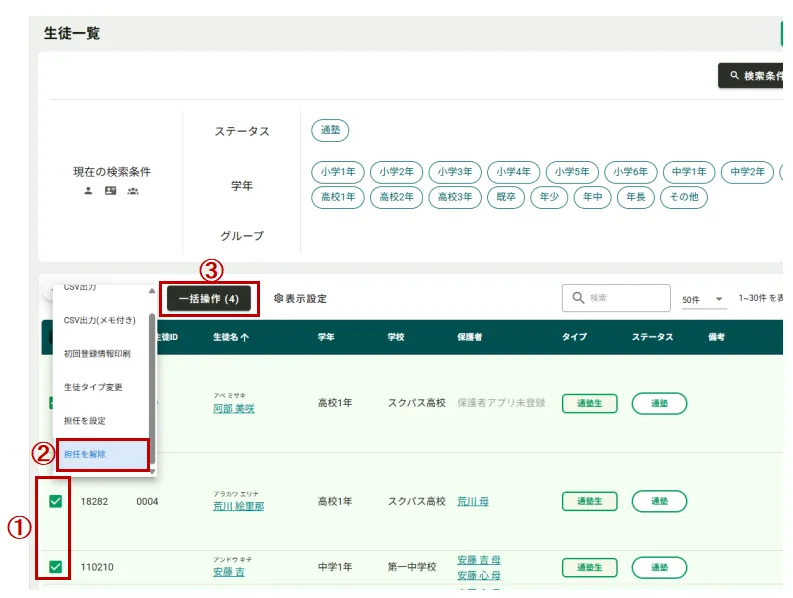
①担任を解除したい生徒のチェックボックスにチェックを入れます。
②「一括操作メニュー」から「担任を解除」を選択します。
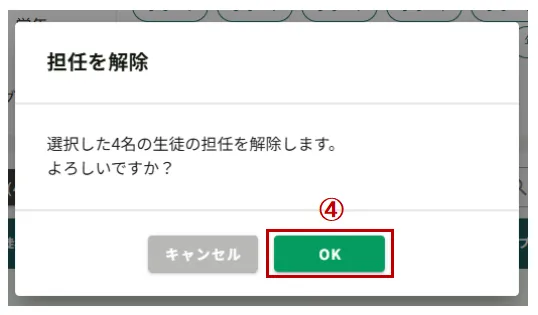
③「一括操作」をクリックすると、確認画面が表示されます。
④「OK」をクリックします。