
生徒請求書確認画面の説明
生徒請求書確認画面では、生徒ごとの請求書の履歴が確認できます。ここでは画面の見方について説明します。
1.生徒請求書確認画面の表示
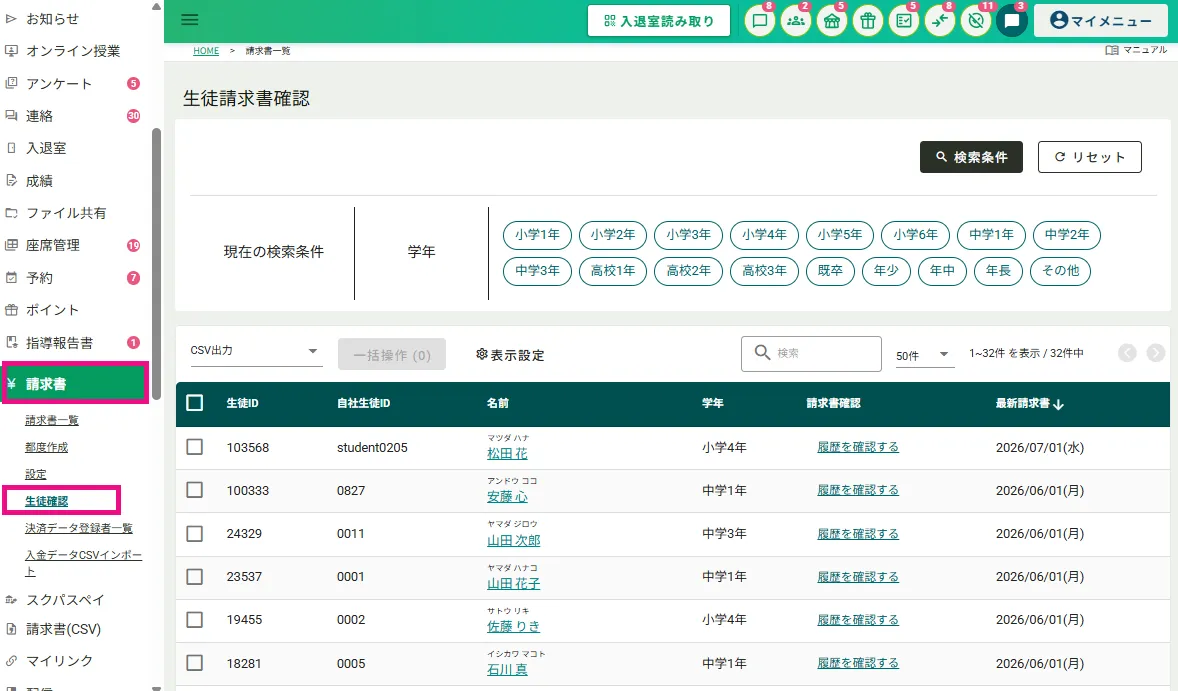
サイドメニュー「請求書」>「生徒確認」をクリックし生徒請求書確認画面を表示します。
2.画面の説明
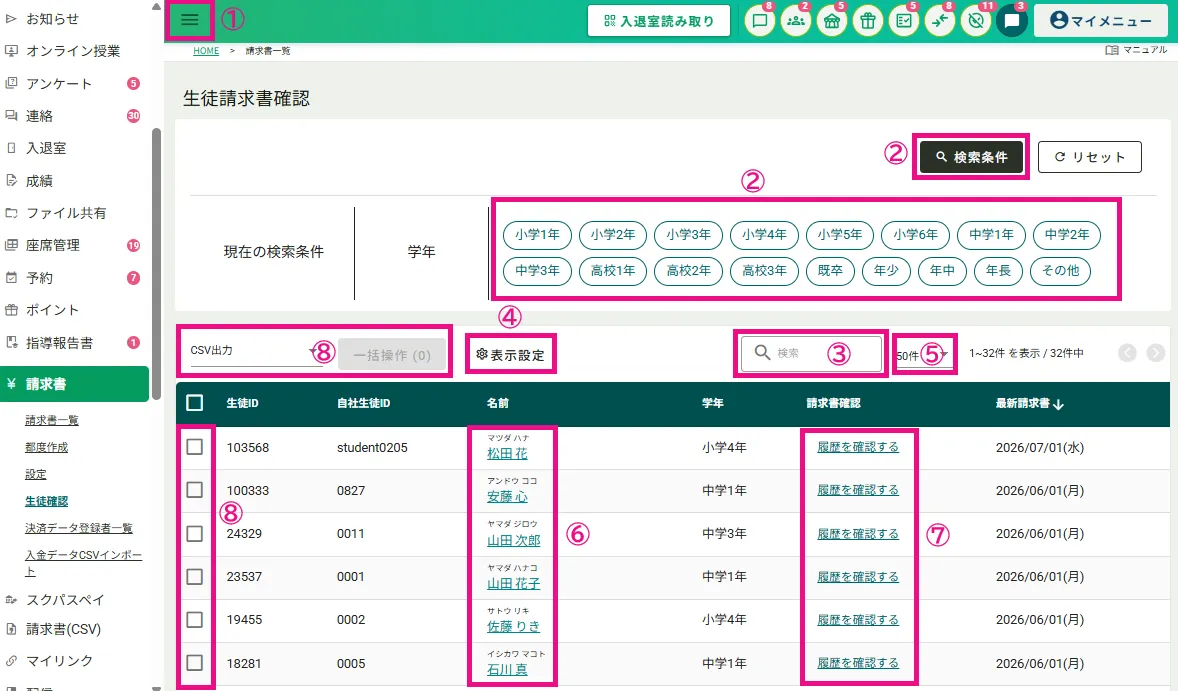
①クリックしてサイドメニューを開閉できます。
②学年やグループを指定して生徒を検索できます。
③氏名などを入力して生徒を絞り込めます。
④一覧に表示する項目を設定できます。チェックを外すと非表示になります。
⑤一覧に表示する件数を変更できます。
⑥氏名をクリックすると生徒詳細画面に遷移します。
⑦生徒ごとの請求書の履歴、請求状況などを確認できます。
⑧生徒にチェックを入れ一括操作ボタンをクリックして、一覧に表示されている内容をCSV出力できます。