
定期請求テンプレートを作成したい
定期請求テンプレートを使用することで、前月の請求書の内容にかかわらず、決まった内容の請求書を自動作成することができます。ここでは定期請求テンプレートの作成方法を説明します。
作成した定期請求テンプレートを使って請求書を自動作成するには、
定期請求のコピー元に「テンプレート」を指定する必要があります。
作成した定期請求テンプレートを使用して請求書を自動作成する設定はこちらから
1.定期請求テンプレート一覧を表示
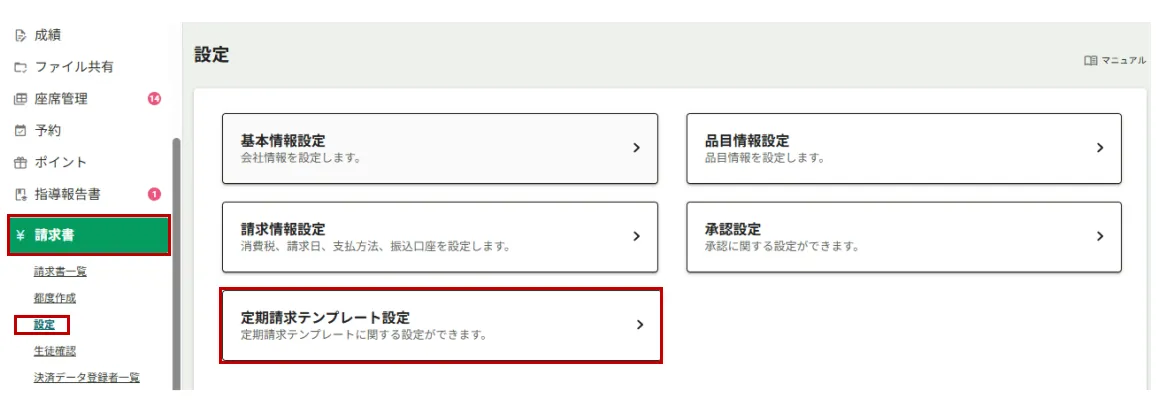
サイドメニュー「請求書」>「設定」>「定期請求テンプレート設定」をクリックし、定期請求テンプレート一覧画面を表示します。
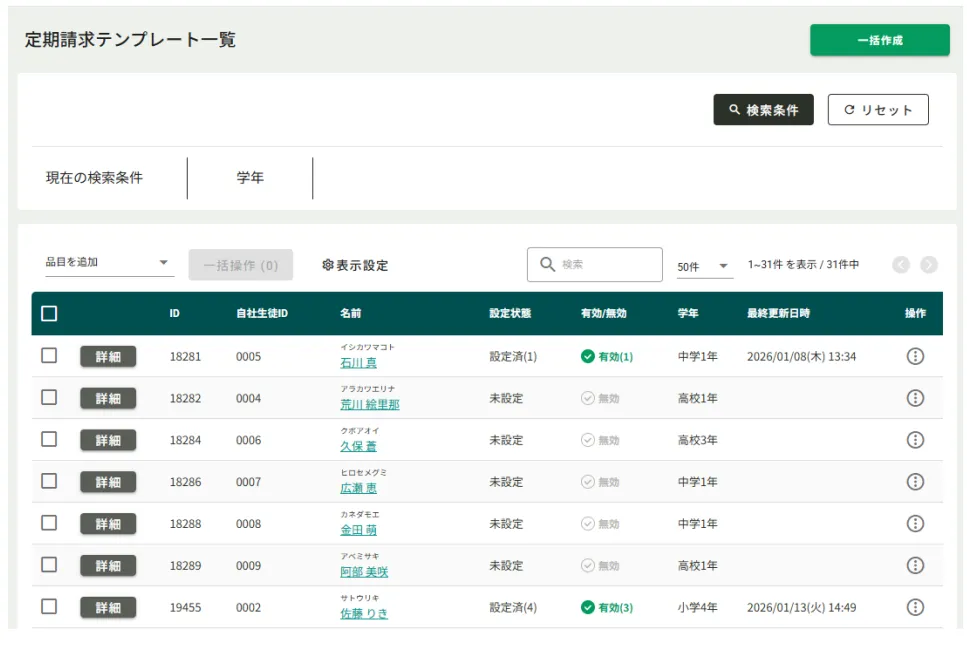
生徒のテンプレート登録状態が一覧で表示されます。
2.テンプレート作成画面を表示
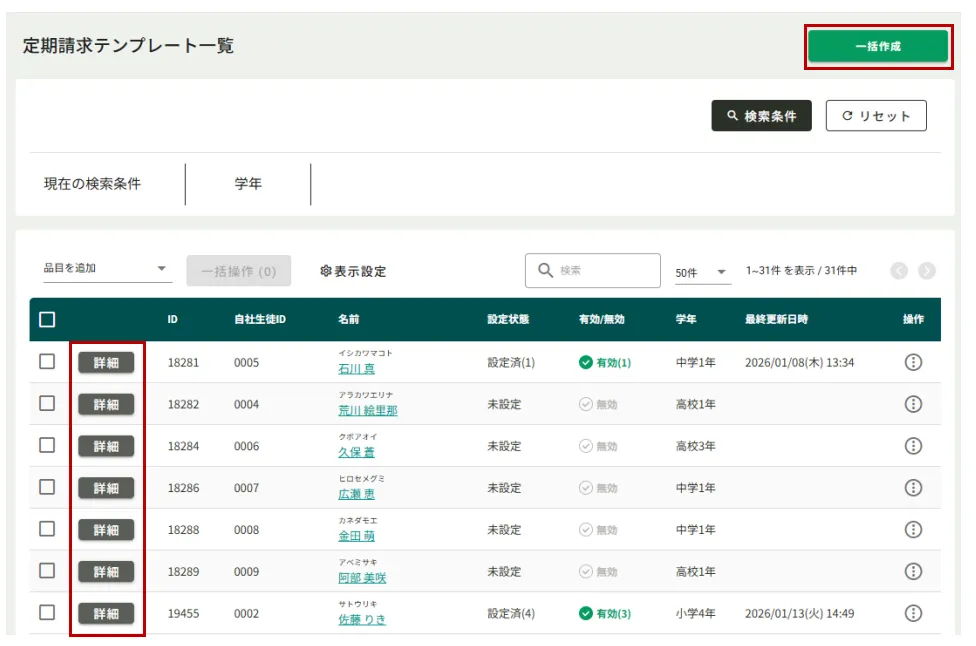
「一括作成」ボタン、または作成したい生徒の「詳細ボタン」>「新規登録」ボタンをクリックします。
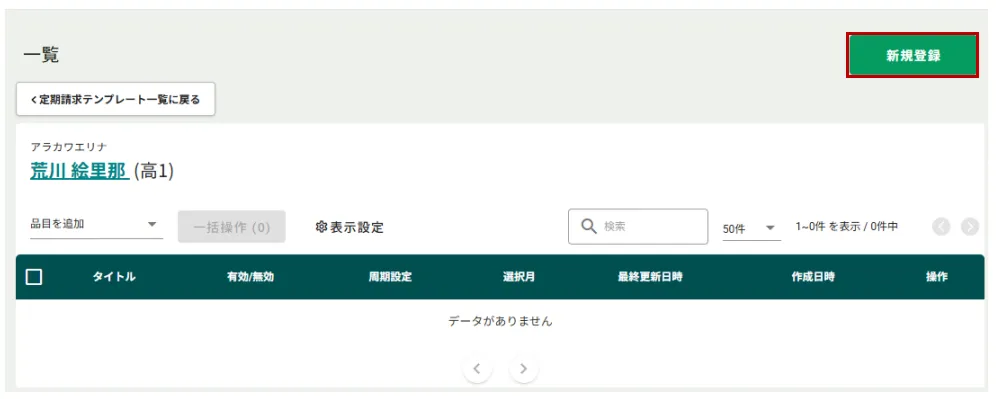
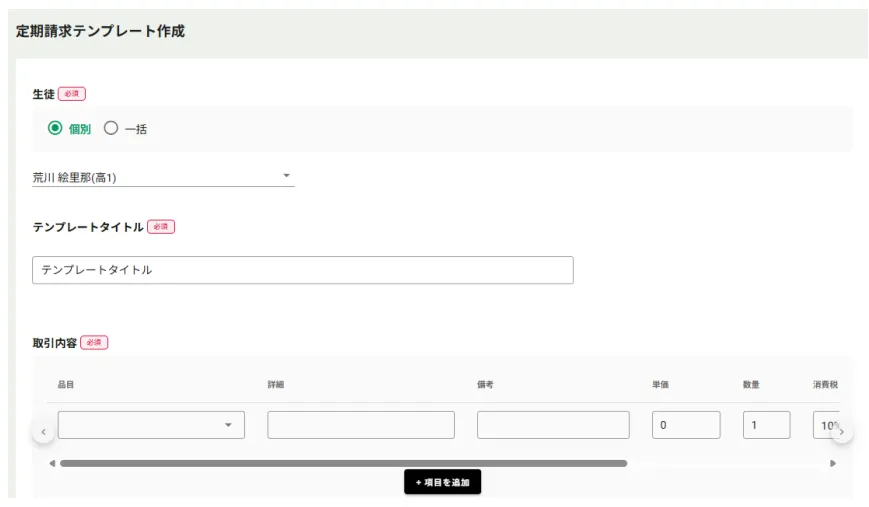
定期請求テンプレート作成画面が表示されます。
3.各項目の入力、作成
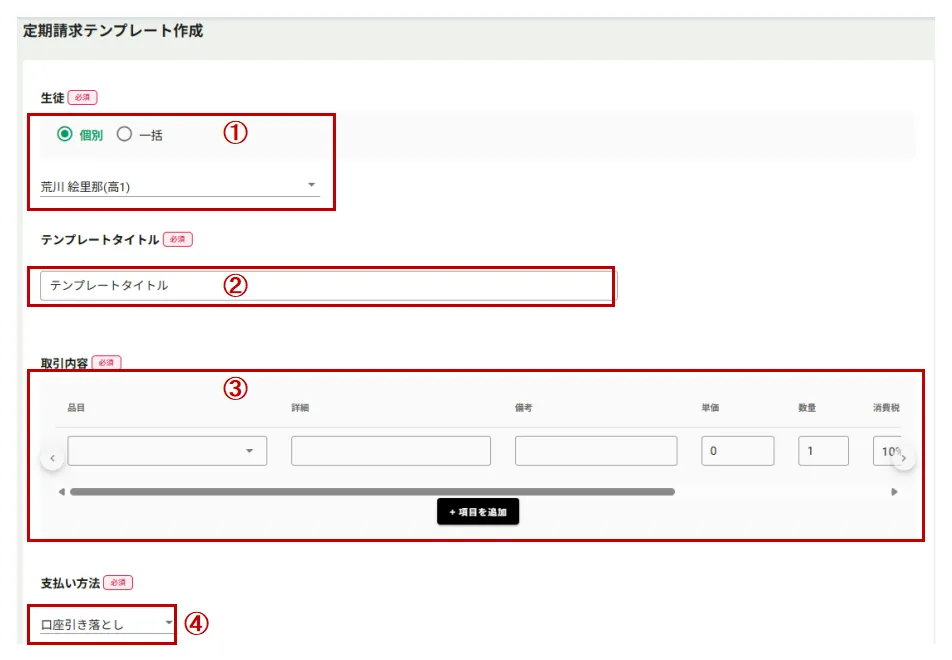
①生徒名を選択します。
「個別」を選択した場合は「生徒名を選択」欄で対象生徒を選択します。
複数の生徒の請求書を一括で作成する場合は「一括」を選択し「生徒選択」ボタンから対象生徒を選択します。
②テンプレートタイトルは請求書には表示されません。テンプレートを識別するための名称です。
③請求品目を入力します。予め「品目情報の設定」で設定した品目を選択できます。
入力欄に直接入力も可能です。「項目を追加」ボタンをクリックすると品目入力欄を追加できます。「ゴミ箱」アイコンをクリックすると品目入力欄を削除できます。
④支払い方法を選択します。
支払期限は「請求情報の設定」(手順2④)の各支払方法の支払期限が適用されます。
支払期限を個別に変更したい場合は、請求書が自動作成された後、請求書一覧の一括操作「支払期限を変更する」で変更するか、または請求書ごとに期限を変更してください。
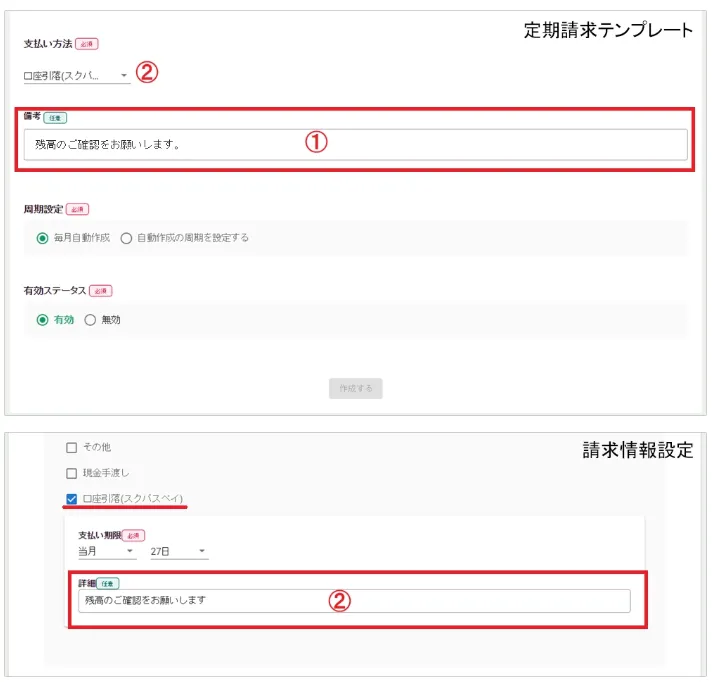
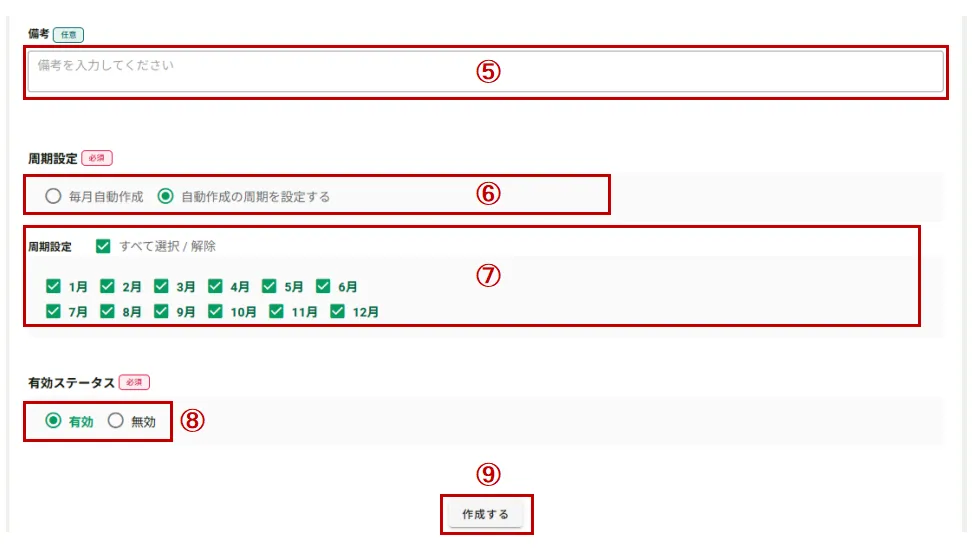
⑤必要であれば備考欄を入力します。
振込人名義の記載や追加個別レッスンの費用についての説明文等を入力できます。
備考欄に反映される内容にはパターンがあります。
①テンプレートの備考欄に記載がある場合
②テンプレートで設定した支払方法の詳細(請求情報設定)に記載がある場合
■①も②も記載がある場合 ⇒①が優先して請求書の備考欄に記載される
■②のみ記載がある場合 ⇒②が請求書の備考欄に記載される
■どちらも記載なし ⇒ 備考欄は空欄となる
※テンプレートを使用して作成される請求書の備考欄には、請求情報設定画面下部にございます「備考設定」に入力された内容は反映されません。
周期設定
⑥そのテンプレートの請求書を毎月自動作成する場合は「毎月自動作成」を選択します。
自動作成する月を指定する場合は「自動作成の周期を設定する」を選択します。
⑦「自動作成の周期を設定する」を選択した場合、何月に自動作成を行うかを指定します。
チェックを入れた月の「自動作成日設定」した日に請求書の自動作成が行われます。
「定期請求 発行日設定」が
「作成日の当月」で、周期設定の1月のチェックを外したテンプレートの場合
⇒1月発行日の請求書が作成されない
「作成日の翌月」で、周期設定の1月のチェックを外したテンプレートの場合
⇒2月発行日の請求書が作成されない
※周期設定でチェックを外した月がある場合、発行日が当月か翌月かで請求書が自動作成されない月が異なるのでご注意ください。
※周期設定のチェックはその月に「自動作成を実行するか、しないか」です。
⑧ステータスを設定する
有効・・・毎月または周期設定で指定した月に請求書が作成される
無効・・・請求書は作成されない
定期請求テンプレートを使用して請求書を自動作成する場合、「有効」のテンプレートは全て自動作成の対象となります。
自動作成が不要なテンプレートは「無効」にしてください。
⑨必要な内容をすべて入力したら、「作成する」ボタンをクリックして、テンプレートの作成を完了します。
以上でテンプレートの作成は完了です。