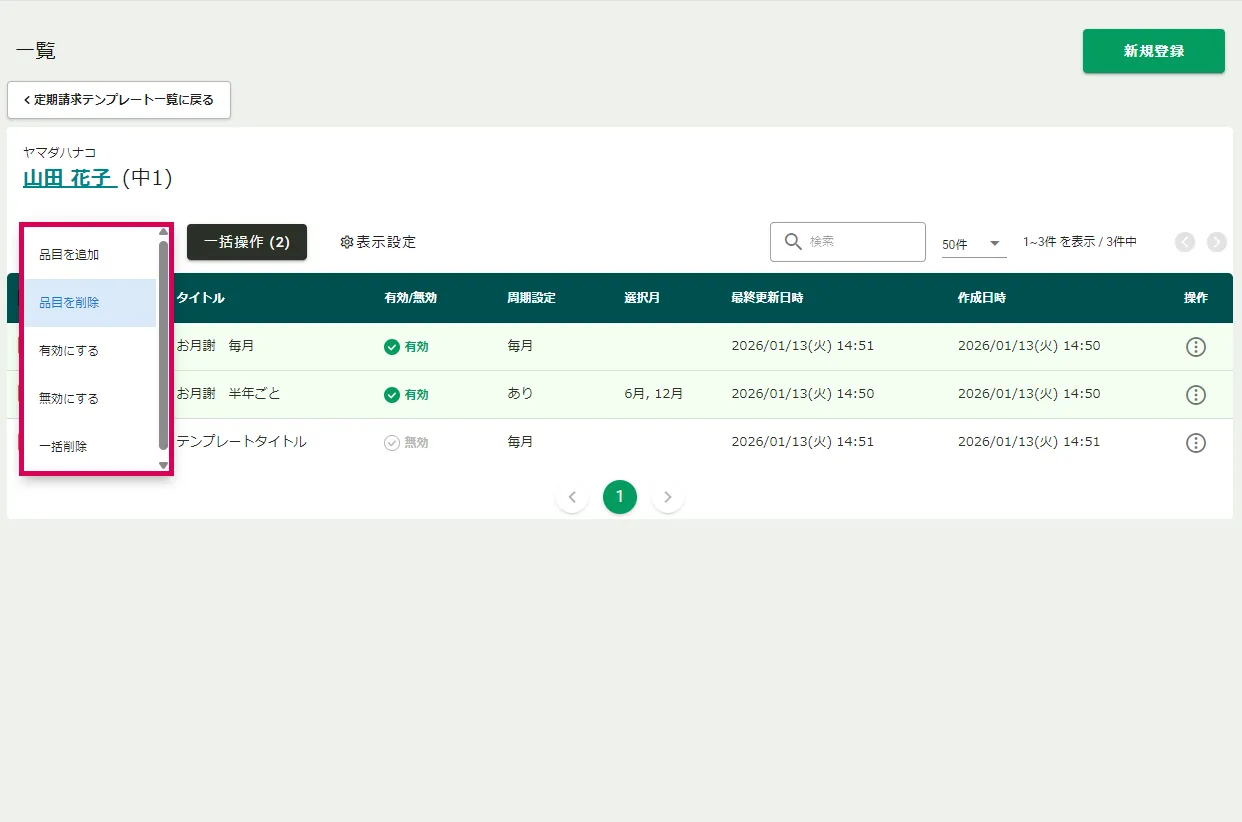
定期請求テンプレートに対して一括操作できること
作成済みの定期請求テンプレートに対して、一括でできる操作とその手順について説明します。
【定期請求テンプレート一覧画面でできる操作】
・品目を追加
・品目を削除
・有効にする
・無効にする
・一括削除
1.定期請求テンプレート一覧を表示
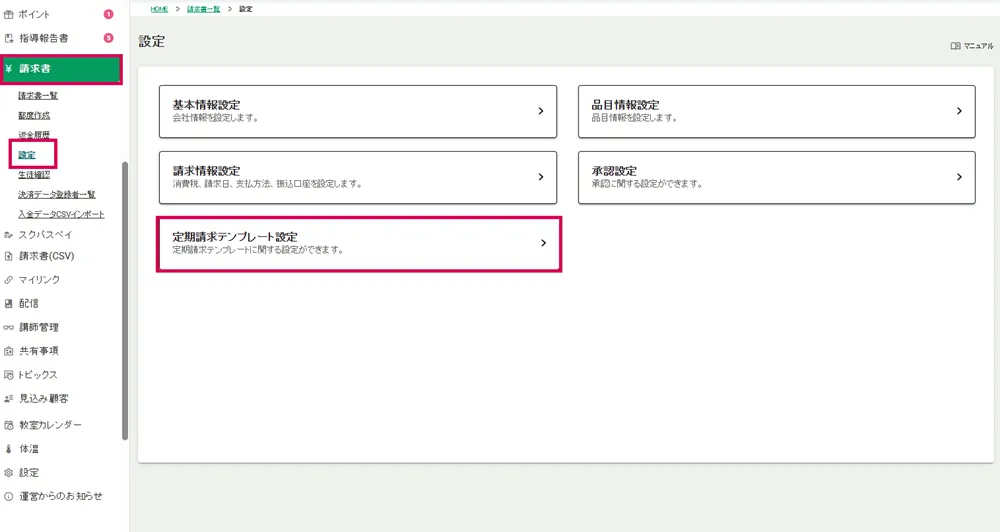
サイドメニュー「請求書」>「設定」>「定期請求テンプレート設定」をクリックし、定期請求テンプレート一覧画面を表示します。
生徒のテンプレート登録状態が一覧で表示されます。
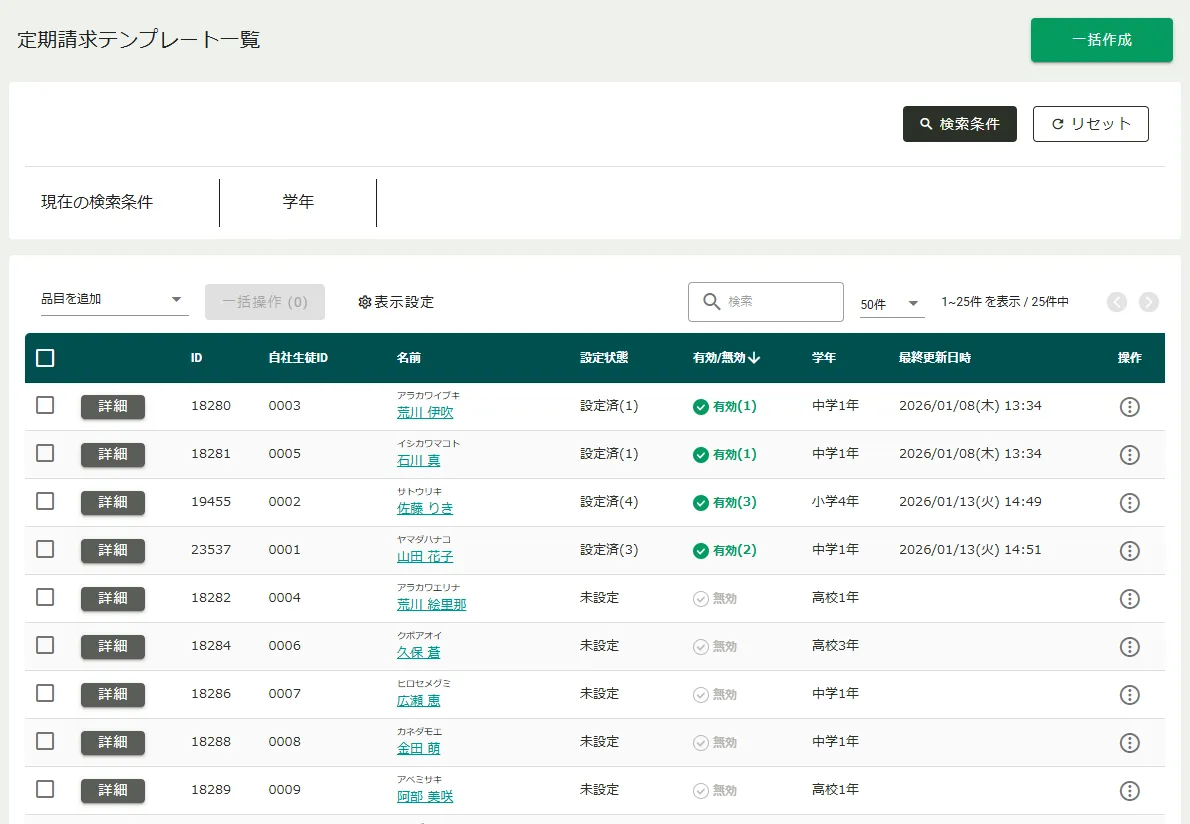
2.生徒を選択
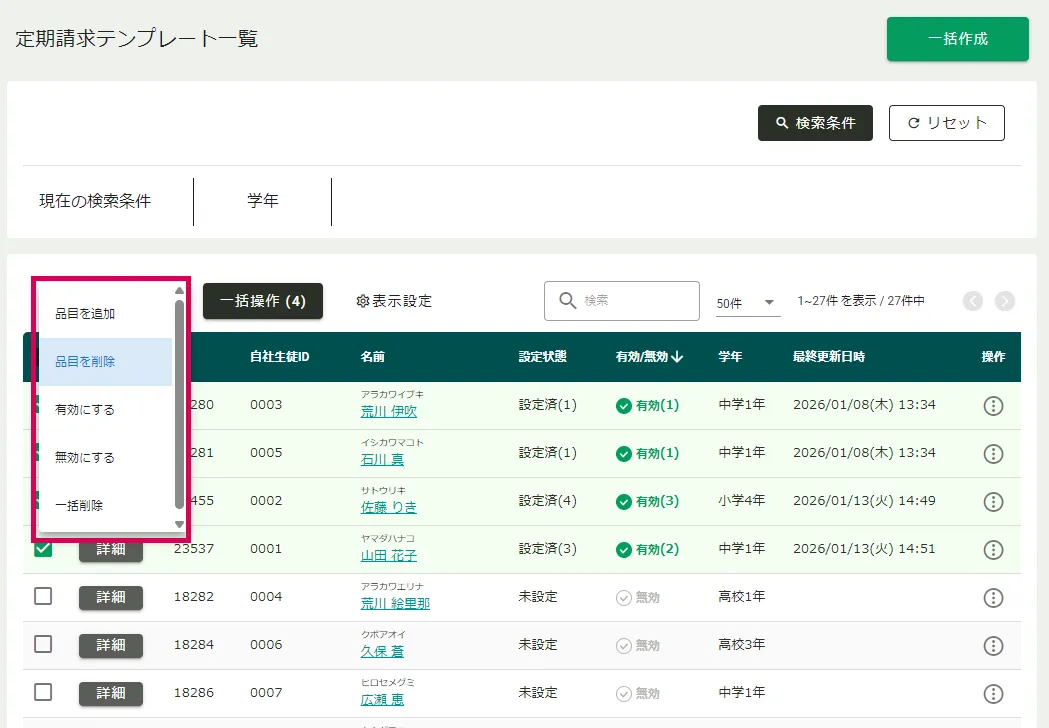
一括操作を行いたい生徒にチェックを入れます。
※チェックを入れた生徒のすべての定期請求テンプレートに対し操作が行われます。
生徒ごとに操作したい場合は、「詳細」ボタンから各生徒のテンプレート一覧画面に移動して操作してください。
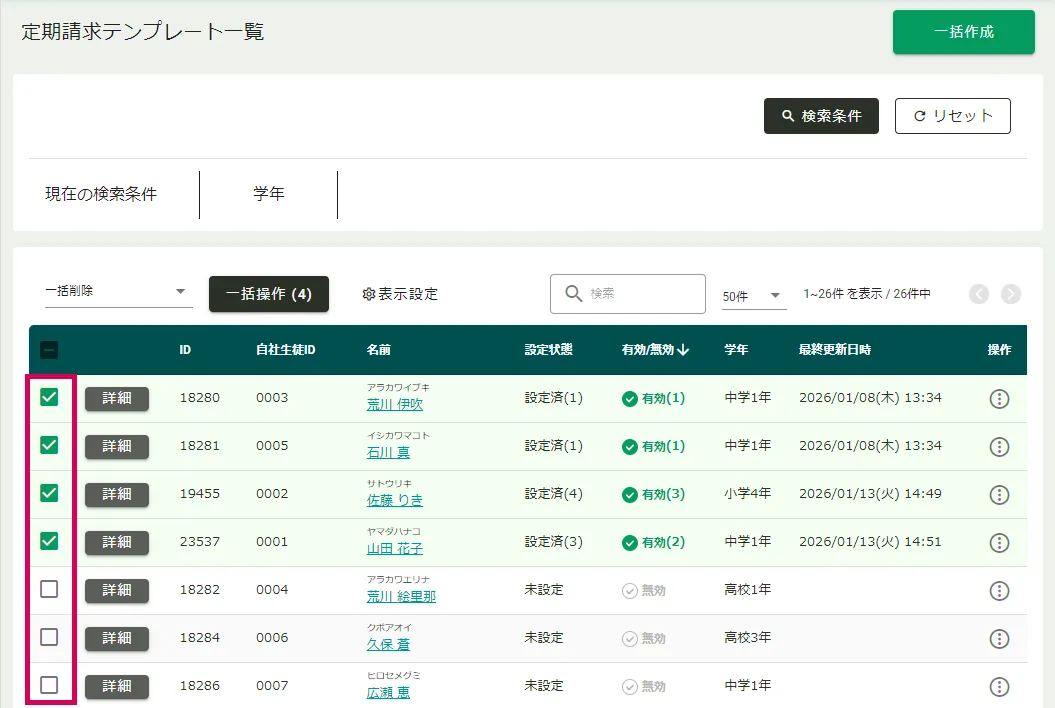
3.操作内容を選択
操作内容のプルダウンを表示し、行いたい操作を選択したら「一括操作」ボタンをクリックします。
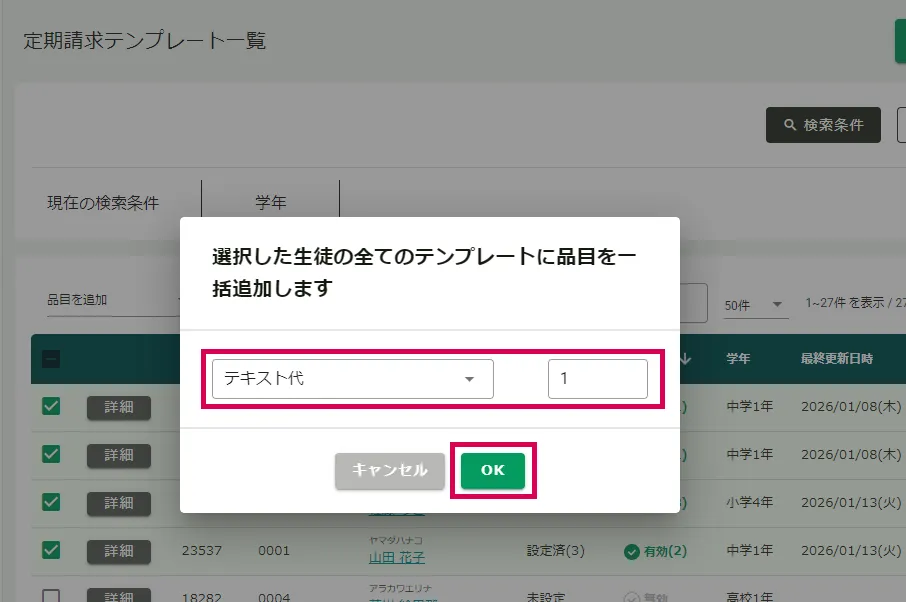
品目を追加
品目は1つずつ追加します。
①追加したい品目を選択し、数量を入力します。
②「OK」をクリックします。
※選択した生徒の全てのテンプレートに対象の品目を追加します。
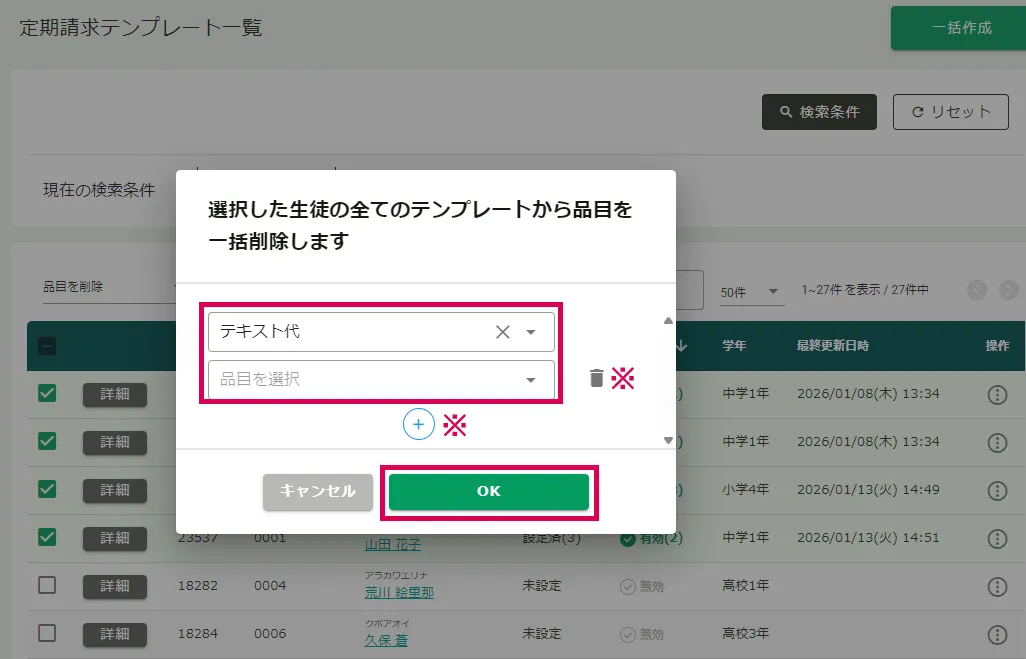
品目を削除
複数品目をまとめて削除できます。
①削除したい品目を選択します。
②「OK」をクリックします。
※「+」で品目欄を追加、「ゴミ箱アイコン」で品目欄を削除できます。
※選択した生徒の全てのテンプレートから対象の品目を削除します。
有効にする・無効にする
テンプレートのステータスを一括変更します。
確認画面で「OK」をクリックします。
※選択した生徒の全てのテンプレートのステータスを変更します。
有効・・・毎月または周期設定で指定した月に請求書が作成される
無効・・・請求書は作成されない
※定期請求テンプレートを使用して請求書を自動作成する場合、「有効」のテンプレートは全て自動作成の対象となります。
自動作成が不要なテンプレートは「無効」にしてください。
一括削除する
【生徒ごとのテンプレート一覧画面でできる操作】
・品目を追加
・品目を削除
・有効にする
・無効にする
・一括削除
生徒ごとのテンプレート一覧の一括操作も、操作方法は同一です。