請求書自動作成に使うテンプレートを編集・削除したい
定期請求テンプレートの編集・削除の方法を説明します。
編集する場合
1.定期請求テンプレート一覧を表示
サイドメニュー「請求書」>「設定」>「定期請求テンプレート設定」をクリックし、定期請求テンプレート一覧画面を表示します。
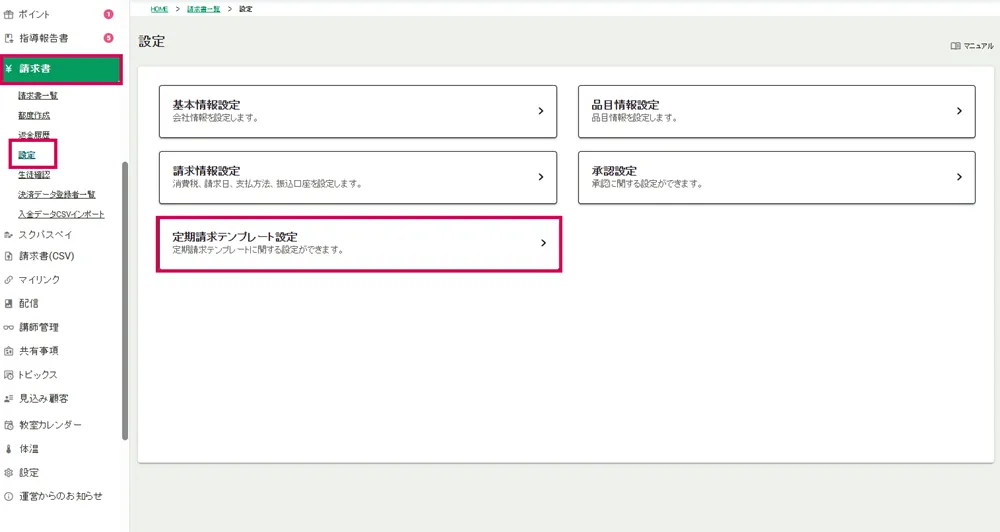
生徒のテンプレート登録状態が一覧で表示されます。
生徒のテンプレート登録数と有効のテンプレート数が確認できます。
2. 「詳細」ボタンをクリック
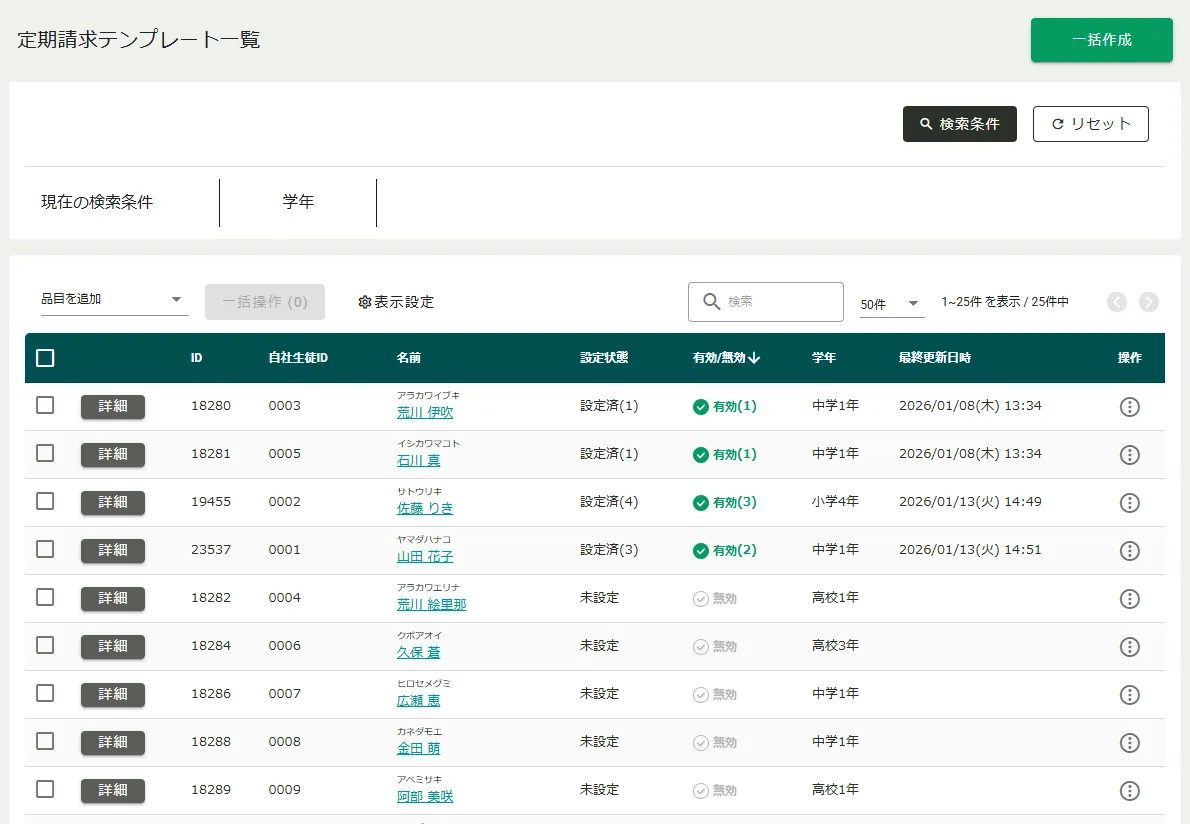
定期請求テンプレートを編集・削除したい生徒の「詳細」ボタンをクリックします。
生徒ごとのテンプレート一覧が表示されます。
「設定済」の生徒がテンプレートの登録がある生徒です。(並び替えや検索枠から絞り込みができます)
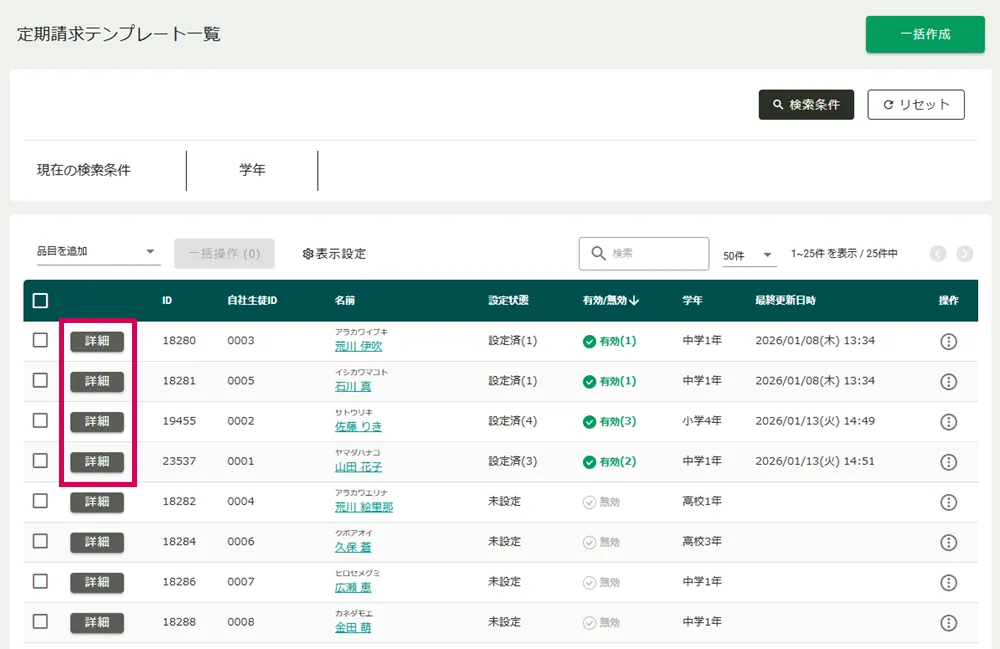
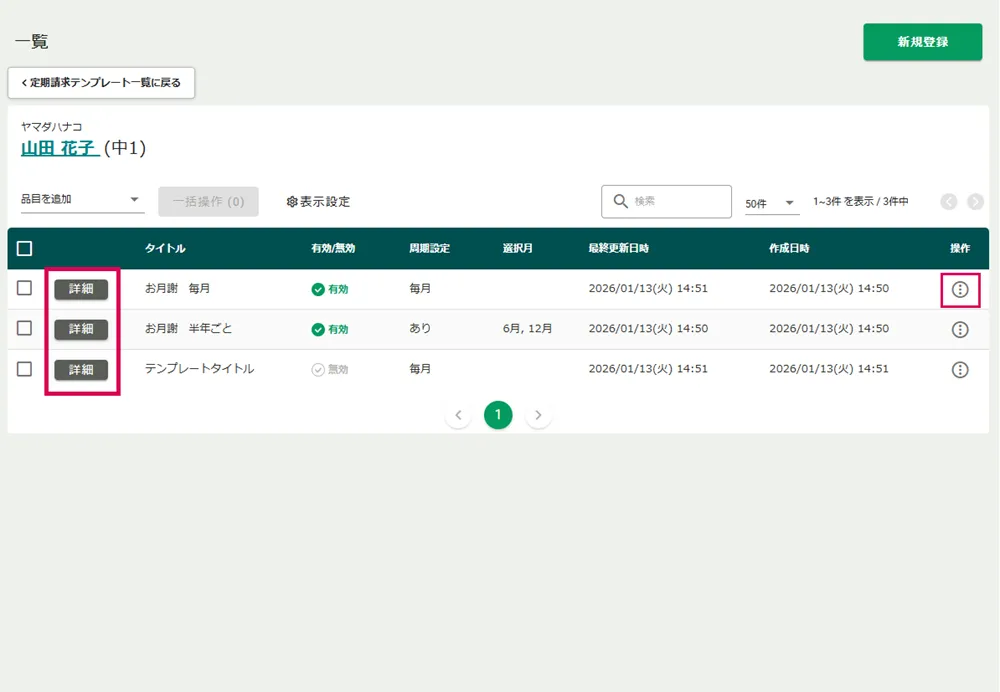
3. 対象テンプレートの「詳細」をクリック
編集したいテンプレートの「詳細」ボタンをクリックします。
右端の操作アイコン「編集」からも操作できます。
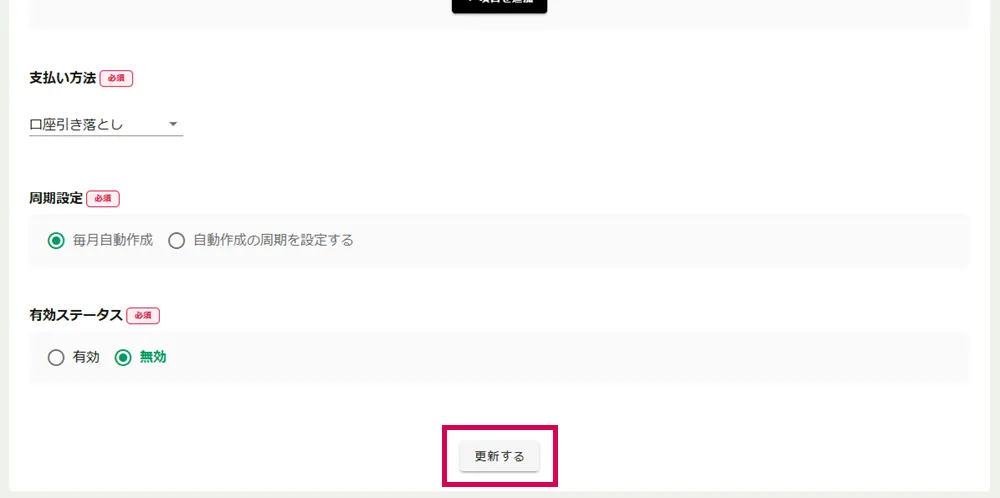
4.内容を編集して「更新する」をクリック
内容を編集したら「更新する」ボタンをクリックします。
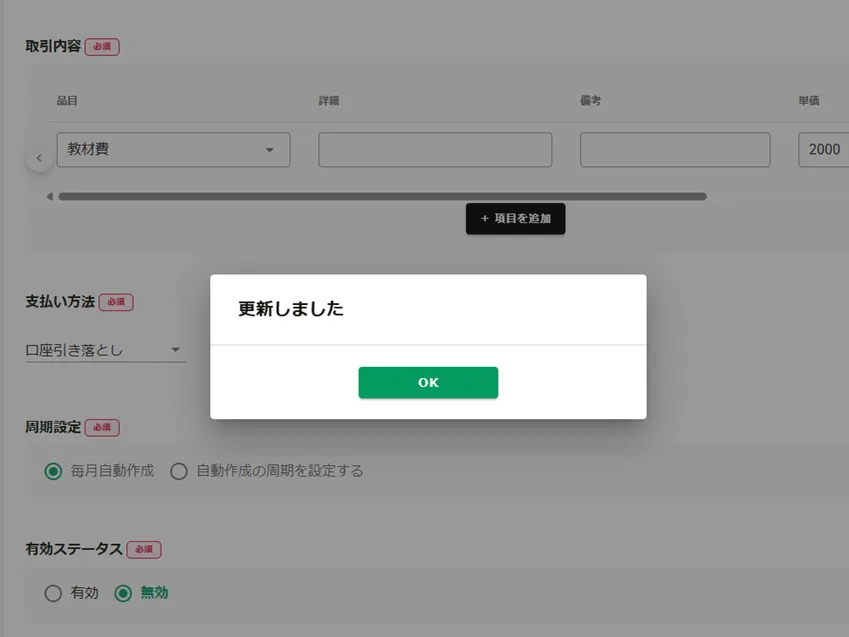
「OK」をクリックして完了です。
削除する場合
1.定期請求テンプレート一覧を表示
サイドメニュー「請求書」>「設定」>「定期請求テンプレート設定」をクリックし、定期請求テンプレート一覧画面を表示します。
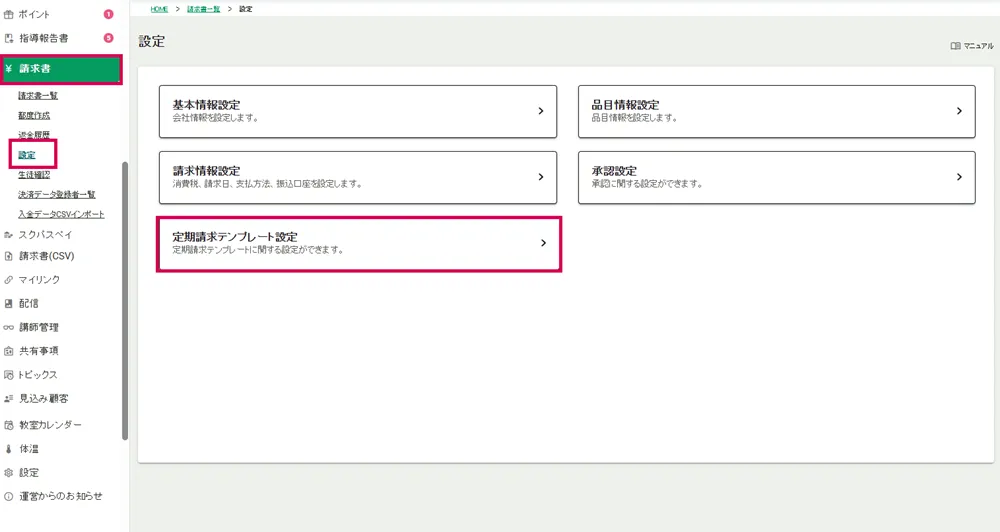
生徒のテンプレート登録状態が一覧で表示されます。
生徒のテンプレート登録数と有効のテンプレート数が確認できます。
2.すべてのテンプレートを一括削除する
1. 複数生徒のテンプレートをまとめて一括削除する場合
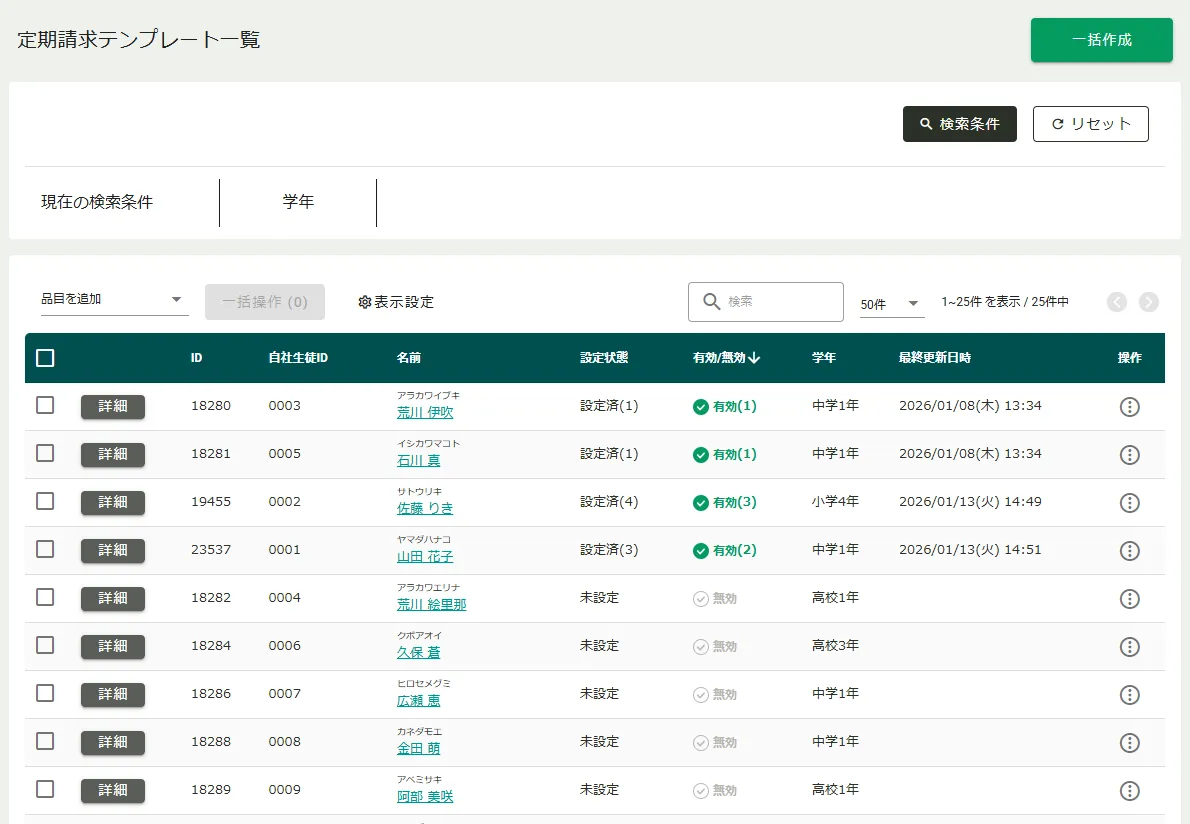
■定期請求テンプレート一覧画面
①削除したい生徒にチェックを入れます。
②一括操作「一括削除」を選択し、「一括操作」ボタンをクリックします。
③確認画面で「OK」をクリックします。
※選択した生徒の、すべてのテンプレートが削除されます。
※削除したテンプレートは復元できないのでご注意ください。
2. 特定の生徒のテンプレートを一括で削除する場合
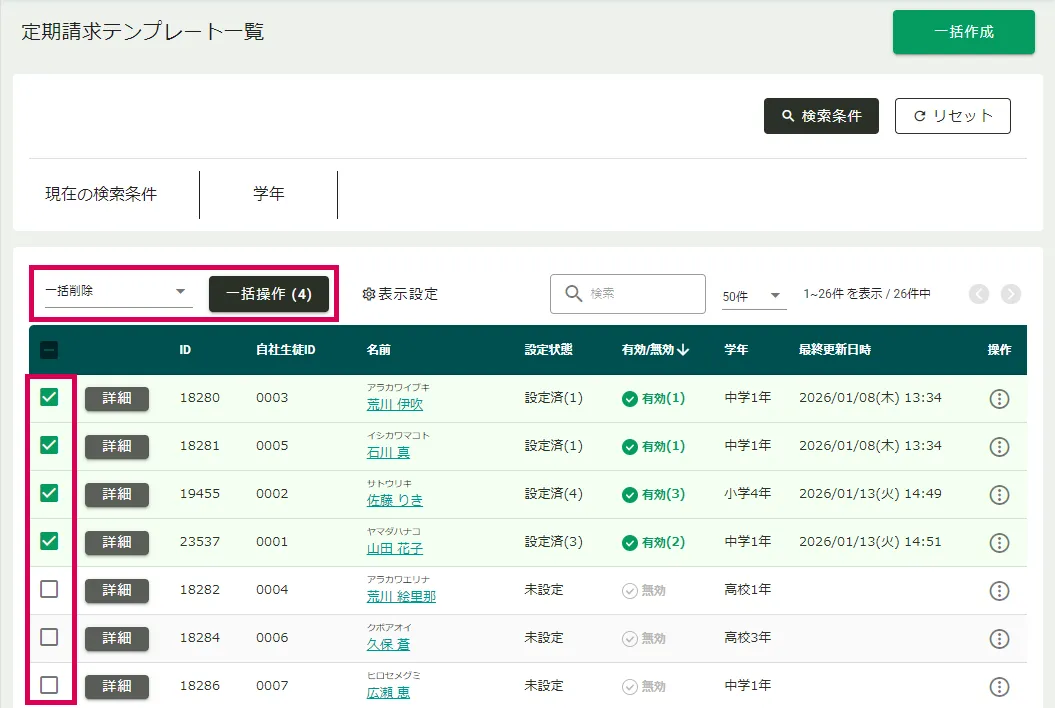
■定期請求テンプレート一覧画面
①削除したい生徒の操作アイコン「一括削除」をクリックします。
③確認画面で「OK」をクリックします。
※対象生徒のすべてのテンプレートが削除されます。
※削除したテンプレートは復元できないのでご注意ください。
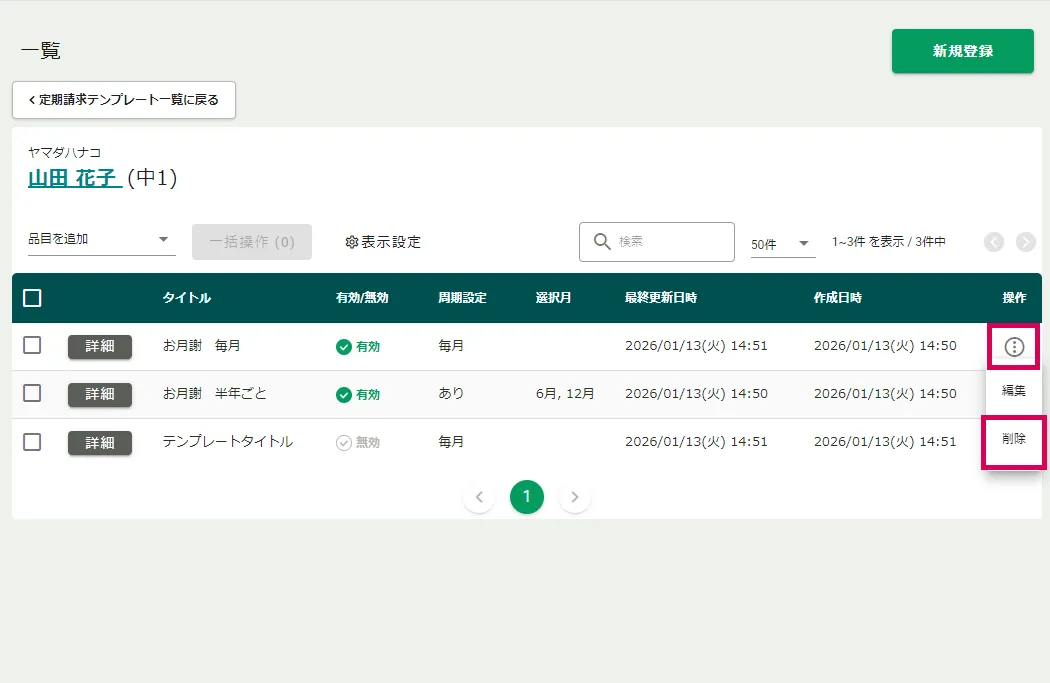
3.生徒ごとにテンプレートを削除する
1. 1つずつ削除する場合
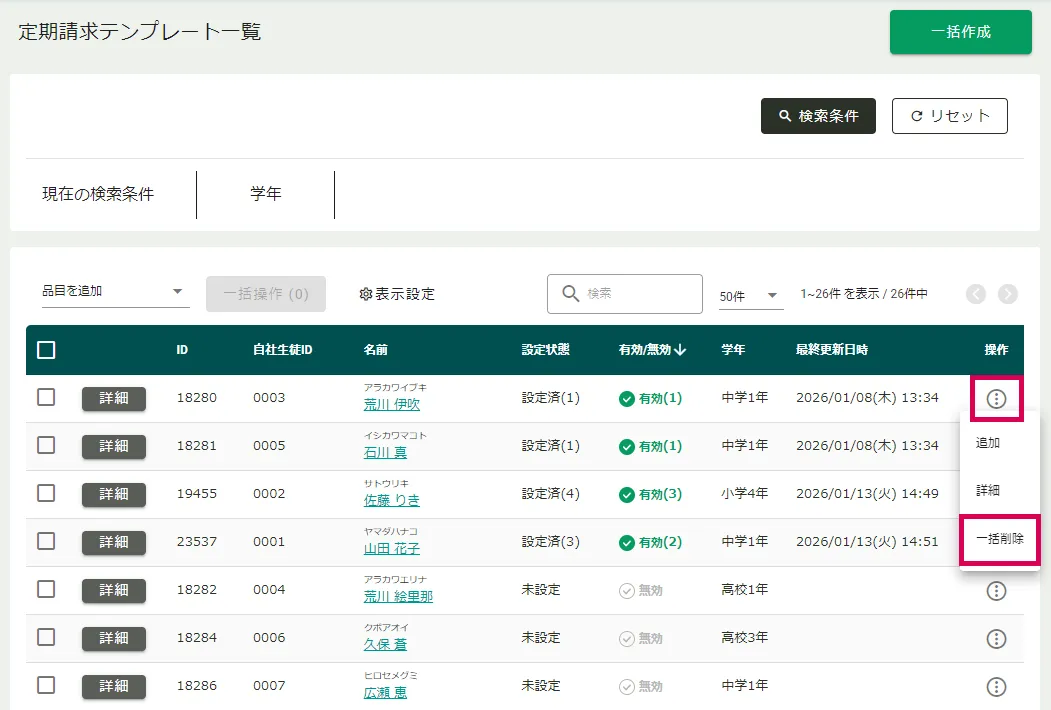
■生徒ごとのテンプレート一覧画面
①削除したい生徒の「詳細」ボタンをクリックし、生徒ごとのテンプレート一覧を表示します。
右端の操作アイコン「詳細」からも操作できます。
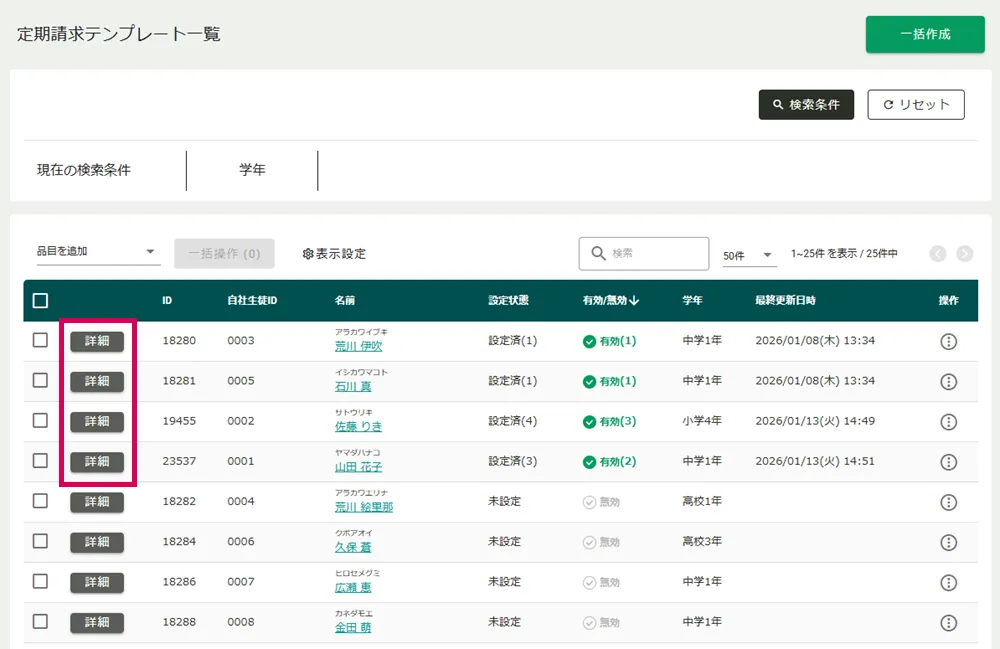
②削除したいテンプレートの操作アイコン「削除」をクリックします。
③確認画面で「OK」をクリックします。
※削除したテンプレートは復元できないのでご注意ください。
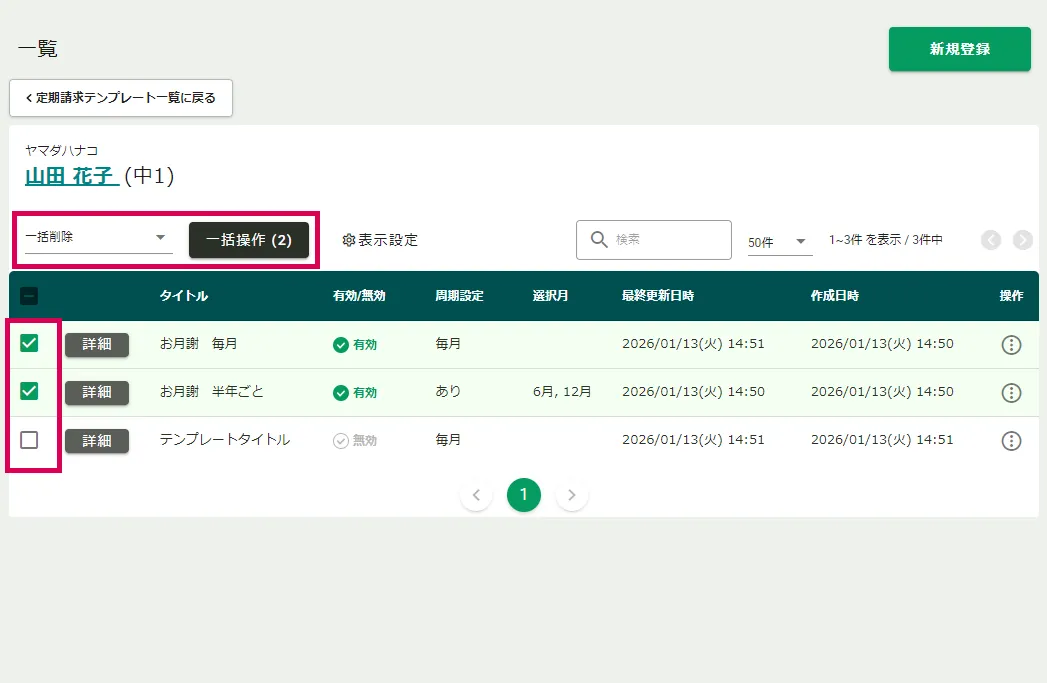
2. まとめて削除する場合
■生徒ごとのテンプレート一覧画面
①削除したいテンプレートにチェックを入れます。
②一括操作「一括削除」を選択し、「一括操作」ボタンをクリックします。
③確認画面で「OK」をクリックします。
※削除したテンプレートは復元できないのでご注意ください。