
イベントの予約者情報をCSV出力する方法
イベントの予約者情報をCSVに出力する方法を説明します。複数のイベントの予約者情報をまとめて出力できます。
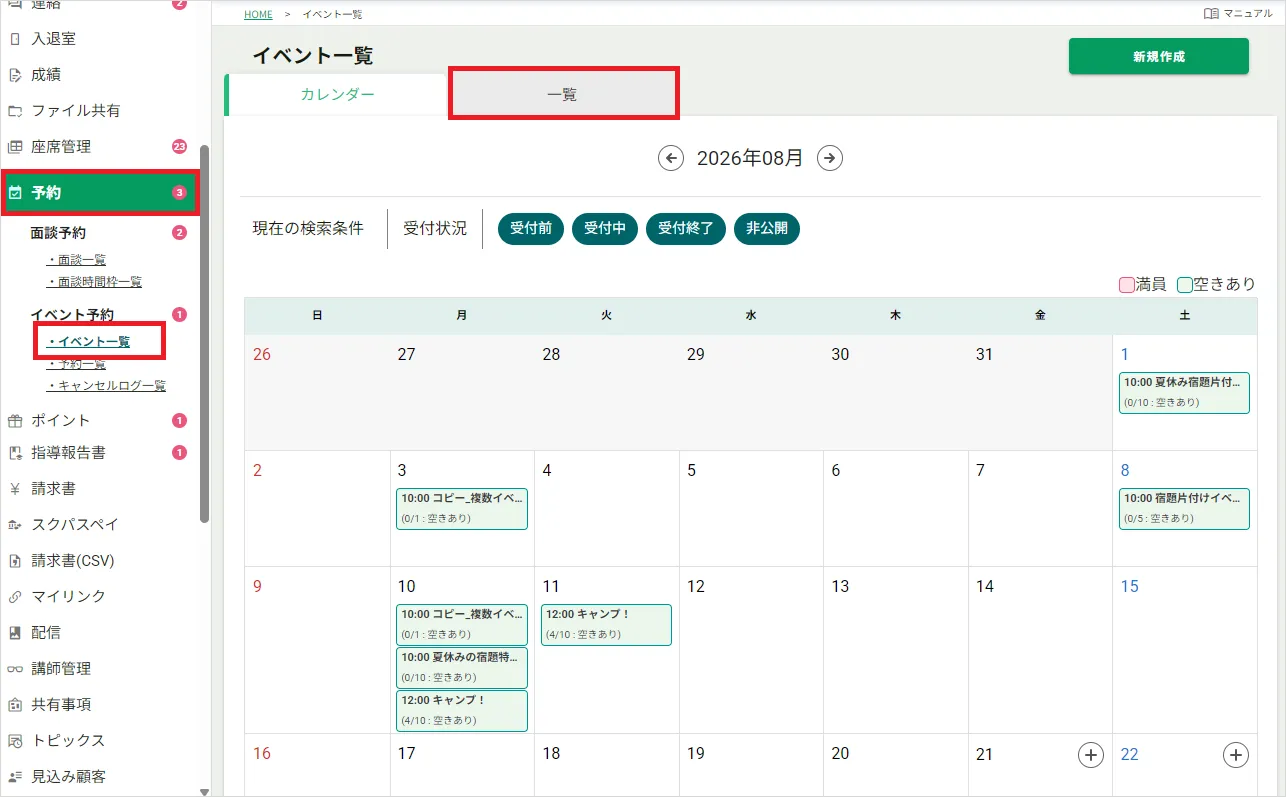
1.イベント一覧画面を表示
サイドメニュー「予約」> イベント予約「イベント一覧」>「一覧」タブをクリックし、イベント一覧画面を表示します。
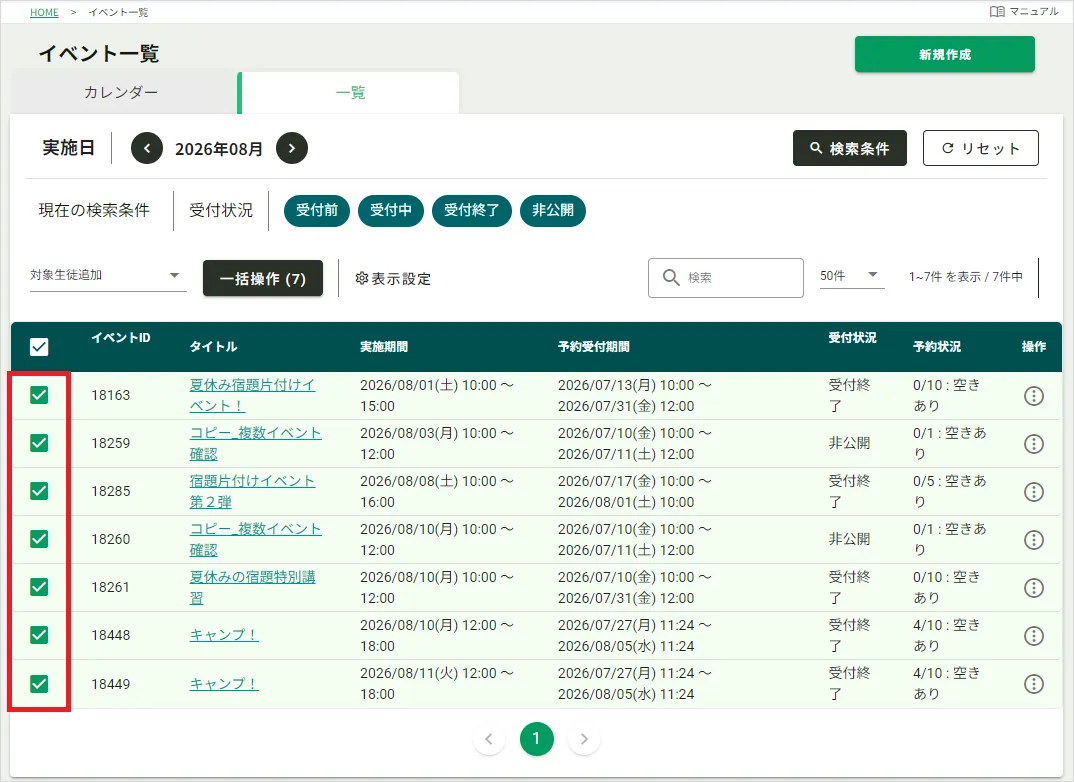
2.予約者情報を出力するイベントにチェック
予約者情報は複数のイベント分をまとめて出力できます。出力するイベントにチェックを入れます。
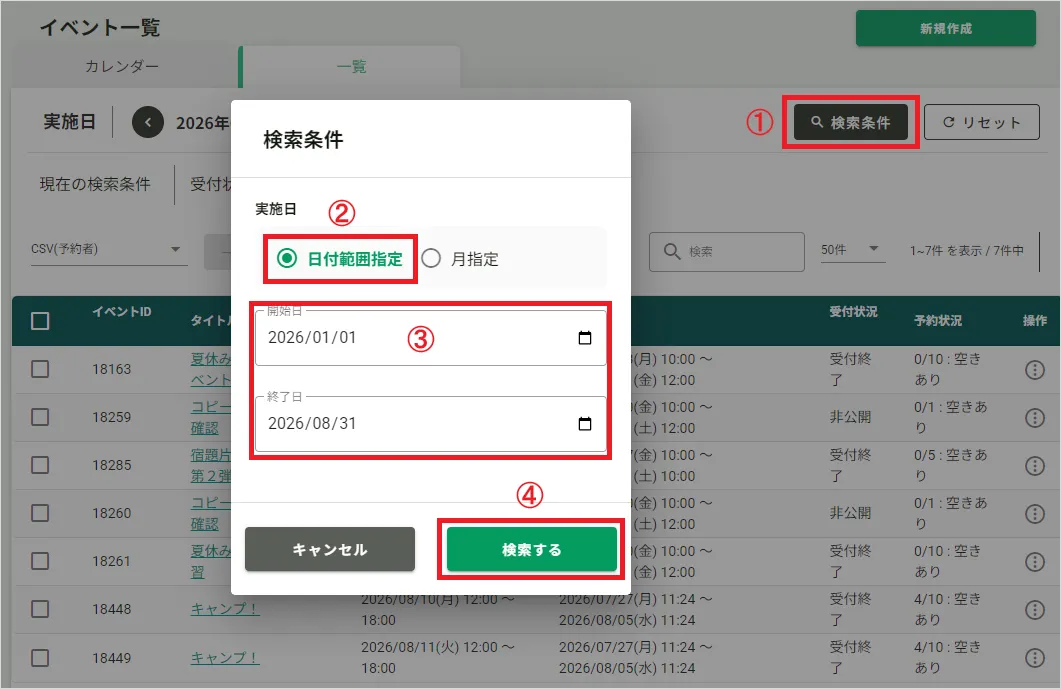
実施月が異なるイベントも一覧に表示してCSV出力できます。
「検索条件」から条件指定して対象のイベントを一覧に表示します。
①「検索条件」ボタンをクリックします。
②「日付範囲指定」を選択します。
③ 出力したいイベントの開催日を指定します。
④「検索する」ボタンをクリックします。
一覧に指定したイベントが表示されます。
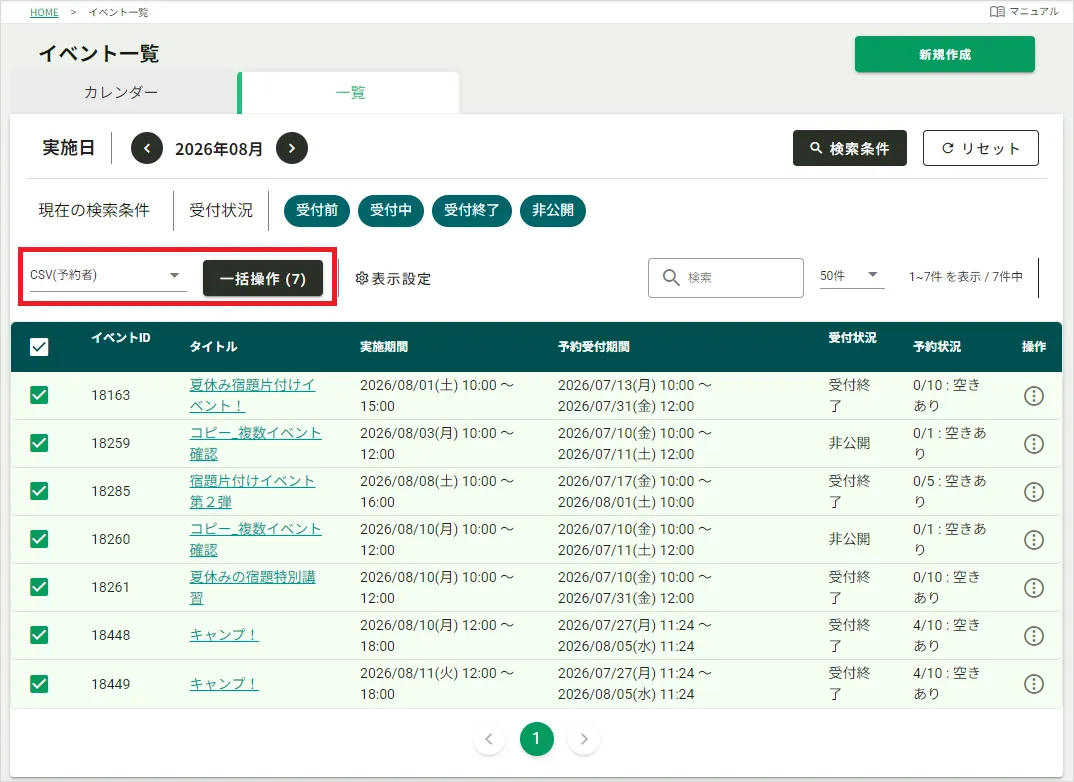
3.一括操作「CSV(予約者)」を実行
一括操作メニューから「CSV(予約者)」を選択し、「一括操作」ボタンをクリックします。
4.CSVファイルをダウンロード完了
任意のフォルダにCSVファイルを保存します。
※ここで出力できる情報は「予約者」のみです。「未予約者」の情報は各イベントの詳細画面の対象生徒一覧「CSV出力」から出力してください。