アンケート回答画面に管理用メモを入力する方法
アンケート回答画面に管理用メモを入力する方法を説明します。保護者からLINEや連絡チャットで受けた変更依頼などをアンケート画面上で管理できるようにし、講師間の申し送り事項の記録・情報共有漏れを防ぎます。
1.アンケート一覧を表示
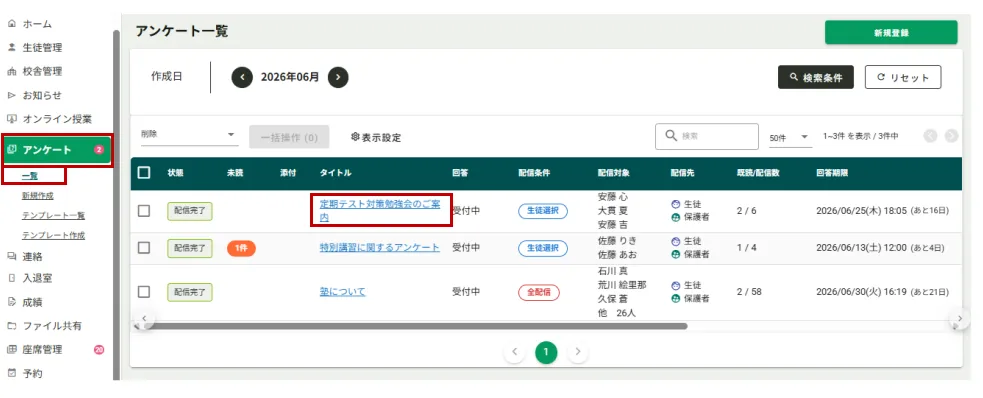
サイドメニュー「アンケート」>「一覧」をクリックしてアンケート一覧を表示します。
2.アンケート結果を表示
メモを作成したいアンケートのタイトルをクリックしてアンケート結果を表示します。
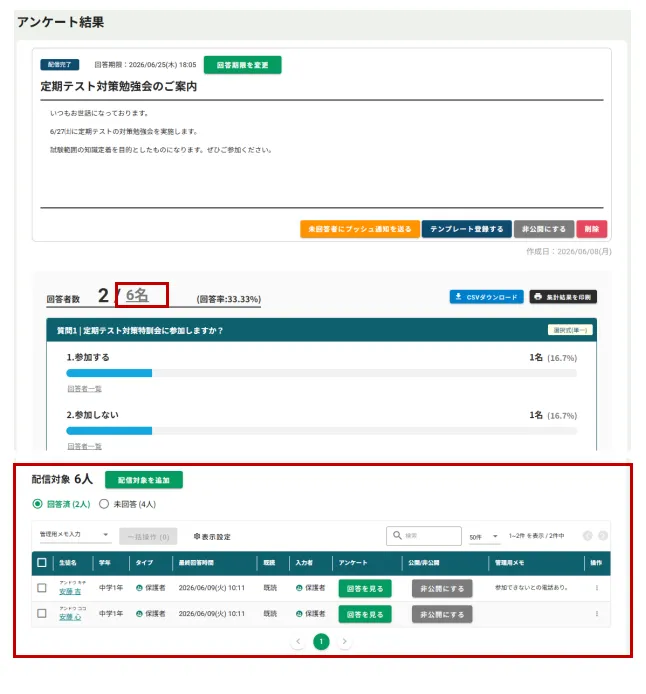
※メモを入力できるのはアンケート結果ページの下部「配信対象者一覧」になります。
表示するにはスクロールしていただく。または、回答者数をクリックしていただくと配信対象者一覧へ移動します。
3.メモを作成画面を表示
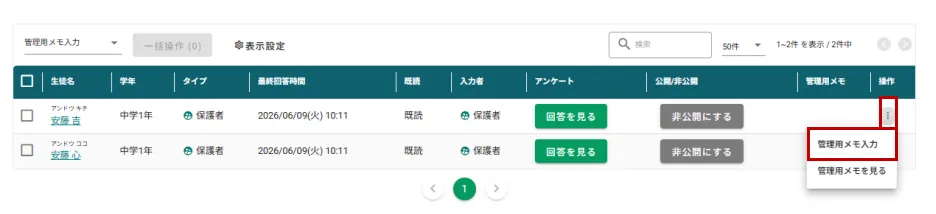
操作メニューから「管理用メモ入力」をクリックします。
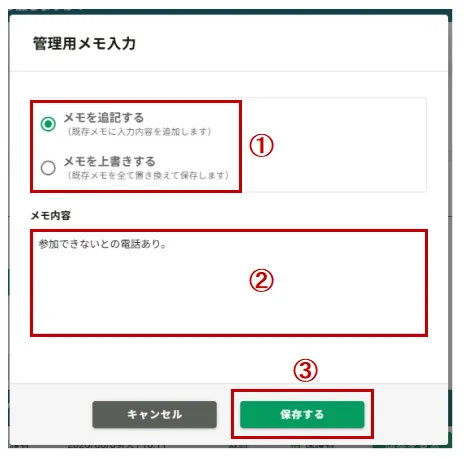
4.メモを作成
①「メモを追記する」/「メモを上書きする」を選択します。
追記する :既存メモに入力内容を追加します。
上書きする:既存メモを全て置き換えて保存します。
②メモ内容を入力します。
③クリックして内容を保存します。
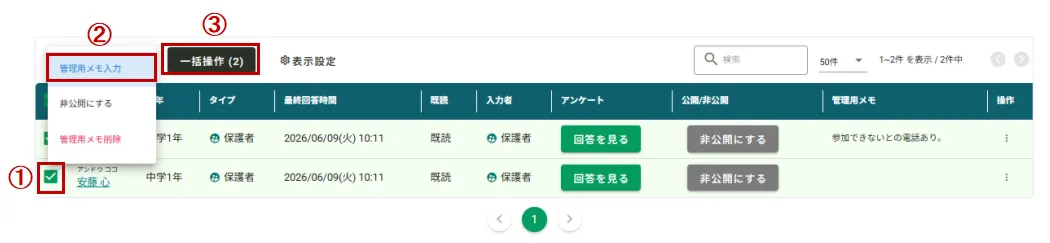
5.メモを作成(一括操作)
①メモを入力したい生徒のチェックボックスにチェックをいれます。
②一括操作メニューで「管理用メモ入力」を選択します。
③「一括操作」ボタンをクリックして一括操作を行います。
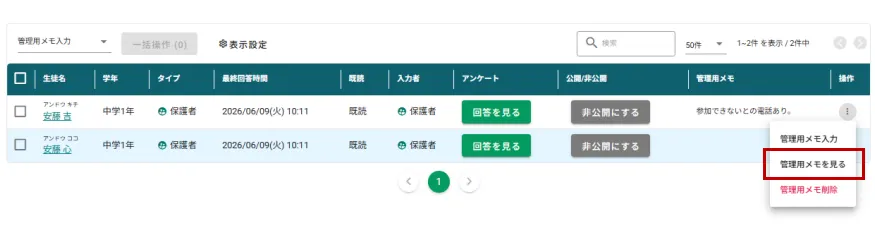
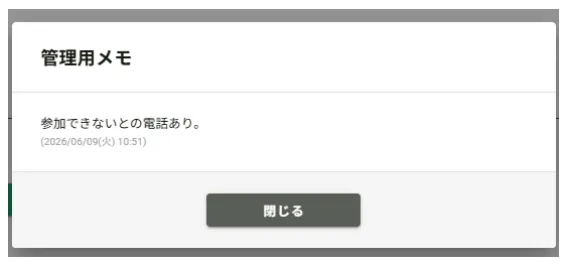
6.メモ内容を確認する
操作メニューから「管理用メモを見る」をクリックします。
7.メモを削除する
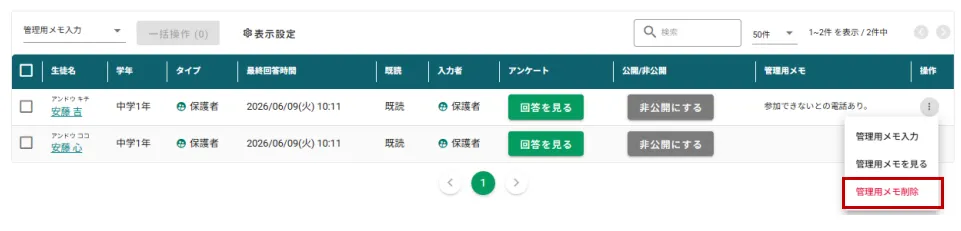
操作メニューから「管理用メモ削除」をクリックします。