生徒の成績をグラフで確認する方法(管理画面/スクパスアプリ)
入力した成績を、生徒別にグラフで確認する方法を説明します。グラフは保護者・生徒アプリからも閲覧できます。
▼管理画面から確認する方法
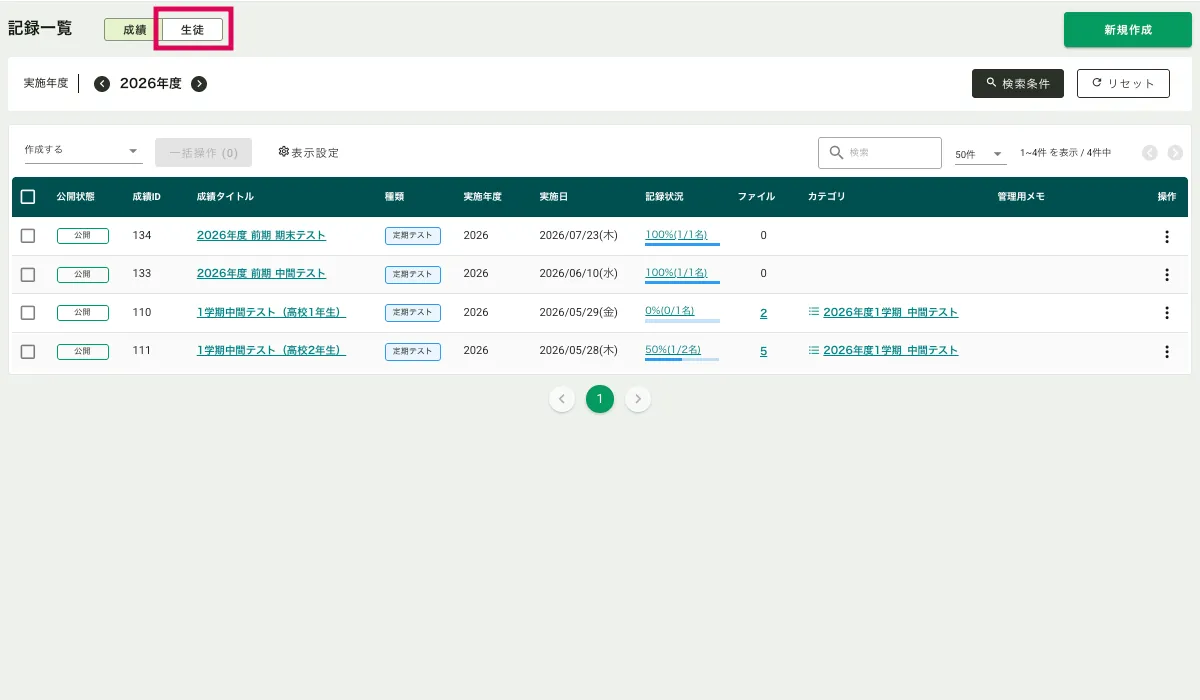
①生徒別の成績記録一覧画面を開く
・サイドメニュー「成績」>「記録一覧」>画面左上「生徒」をクリックして表示を生徒別に切り替えます。
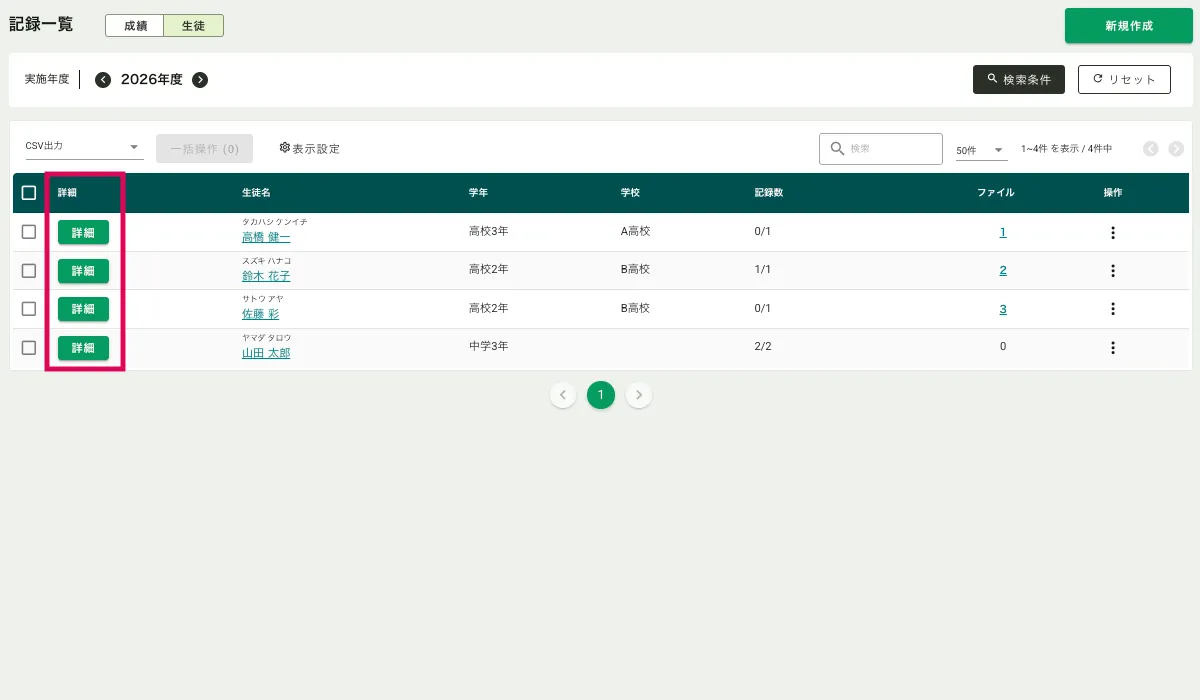
②成績詳細画面を開く
・グラフを表示したい生徒の「詳細」ボタンをクリックします。
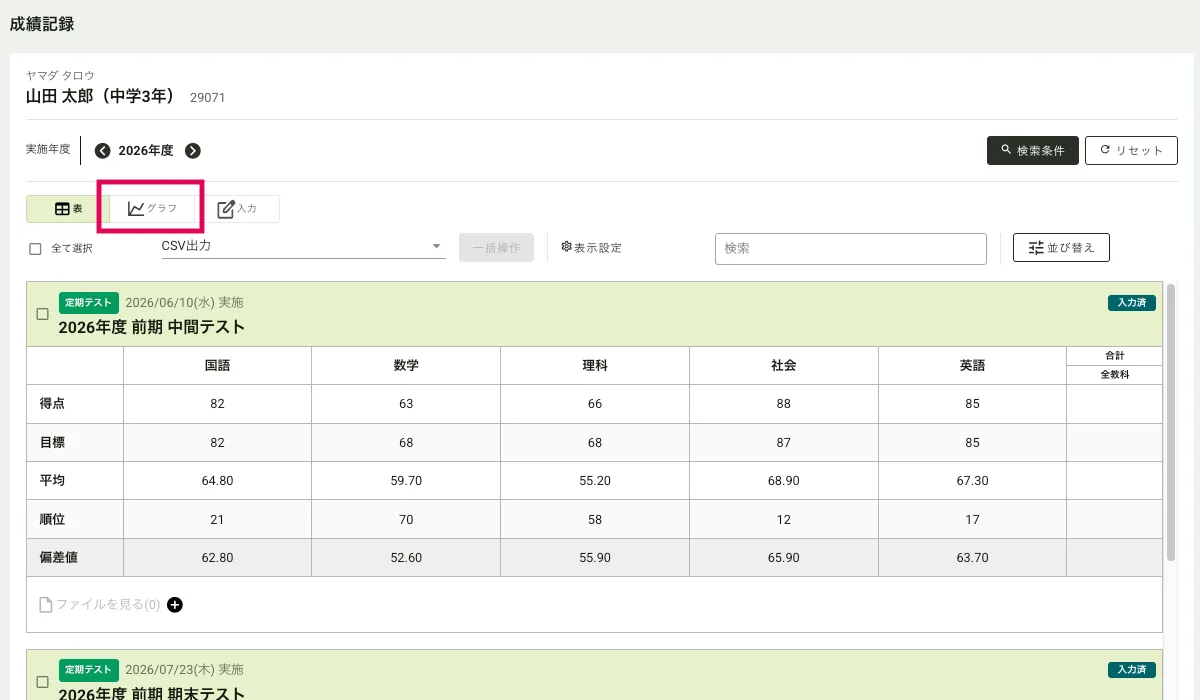
③グラフを表示する
・画面左上「グラフ」ボタンをクリックするとグラフが表示されます。
【グラフ画面の操作方法】
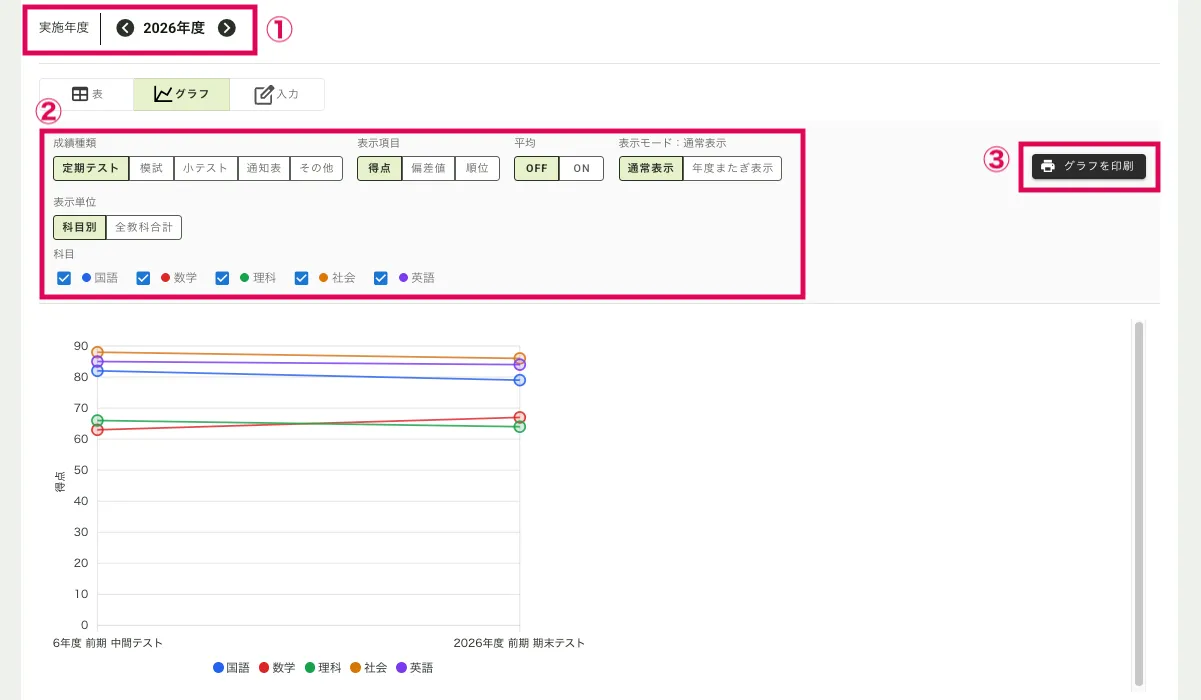
①実施年度を切り替えられます。
②グラフの内容を切り替えることができます。
③グラフを印刷することができます。
ポイント
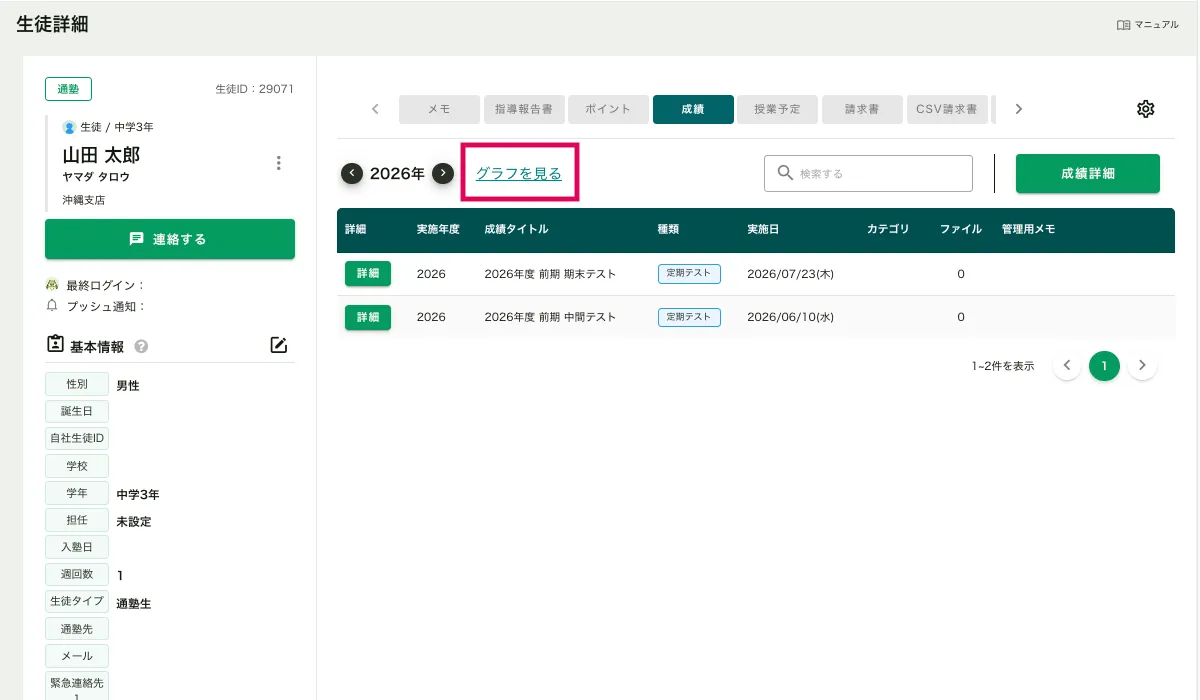
・生徒管理>生徒一覧>生徒詳細画面>「成績」タブからもグラフを表示することができます。
▼生徒・保護者アプリからグラフを確認する方法
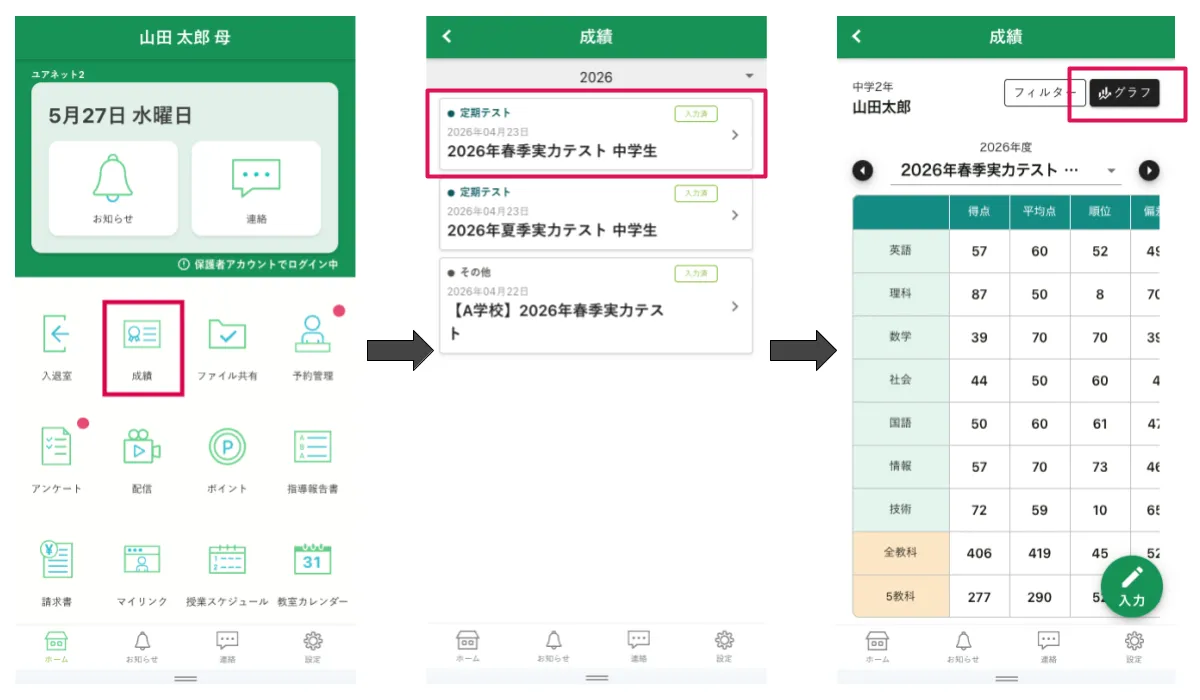
①ホーム画面から「成績」アイコンをタップ
②確認したい成績記録をタップ
③右上「グラフ」をタップ
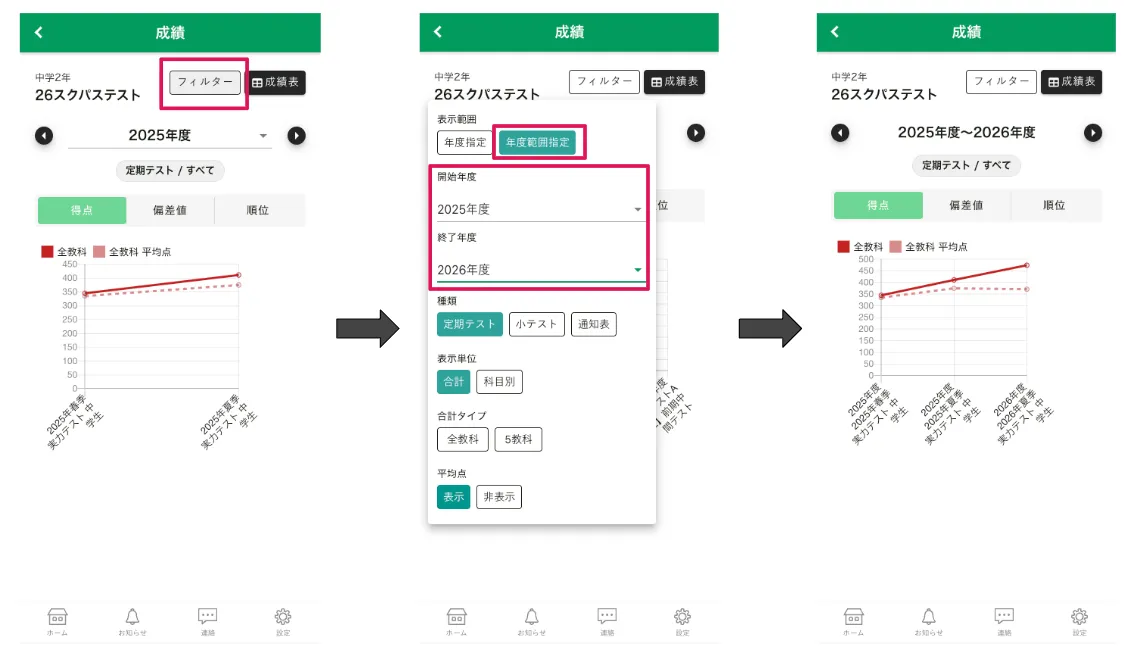
【グラフ画面の操作方法】
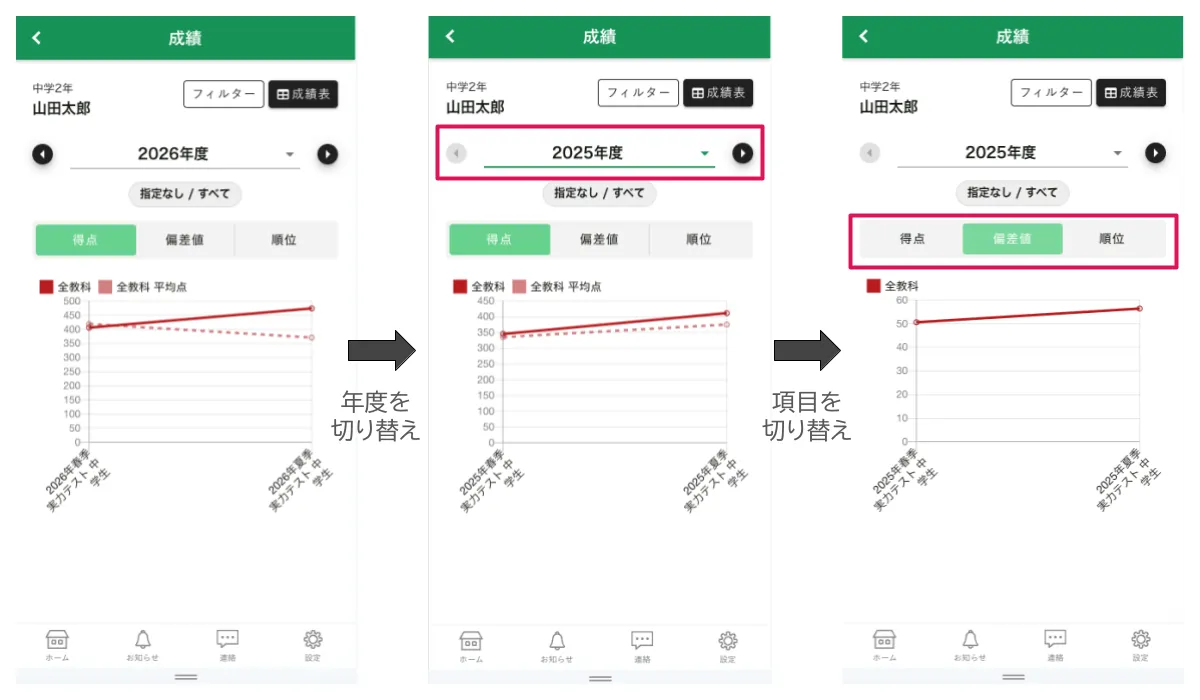
・デフォルトでは「選択した成績の年度」の「合計得点」のグラフが表示されています。
・年度部分をタップすると、別年度のグラフに切り替えが可能です。
・「得点」「偏差値」「順位」をタップすると、該当の項目のグラフに切り替えが可能です。
・「フィルター」をタップすると、細かく表示条件を切り替えられます。
→表示単位を「科目別」に切り替えて科目を選択すると、科目ごとのグラフが確認できます。
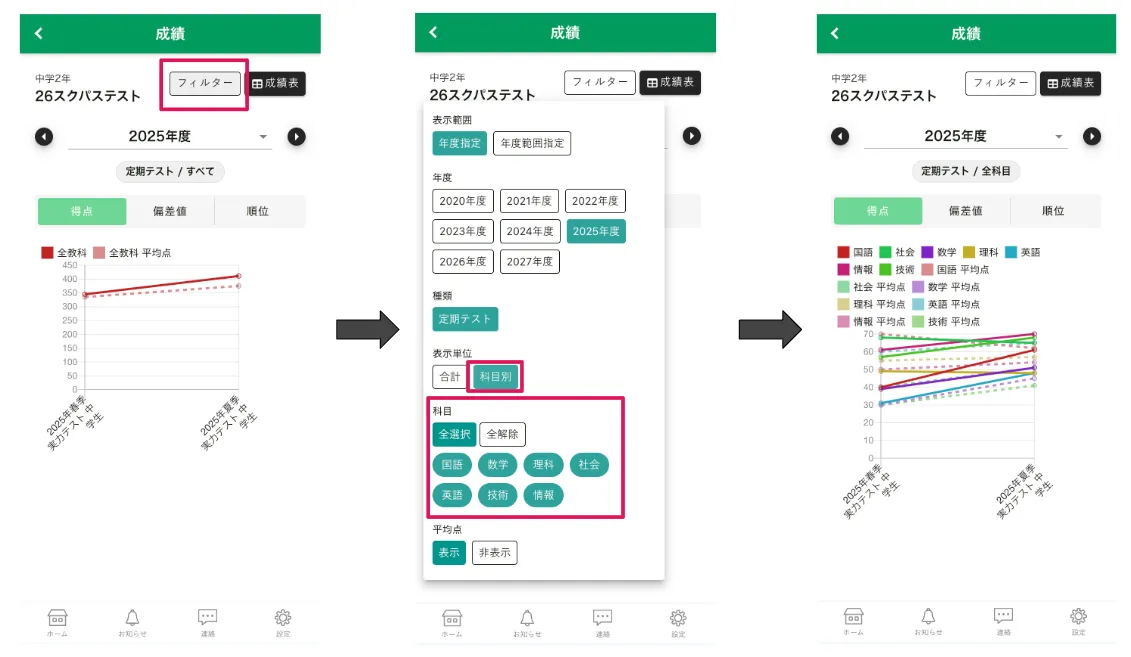
→「年度範囲指定」を行うと、年度をまたいだグラフを表示することができます。