
成績記録にファイルを添付する方法
管理画面から成績記録にファイルを添付し、保護者・生徒アプリに公開することができます。
①成績記録一覧を開く
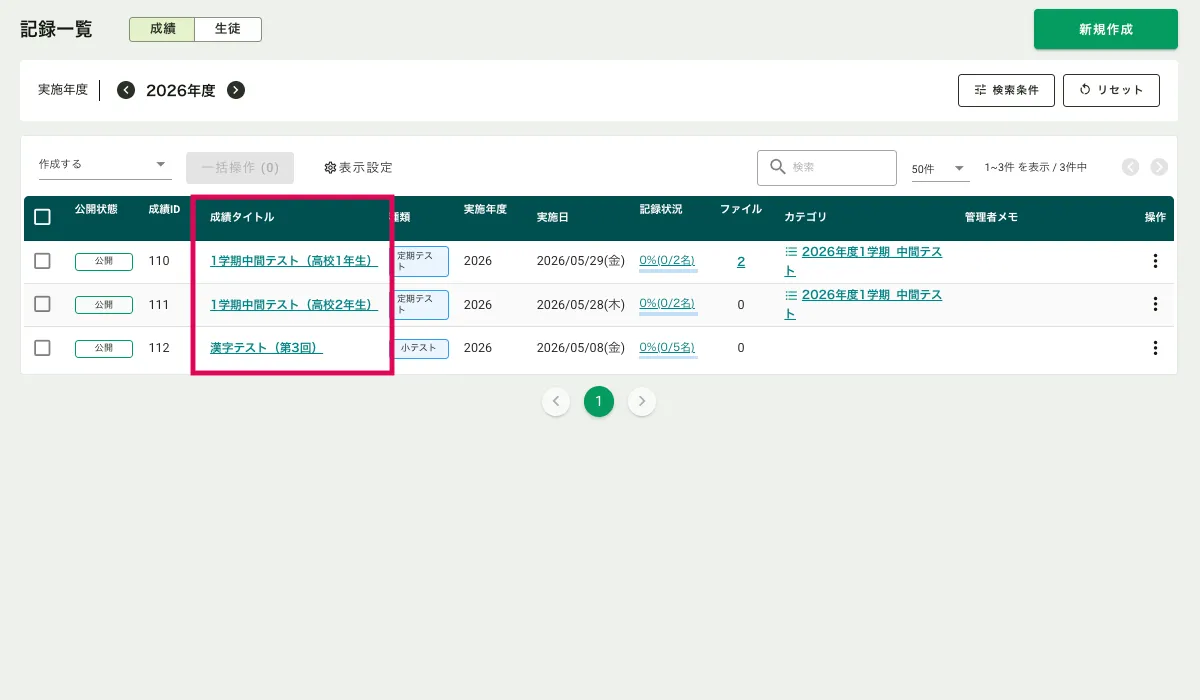
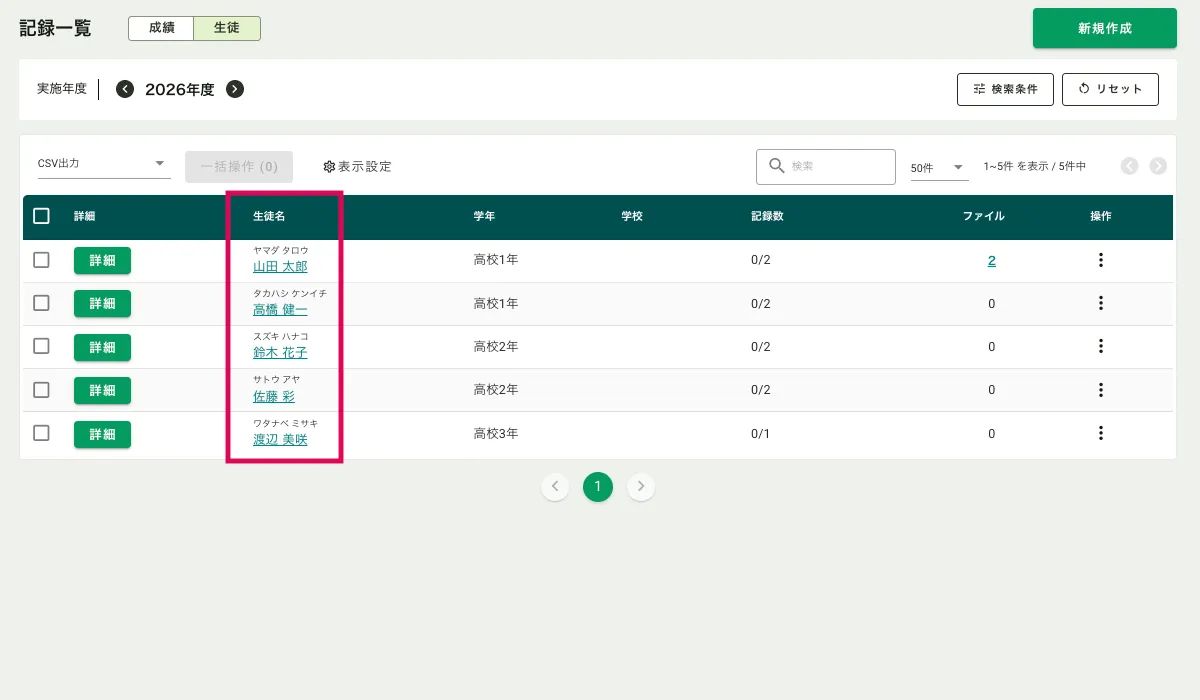
サイドメニュー「成績」>「記録一覧」を開きます。
②成績詳細画面を開く
「成績」表示で見ている場合はファイルを添付したい成績記録の「成績タイトル」、
「生徒」表示で見ている場合はファイルを添付したい生徒の「詳細」をクリックします。
③対象の生徒/成績を選ぶ
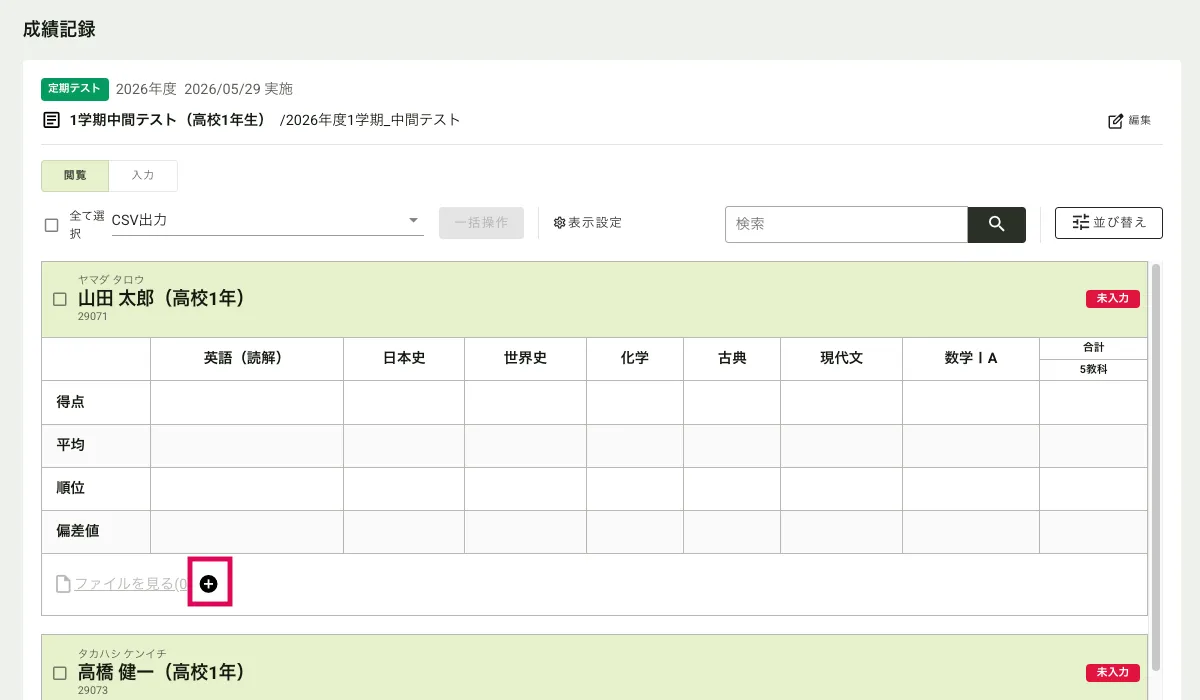
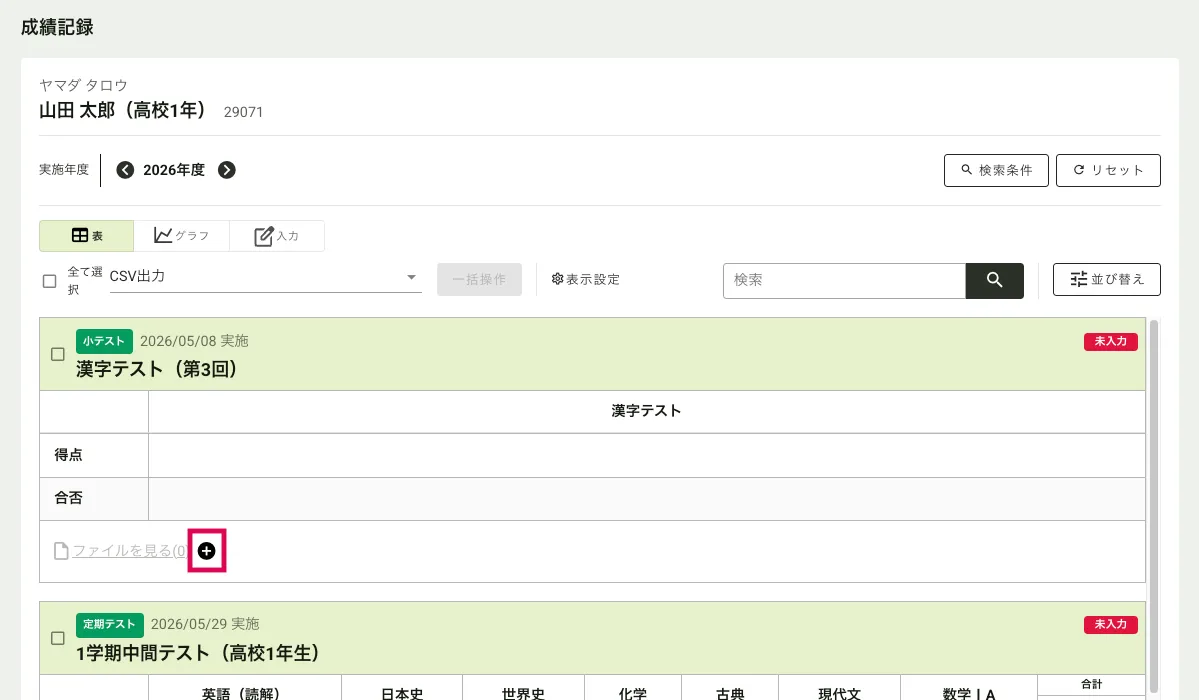
ファイルを公開したい対象の生徒/成績の下部にある、
「ファイルを見る」右側の「+」ボタンをクリックします。
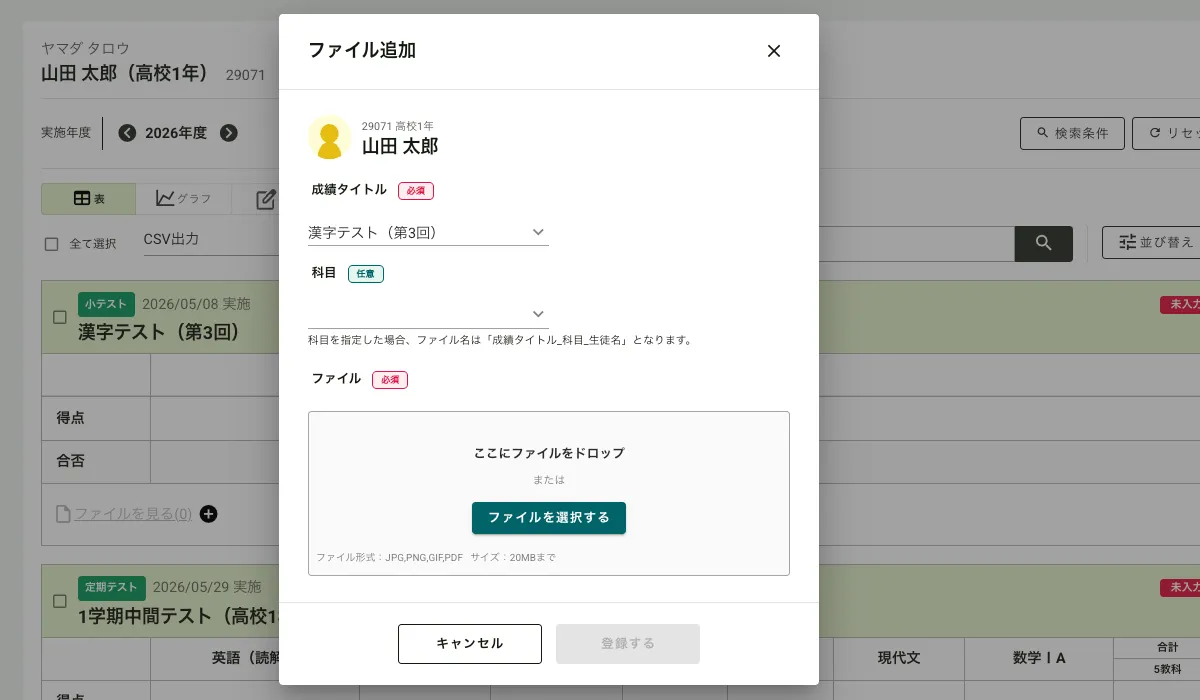
④ファイルをアップロード
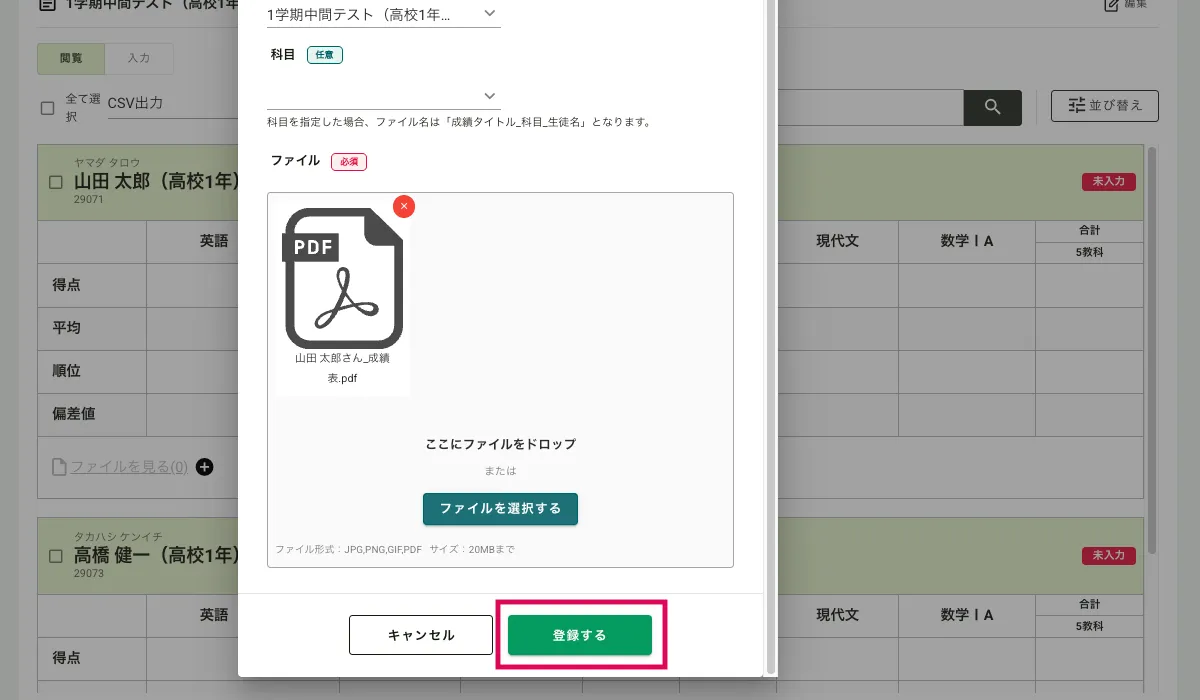
「ファイル」欄にファイルをドロップ、もしくは「ファイルを選択する」から該当のファイルをアップロードします。
※ファイル名はデフォルトでは「成績タイトル_生徒名」になります。
※「科目」を設定した場合、ファイル名は「成績タイトル_科目_生徒名」になります。
⑤登録
「登録する」ボタンをクリックします。
なお、ファイル添付は生徒・保護者アプリ(スクパスアプリ)からも行うことができます。
生徒・保護者アプリでアップロードされたファイルは成績詳細画面の「ファイルを見る」ボタン、もしくは「ファイル一覧」で確認することができます。