
【教室カレンダー】テンプレートを使用して教室スケジュールを作成する方法
教室スケジュールはテンプレートを使用できます。ここではテンプレートを使用して教室スケジュールを作成する方法を説明します。
1.教室スケジュール作成画面を表示
サイドメニュー「教室カレンダー」>「新規作成」をクリックし、教室スケジュール新規作成画面を表示します。
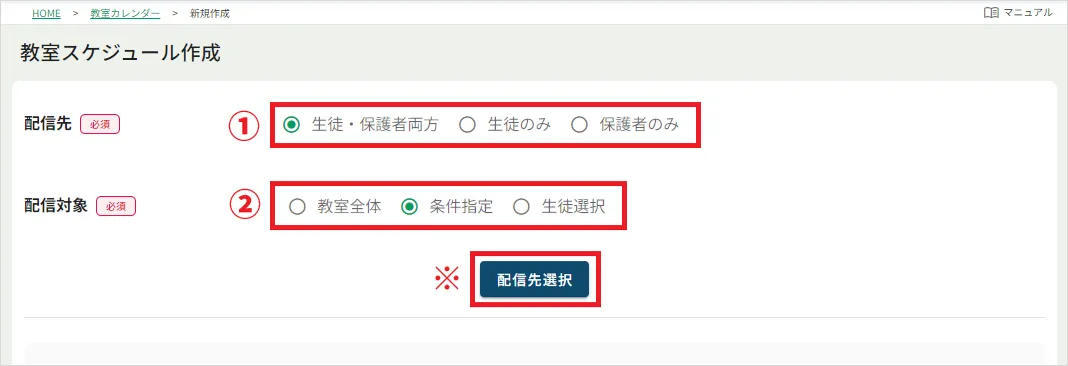
2.配信先・配信対象を指定
①スケジュールを表示する対象を「生徒・保護者両方」「生徒のみ」「保護者のみ」から指定します。
②スケジュールの対象となる生徒を指定します。
※「教室全体」以外を指定した場合は「配信先選択」から対象を指定してください。
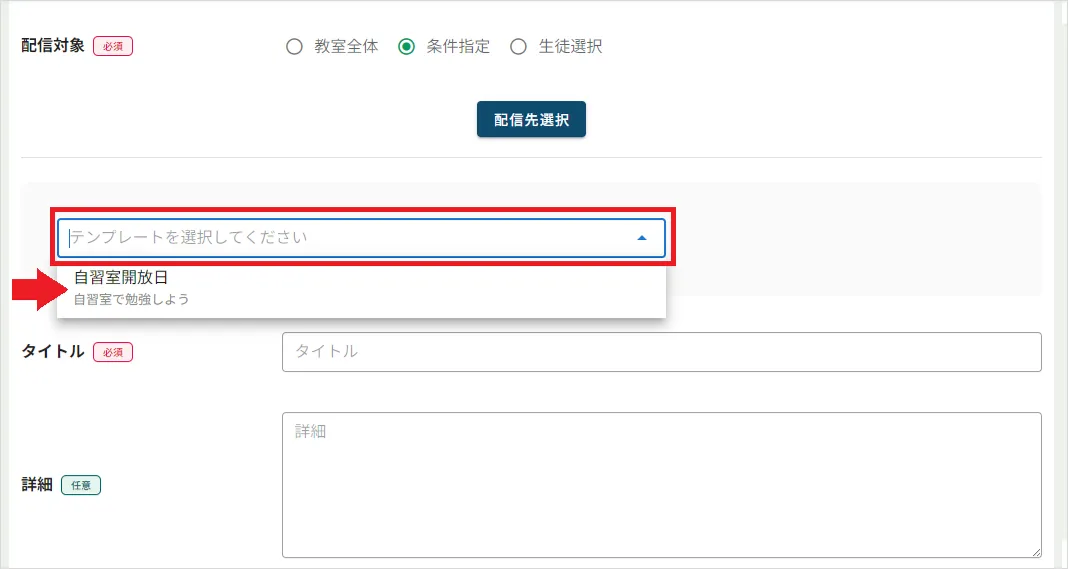
3.テンプレートを選択
プルダウンをクリックして、使用したいテンプレートを選択します。
選択したテンプレートのタイトル・詳細・色が作成画面に反映されます。
※既に入力した内容がある場合は、テンプレートの内容に上書きされます。
必要に応じて、内容を編集します。
4.日数と対象日時を指定
日数・対象日時を入力します。
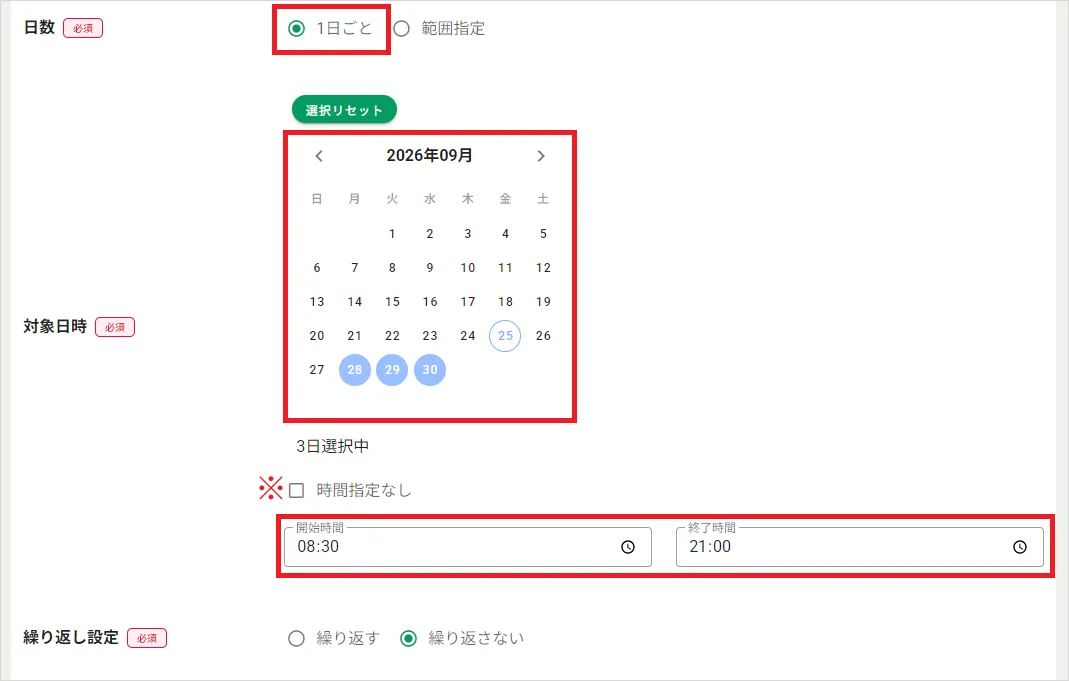
■日数
①1日ごとの予定の場合は「1日ごと」を選択します。
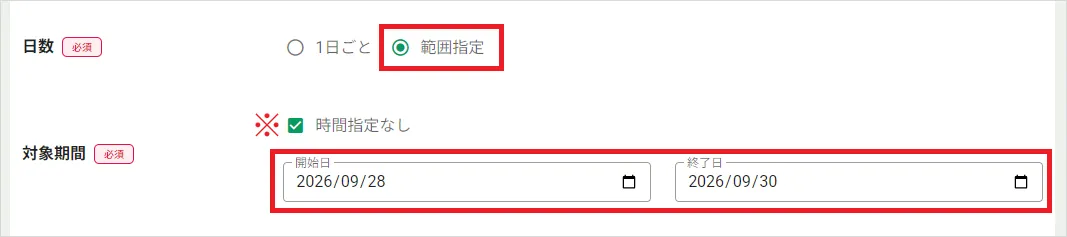
②複数日にわたる予定は「範囲指定」を選択します。
■対象日時
①1日ごと・・・
カレンダーで日にちを指定し、開始時間と終了時間を入力ます。複数の日にちを指定できます。1日単位で教室スケジュールが作成されます。
※時間が決まっていない場合は「時間指定なし」にチェックを入れます。
②範囲指定・・・開始日時と終了日時を入力します。
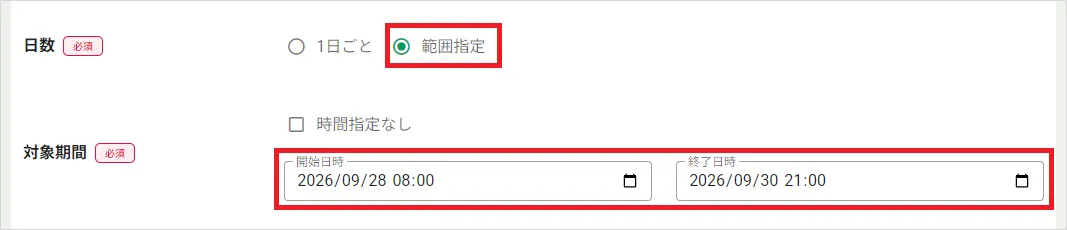
※時間が決まっていない場合は「時間指定なし」にチェックを入れ、開始日と終了日を入力します。
5.繰り返し設定を選択
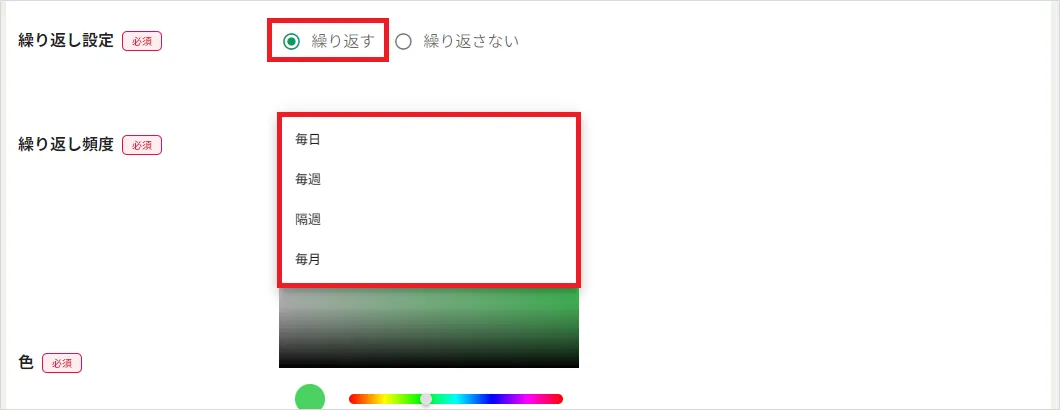
今回作成するものと同じ内容で、教室スケジュールをまとめて自動作成する機能です。
対象日の月を1か月目として、4カ月目の月末までのスケジュールがまとめて作成されます。(1月1日を対象日とすると、4月末まで)
同じ内容のスケジュールを定期的に実施する場合は「繰り返す」を選択すると便利です。
※複数日(2日以上)及び「範囲指定」の場合は設定できません。
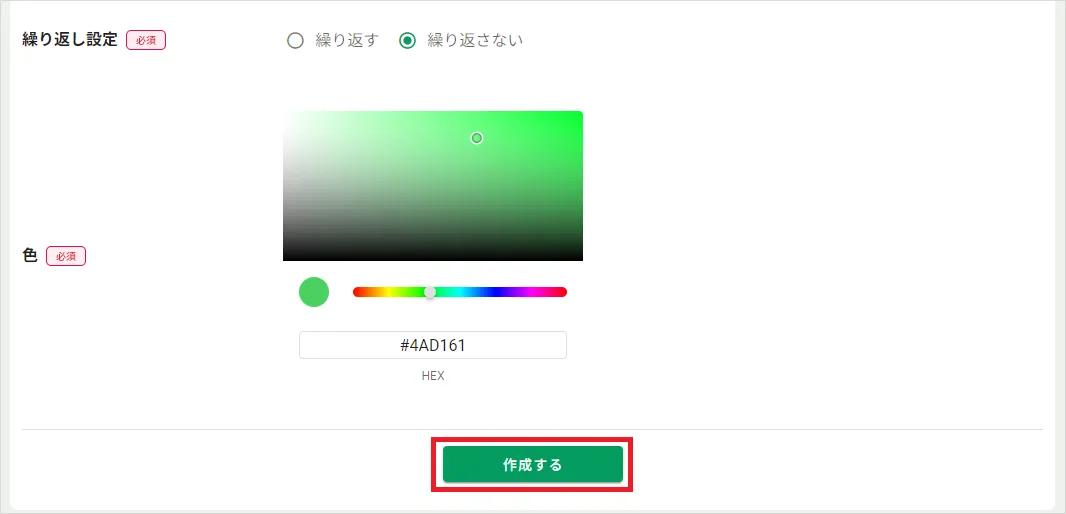
まとめて作成する必要がない場合は「繰り返さない」を選択します。
■繰り返し頻度
下記パターンで、教室スケジュールをまとめて作成します。
毎日・・・対象日以降毎日
毎週・・・毎週の同じ曜日
隔週・・・対象日を起点に隔週(2週間ごと)の同じ曜日
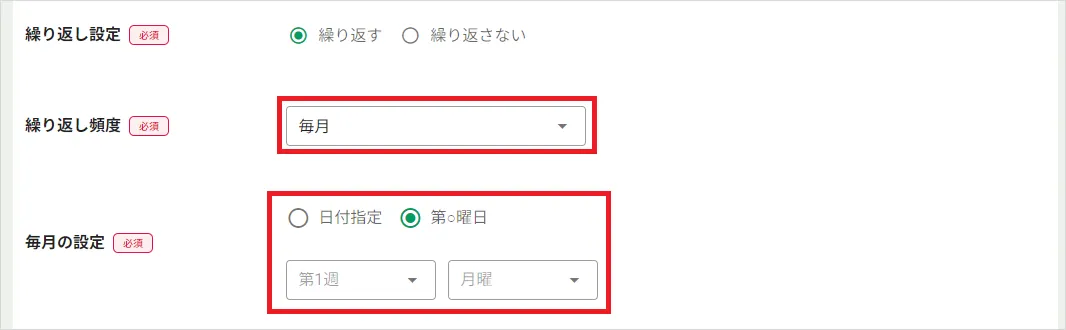
毎月・・・日付 または 曜日の指定が可能(毎月〇日/毎月第〇週目の〇曜日)
※日付を指定した場合、対象日時で選択した日にちもその日付に変更されます
5.「作成する」をクリック
「作成する」をクリックすると、スケジュールが作成され、教室カレンダーに表示されます。
※繰り返し設定を使用して作成されたスケジュールには[繰り返し]と表示されますが、生徒・保護者アプリ側には[繰り返し]の文字は表示されません。