
【教室カレンダー】繰り返し設定の教室スケジュールを編集する方法
繰り返し設定で作成された教室スケジュールを編集する方法について、詳しく説明します。
1.教室カレンダーを表示
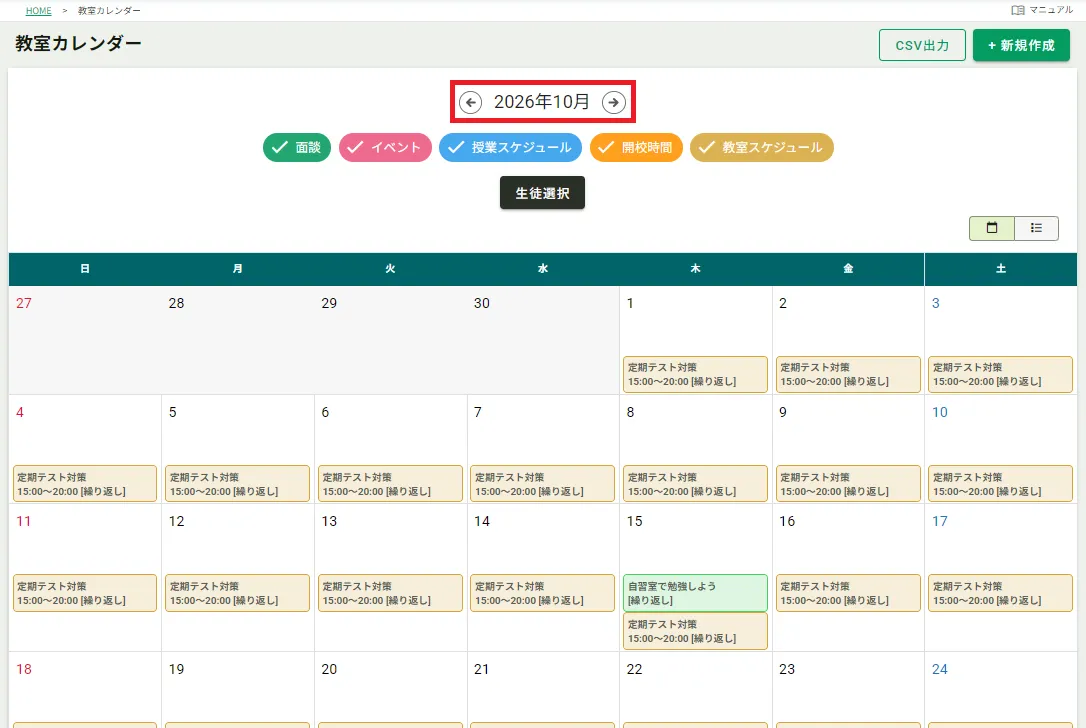
サイドメニュー「教室カレンダー」>「カレンダー」をクリックし教室カレンダーを表示し、年月を指定します。
2.スケジュール編集画面を表示
■カレンダー画面で操作する場合
①編集したいスケジュールが登録されている日をクリックし、詳細画面を表示します。
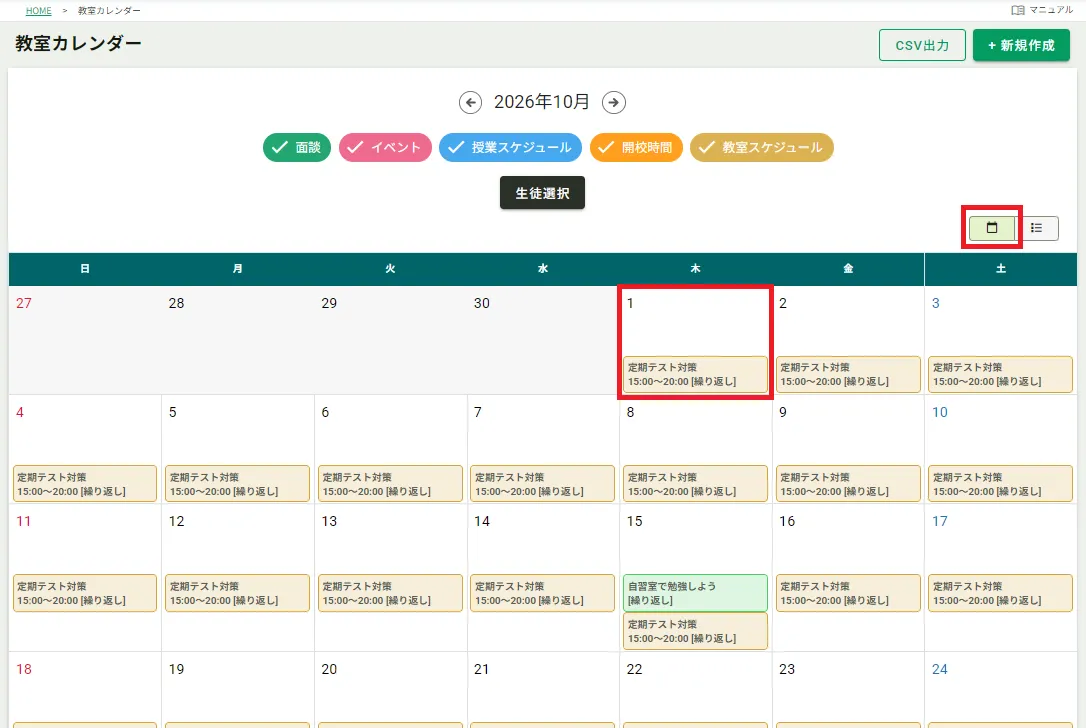
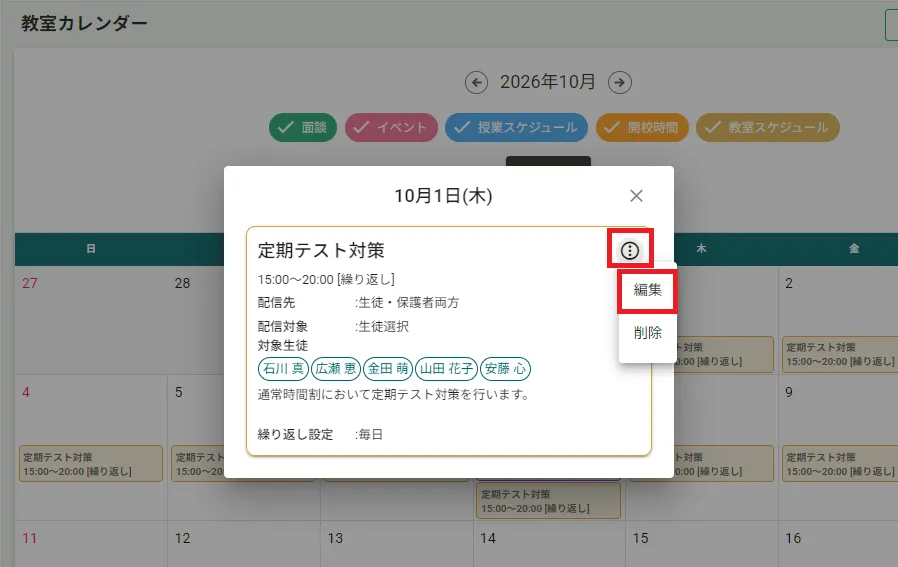
②メニューアイコン>「編集」をクリックします。
教室スケジュール編集画面が表示されます。
■一覧画面で操作する場合
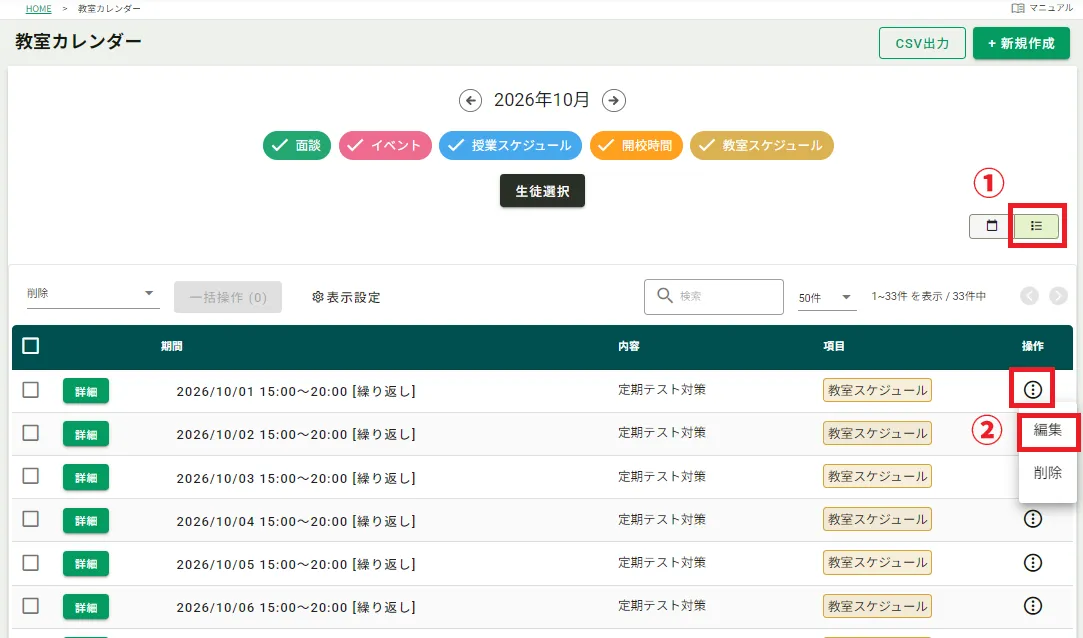
①右上の切替アイコンをクリックして、画面表示を一覧画面に切り替えます。
②編集したいスケジュールのメニューアイコン「編集」をクリックします。
教室スケジュール編集画面が表示されます。
3.内容を編集して「編集する」をクリック
教室スケジュールの内容を編集したら「編集する」ボタンをクリックします。
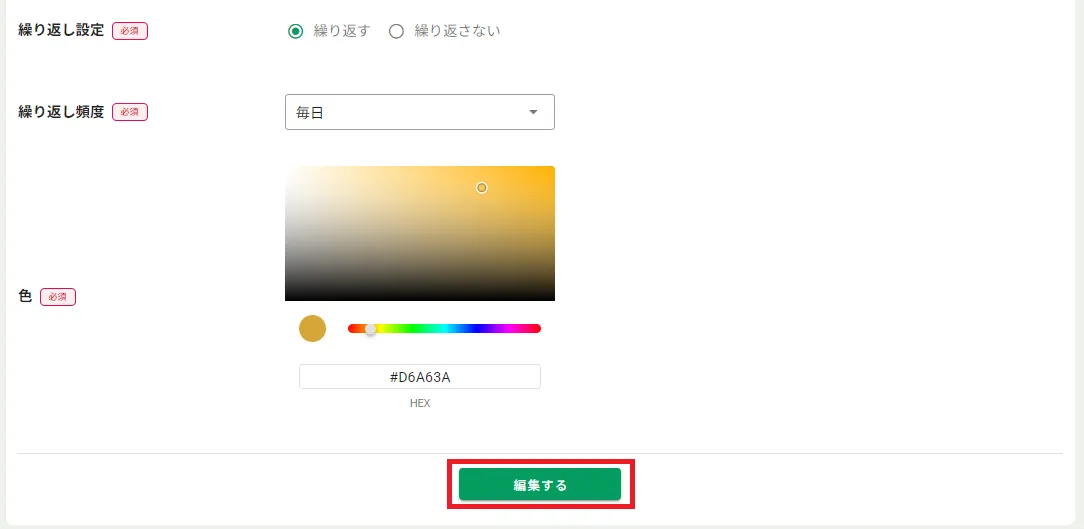
繰り返し設定「繰り返す」を継続する場合
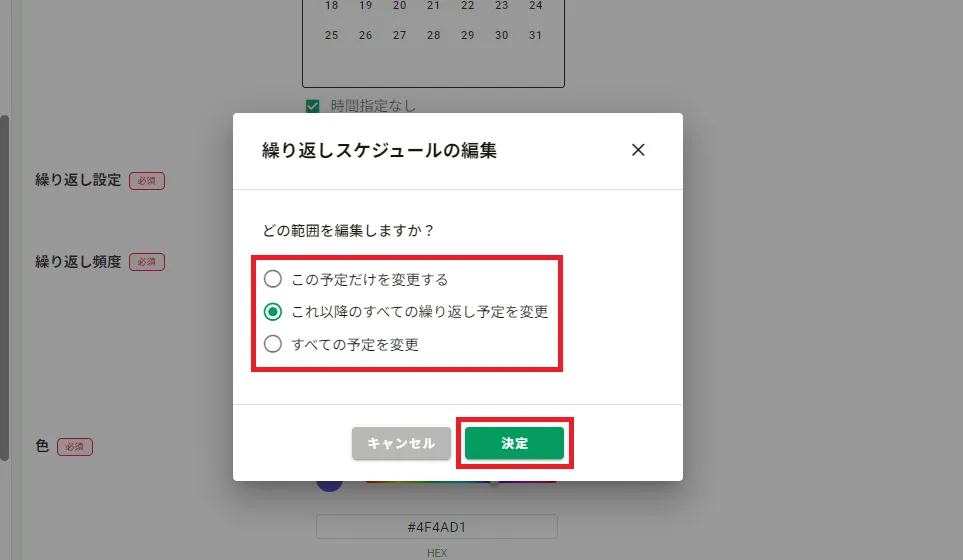
4.繰り返しスケジュールの編集範囲を選択して決定
この予定だけを変更する・・・今編集しているスケジュールだけを変更
これ以降のすべての繰り返し予定を変更・・・その日以降のすべての同一スケジュールを変更
すべての予定を変更・・・その日と同一のスケジュールをすべて変更
選択した範囲の教室スケジュールの内容が変更されます。
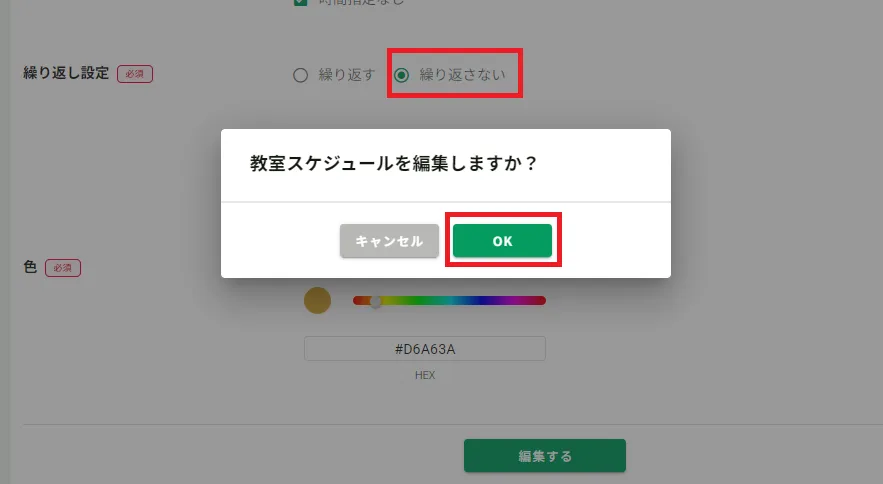
繰り返し設定を「繰り返さない」に変更した場合
5.「OK」をクリック
繰り返しスケジュールの編集範囲を確認するダイアログは表示されません。
この編集画面で指定した対象日を除き、繰り返し設定で作成された同一の教室スケジュールは、教室カレンダーからすべて削除されるのでご注意ください。
■繰り返し設定とは
対象の教室スケジュールを、繰り返し頻度に合わせてまとめて自動作成する機能です。
教室スケジュールを新規作成(または編集)する際に設定できます。
対象日の月を1か月目として、4カ月目の月末までのスケジュールをまとめて作成します。(1月1日を対象日とすると、4月末まで)
※編集範囲の対象となるのは、この時にまとめて作成された同一の教室スケジュールです。
■繰り返し頻度
毎日・・・対象日以降毎日
毎週・・・毎週の同じ曜日
隔週・・・対象日を起点に隔週(2週間ごと)の同じ曜日
毎月・・・日付 または 曜日の指定が可能(毎月〇日/毎月第〇週目の〇曜日)
※日付を指定した場合、対象日時で選択した日にちもその日付に変更されます