
入退室専用アカウントの設定方法
入退室のQR読み取り画面のみを表示できる、入退室専用アカウントの設定方法を説明します。
■入退室専用アカウントとは?
管理者アカウントを、入退室QRコードの読み取り専用アカウントとして設定できます。
入退室専用アカウントに設定すると、ログイン後はQRコードの読み取り画面のみが表示され、その他の機能は利用できなくなります。また、ログイン時の2段階認証は不要となりますので、メールアドレスの登録も必要ありません。
教室に設置したタブレットなどで、入退室QRコードの読み取り機能だけを利用する場合は、入退室専用アカウントをご利用ください。
■設定方法
①入退室専用に設定する管理者アカウントを用意します。
新しく作成したアカウント、既存のアカウントのどちらでも設定できます。
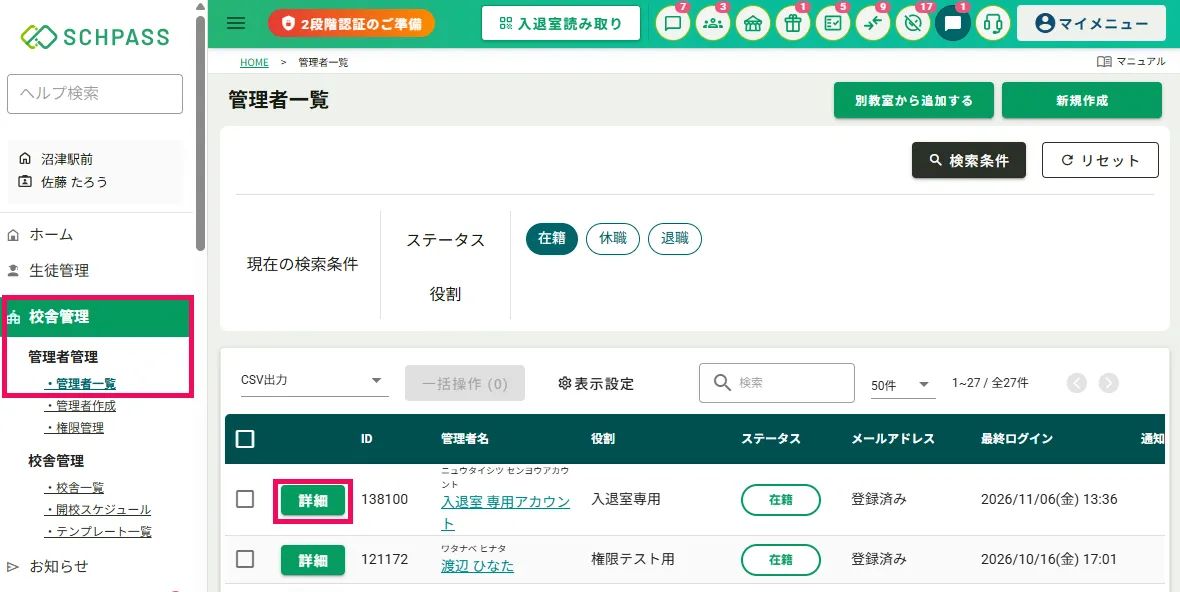
②校舎管理>管理者管理>管理者一覧画面にて、用意した管理者アカウントの「詳細」をクリックします。
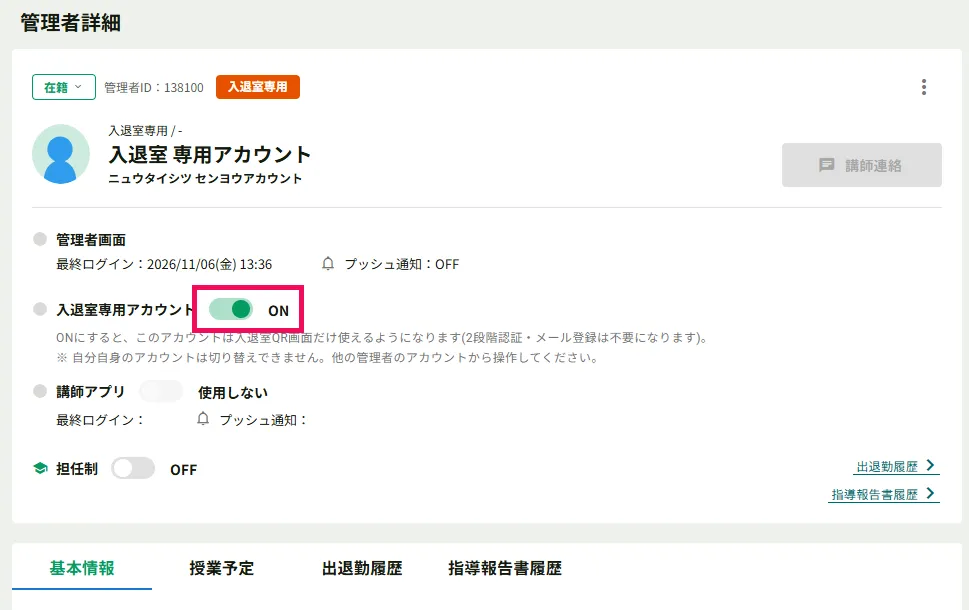
③入退室専用アカウントの設定を「ON」にします。
※自分自身のアカウントは設定変更できません。
④複数の教室で利用する場合は、対象のアカウントに各教室で何らかの役割を付与してください。
※役割に入退室以外の権限が付与されていても問題ありません。