
成績「科目設定」について
成績機能の利用開始に必要な「科目設定」の初期設定方法を説明します。また、科目一覧画面の見かたについてもご案内します。
科目設定とは?
成績をつける科目を事前に登録しておくことで、成績データが入力できるようになります。
デフォルトで38科目が登録されていますので、①不要な科目の非表示、②必要な科目の追加を行います。
■設定のポイント■
登録の際は、成績をつける【最小単位】の科目を登録します。
例:理科を「1分野」と「2分野」で分けて成績をつけたい場合
→「1分野」という科目と、「2分野」という科目を両方登録します。
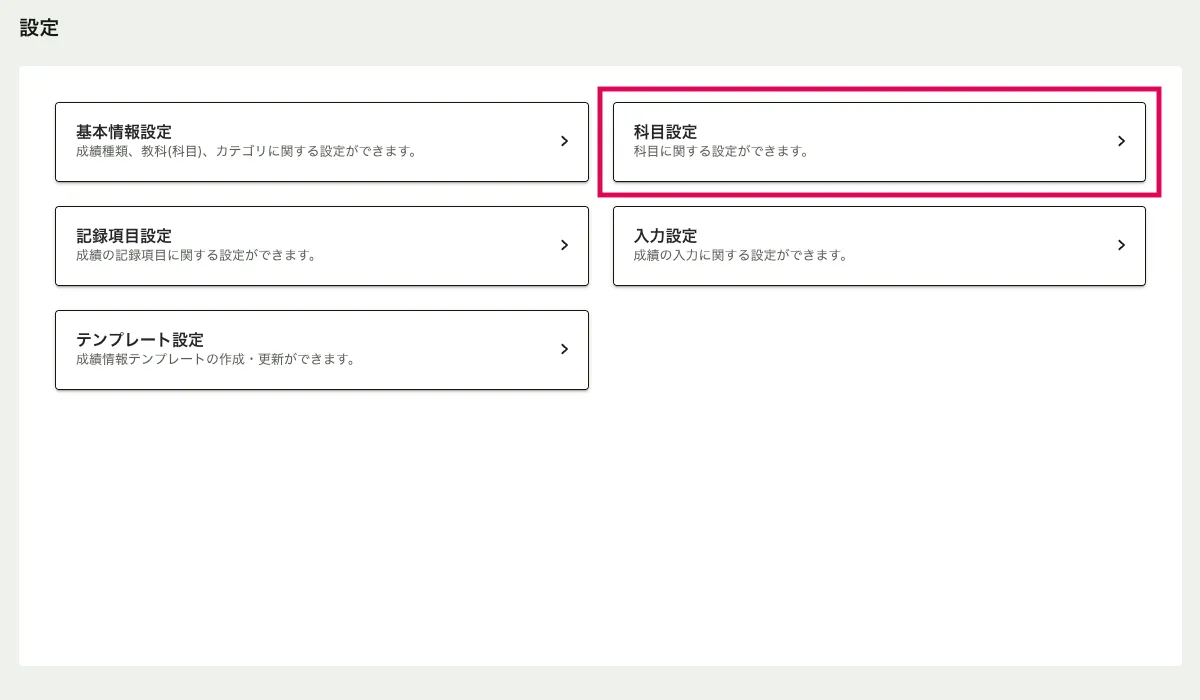
①設定画面を開く
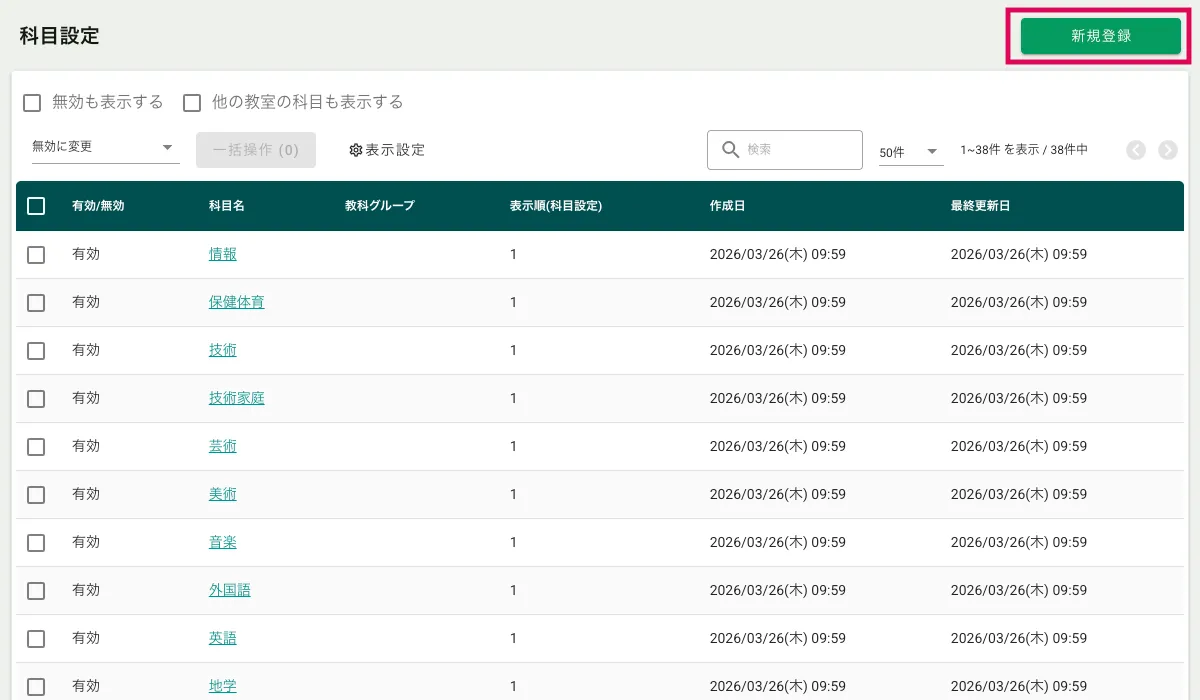
サイドメニュー「成績」>「設定」>「科目設定」をクリック
②不要な科目を非表示に切り替え
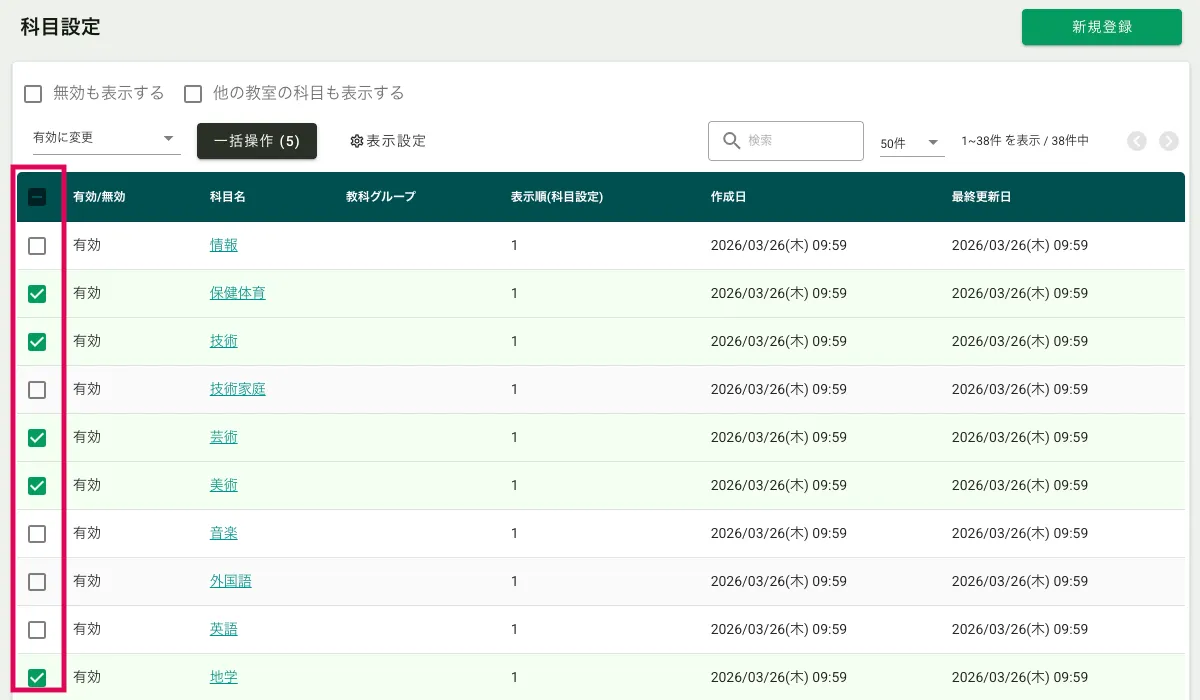
→今後成績入力をする予定がない科目(授業が存在しない等)については、非表示に切り替えておくと成績作成がスムーズです。
・非表示にしたい科目の左側のチェックボックスにチェックを入れる

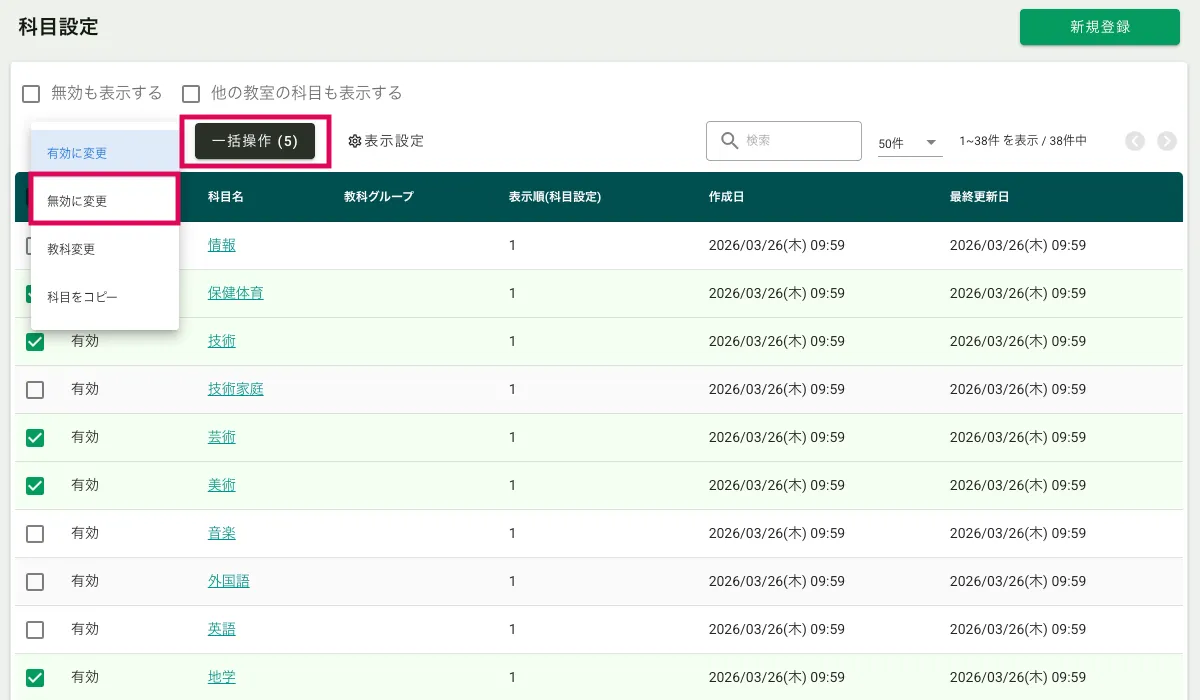
・プルダウンメニューから「無効に変更」を選択し、「一括操作」をクリック
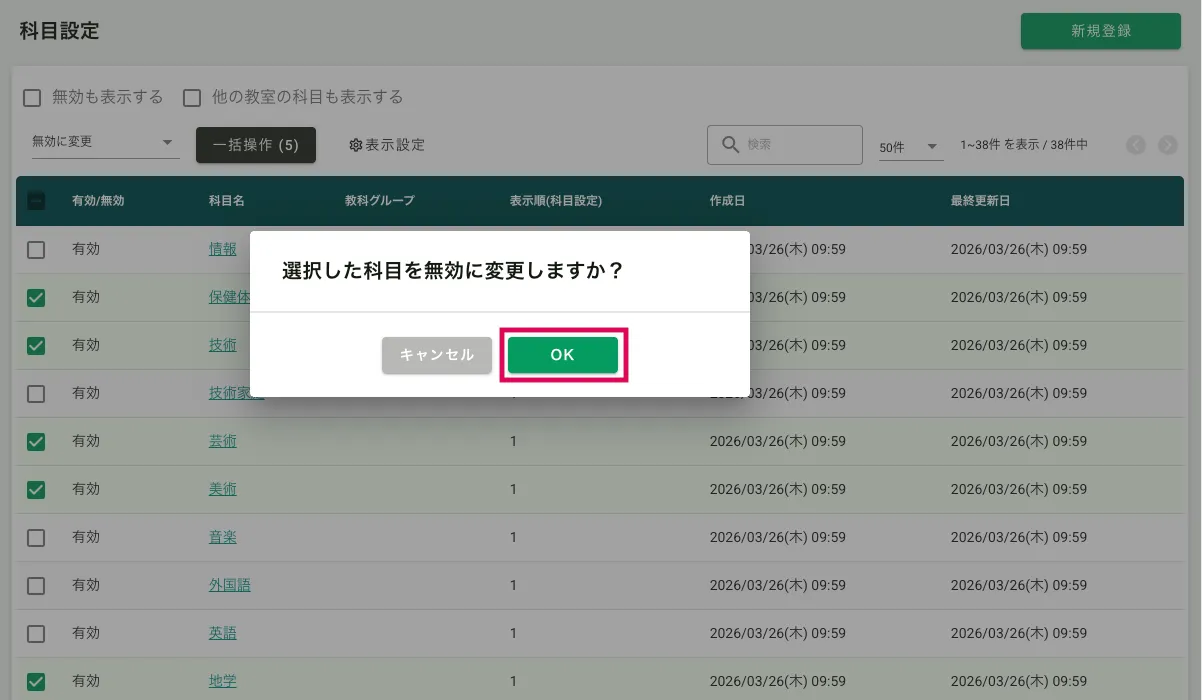
・確認のポップアップが出てくるので、問題なければ「OK」をクリック
③デフォルトにない科目を登録する
→その他に成績入力を行いたい科目がある場合は、新しく追加を行います。
※デフォルトの科目のみで足りる場合は新規登録は不要です。
・画面右上「新規登録」をクリック
・必要事項を入力して「登録する」をクリック
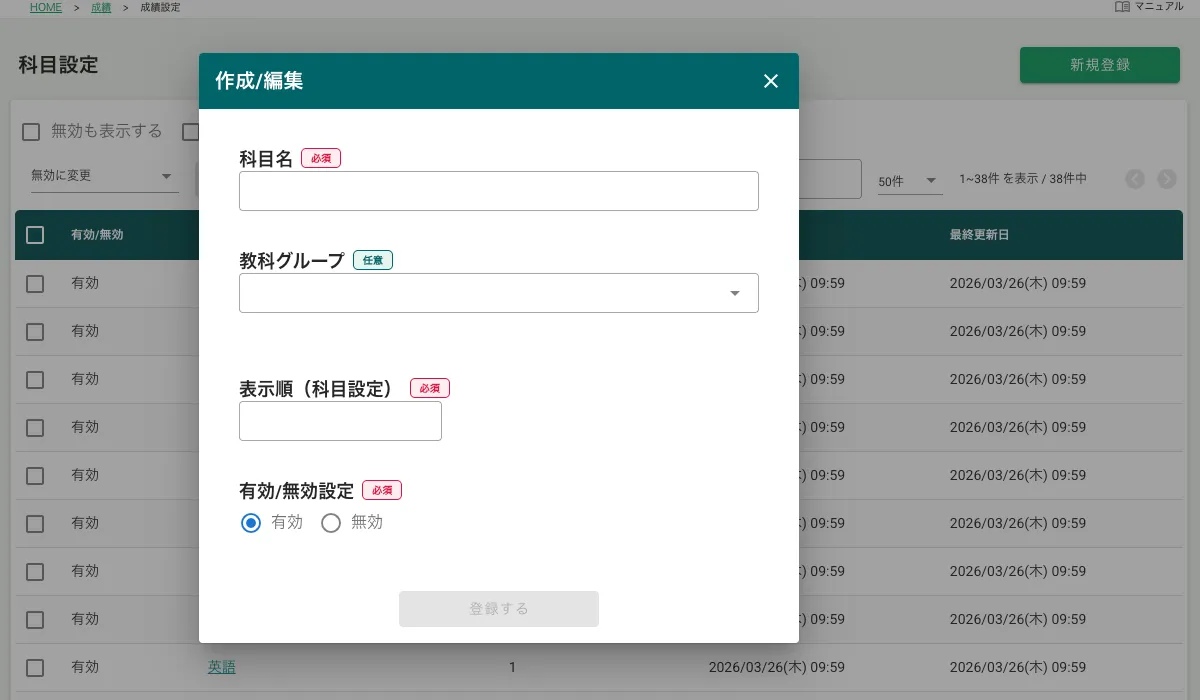
■科目名:成績を記録したい科目名を入力してください。
■教科グループ:5教科(国語、算数・数学、理科、社会、英語)の教科グループがデフォルトで用意されています。5教科に該当する科目を追加する場合は設定してください。
※その他の教科グループを追加したい場合は「基本情報設定」から追加できます。
■表示順(科目設定):この科目設定画面内での表示順です。数字が小さいほど上に表示されます。
■有効/無効設定:「無効」に設定した場合は、成績記録作成時に表示されなくなります。
以上で科目設定は完了です。
科目一覧画面の使い方
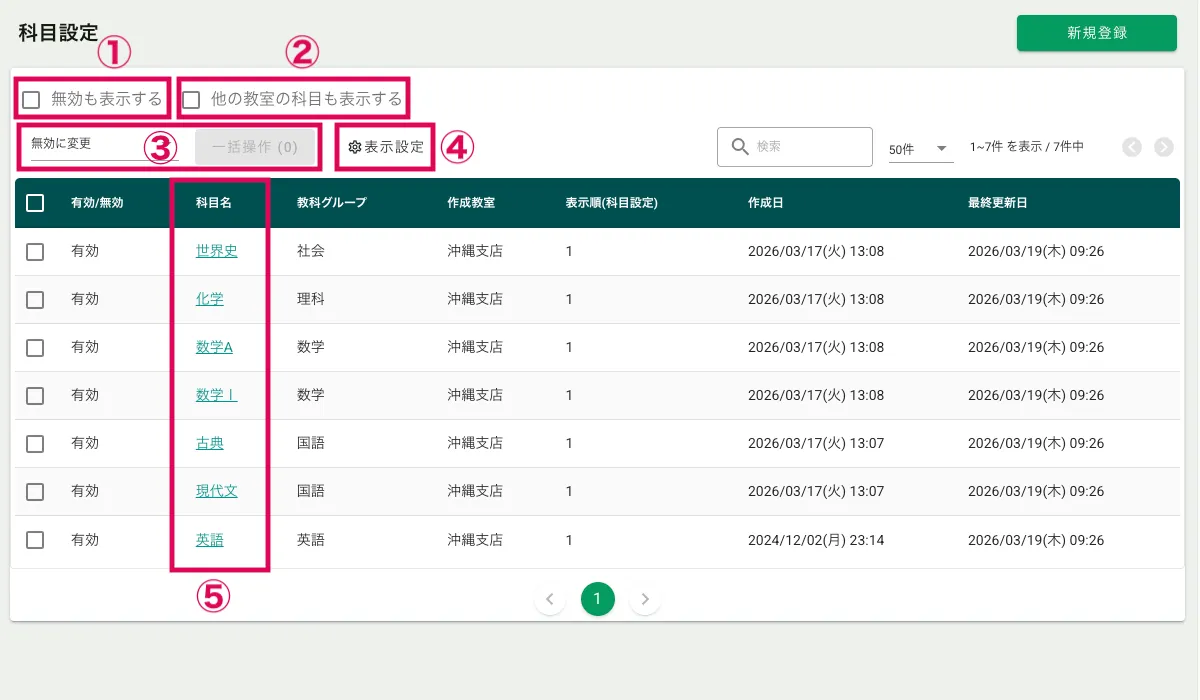
①ステータスが「無効」の教科も画面上に表示します。
②他の教室(校舎)で使っている科目を表示できます。
※他の教室の科目を使用したい場合は、該当の科目を一括操作でコピーしてください。
③一括操作を行うことができます。実行できる項目は以下の通りです。
・ステータスの切り替え(有効→無効、無効→有効)
・教科変更(教科グループの変更)
・科目をコピー
・科目を削除
※ステータス「無効」への切り替え・削除については、成績記録やテンプレートで使われていない場合にのみ操作が可能です。
④管理画面上で表示する項目(列)を変更することができます。
⑤クリックすると科目を編集することができます。