
成績記録の新規作成方法
成績記録を新規作成する方法について説明します。
成績記録とは?
テストや通知表ごとに「成績記録」を作成し、実施日や記録する科目/項目、公開対象などを設定します。
成績記録内に、個別に生徒の成績を入力することで保護者や生徒に公開できます。
1:新規作成画面を開く
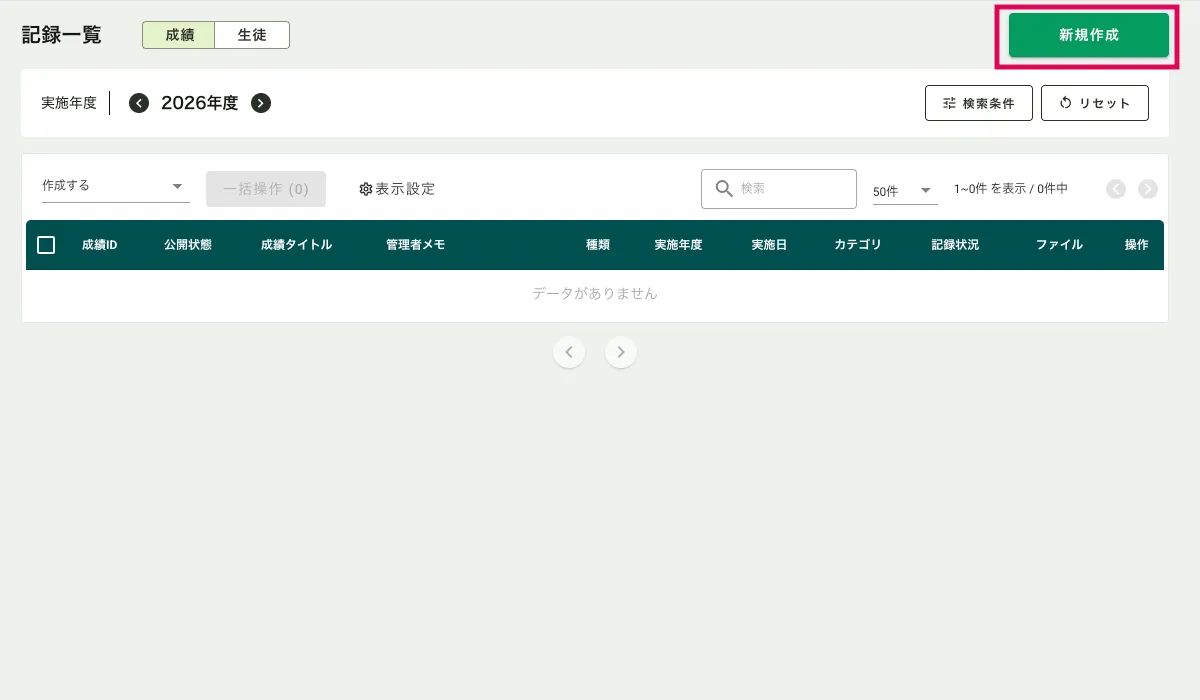
・サイドメニュー「成績」>「記録一覧」>画面右上「新規作成」をクリック
2:必要項目を入力
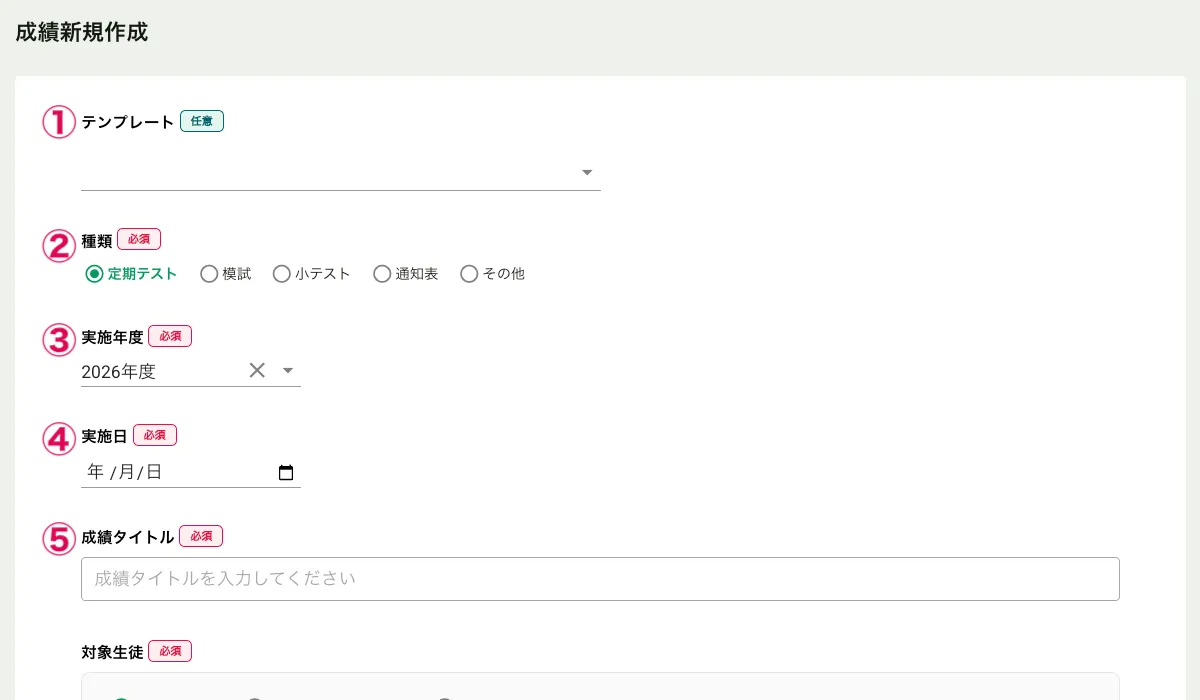
①テンプレート:作成済みのテンプレートから成績を作成する場合は選択してください。
②種類:作成したい成績記録の種類を選択してください。
※「基本情報設定」でチェックを入れた種類のみが選択肢として表示されます。
③実施年度:実施年度をプルダウンから選択してください。
※2020年度から作成が可能です。
④実施日:実施日をキーボードで入力、もしくはカレンダーアイコンから選択してください。
※「実施年度」と「実施日」に相違があると登録ができませんのでご注意ください。
⑤成績タイトル:テスト名など、成績のタイトルを入力してください、
※入力したタイトルは保護者・生徒アプリ上でも表示されます。
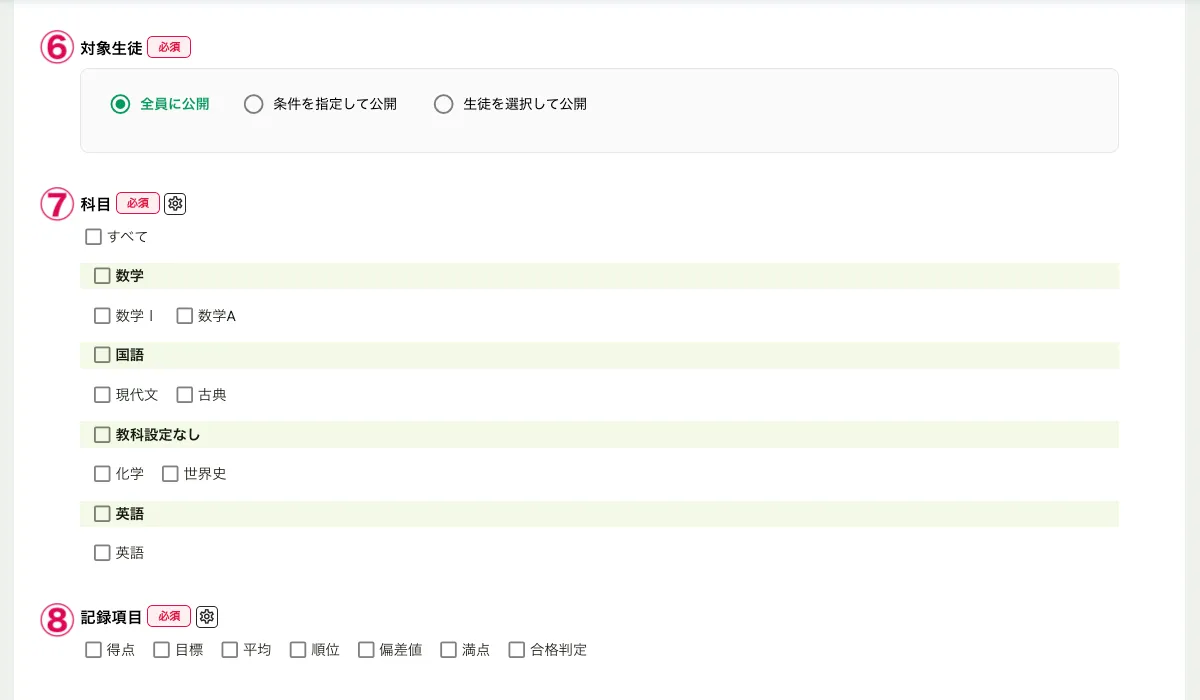
⑥公開対象:成績記録を公開する対象を選択してください。
※保護者・生徒がアプリ上から確認できるのは自分の成績のみです。
⑦科目:成績をつけたい科目を選択してください。
※成績をつけたい科目が表示されない場合には「科目設定」画面で新規登録を行ってください。
⑧記録項目:成績をつけたい項目を選択してください。
※成績をつけたい項目が表示されない場合には「記録項目設定」画面で追加を行ってください。
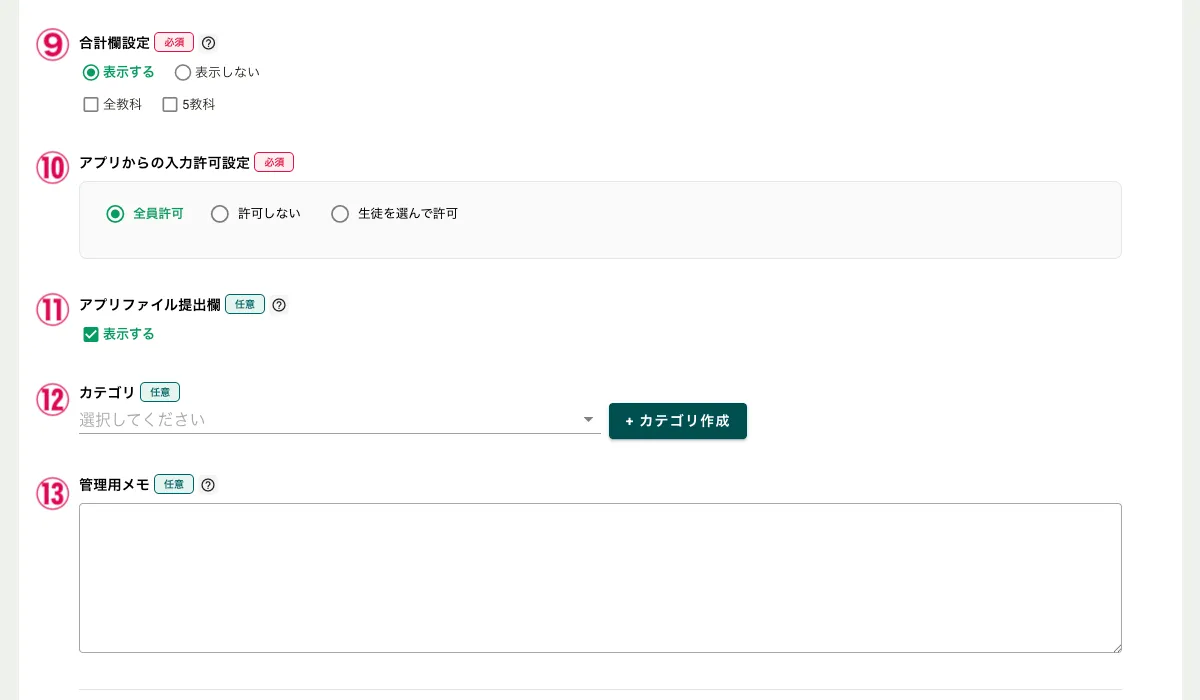
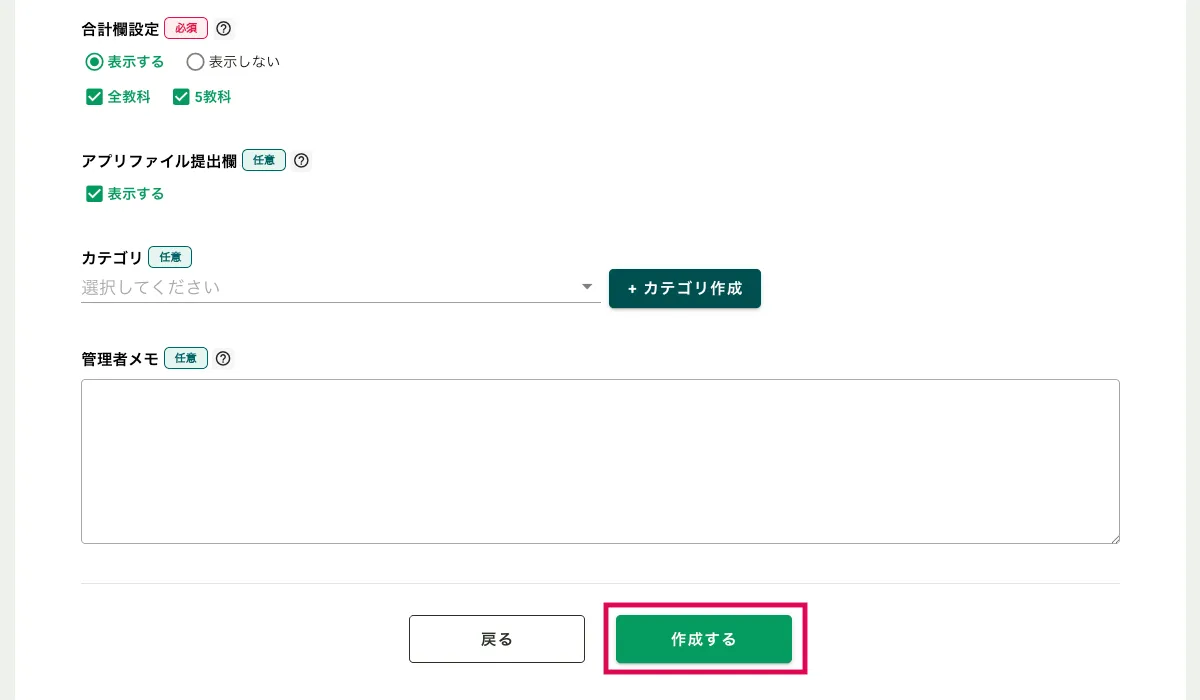
⑨合計欄設定:成績に合計を表示するかどうか選択してください(合計値は自動計算されます。)。
「表示する」を選択した場合は、全教科と5教科のいずれかもしくは両方にチェックを入れてください。
■ポイント■「5科目」の合計について
「基本情報設定」にデフォルトで登録されている教科グループ、「国語」「算数・数学」「理科」「社会」「英語」に紐づいている科目が自動的に合算されます。
⑩アプリからの入力許可設定:保護者・生徒がアプリから成績を入力できるようにするかを設定できます。許可しない場合はアプリからの成績入力ができず、管理画面からのみ入力可能になります。
⑪アプリファイル提出欄:保護者・生徒アプリ上で、成績に対して解答用紙等の画像やPDFファイルをアップロードすることができます。不要な場合はチェックを外してください。
⑫カテゴリ:必要に応じてカテゴリを設定してください。
カテゴリについて詳しくはこちら:カテゴリ別に生徒の成績を確認・入力する方法
⑬管理者メモ:必要に応じて管理者用のメモを設定できます。入力した内容は管理画面内(成績記録一覧画面)にのみ表示されます。
3:作成する
・画面下部「作成する」ボタンをクリック
※「作成する」ボタンが押せない場合は、必須項目がすべて入力されているかご確認ください。
・確認のポップアップが出ますので、問題なければ「OK」を押して作成完了です。
作成した成績記録に生徒ごとの成績を入力する方法は以下をご参考ください。