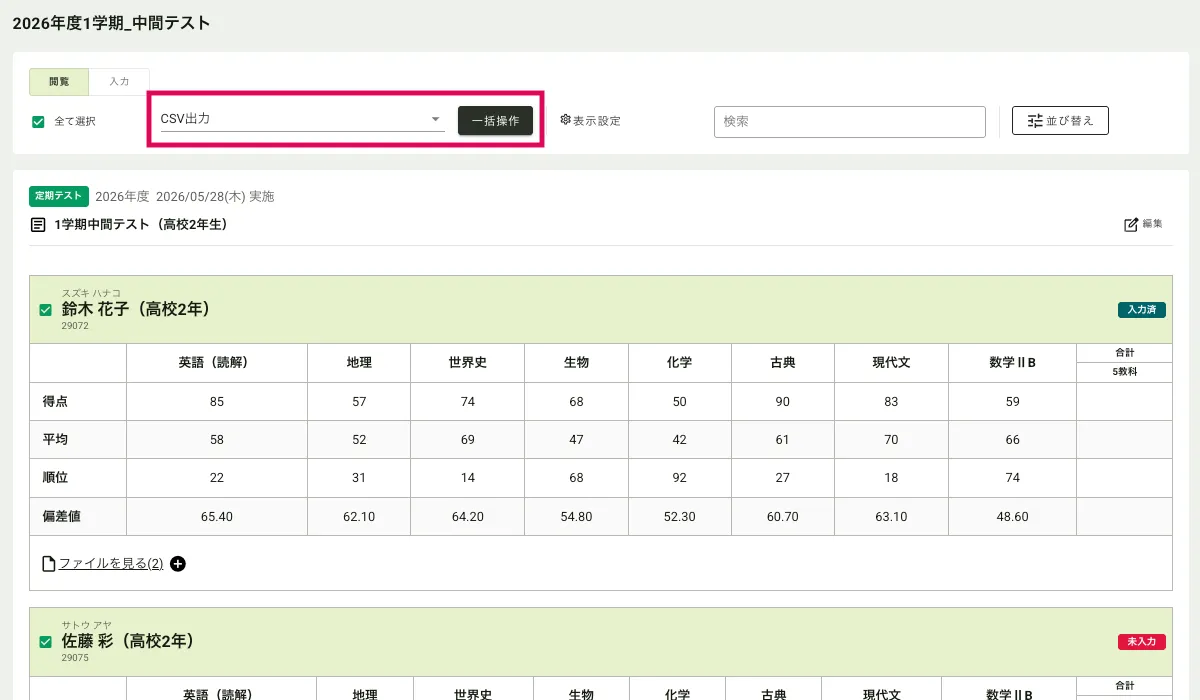
成績をCSV出力する方法
入力した生徒の成績をCSV出力する方法を説明します。成績記録単位・生徒単位・カテゴリ単位で出力する方法があります。
成績記録単位で出力する場合
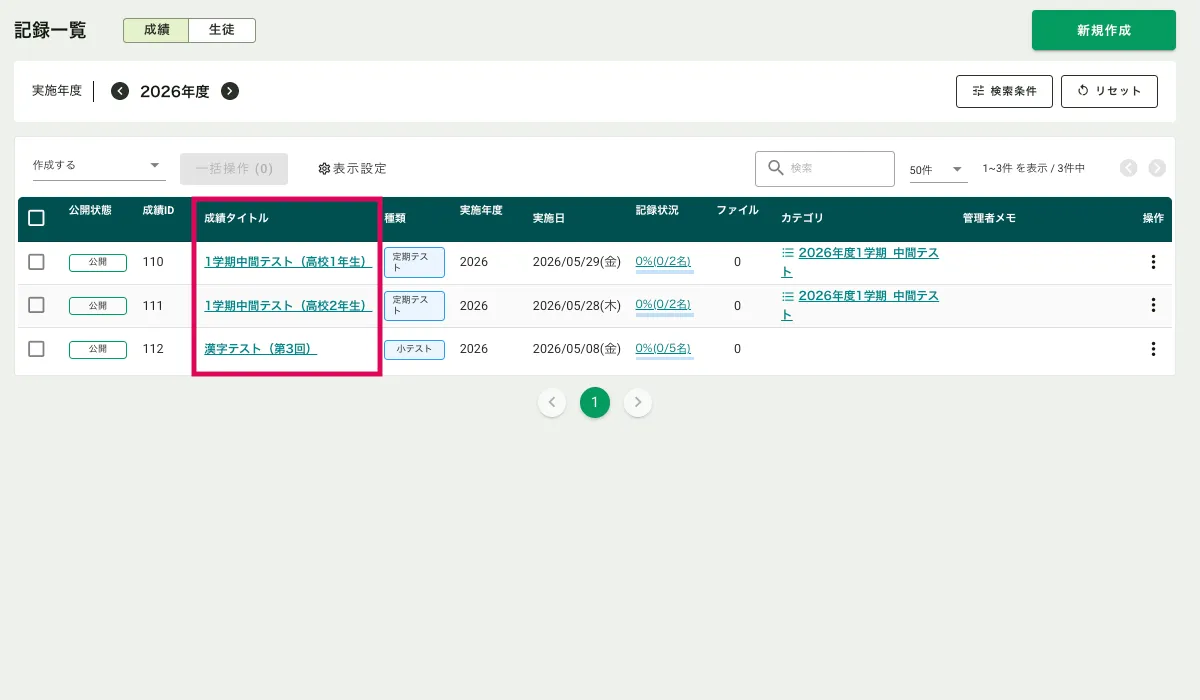
①サイドメニュー「成績」>「記録一覧」をクリック
②出力したい成績の「成績タイトル」をクリック
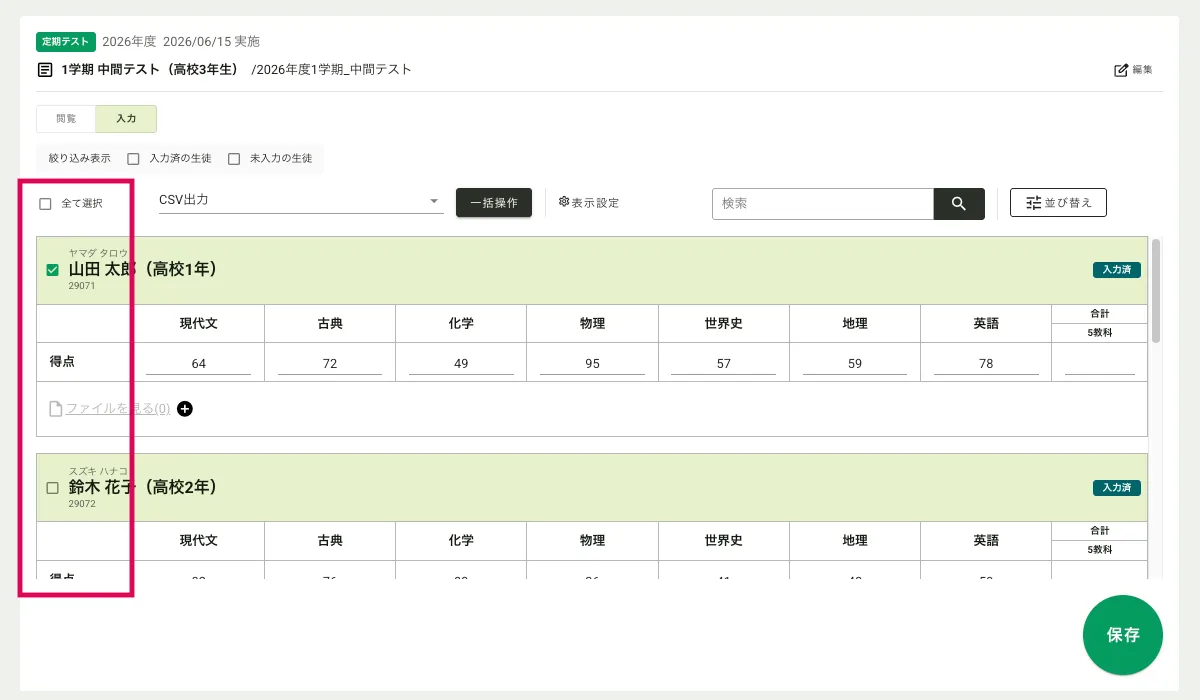
③出力したい生徒のチェックボックスにチェックを入れる
※「全て選択」にチェックを入れると、一括で生徒全員にチェックを入れることが可能です。
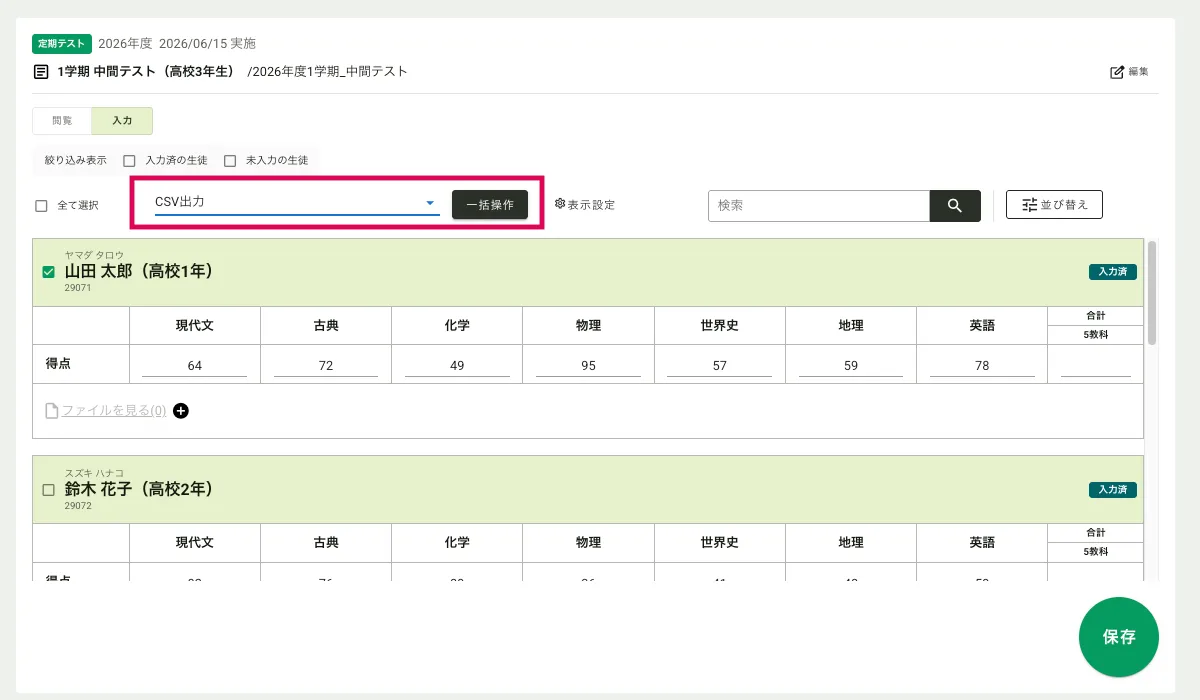
④プルダウンから「CSV出力」を選択し、「一括操作」をクリックするとCSVがダウンロードされます。
生徒単位で出力する場合
①サイドメニュー「成績」>「記録一覧」をクリック
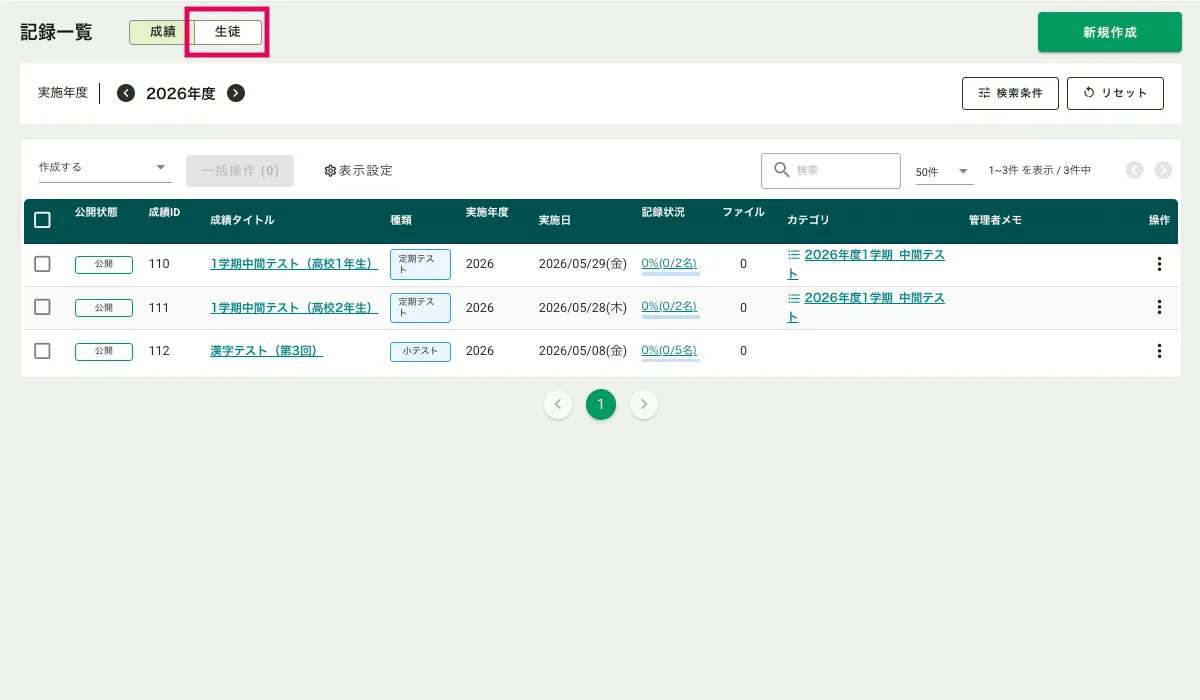
②画面上部「生徒」ボタンをクリックして生徒別表示に切り替え
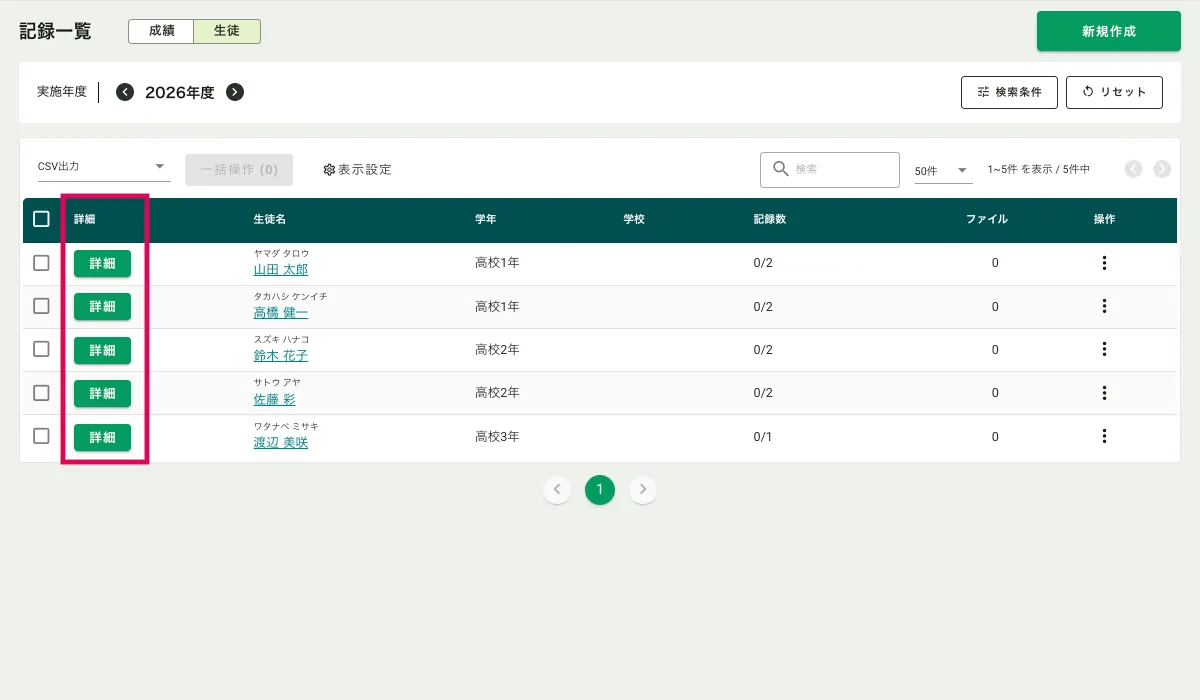
③出力したい生徒の「詳細」ボタンをクリック
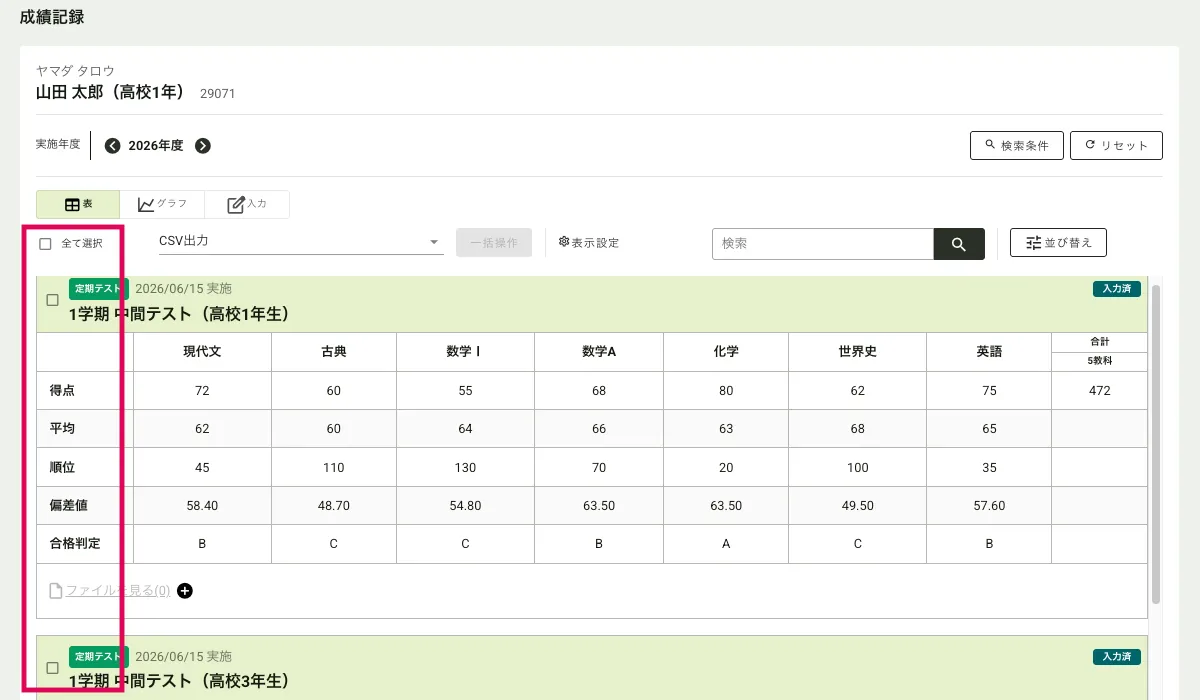
④出力したい成績のチェックボックスにチェックを入れる
※「全て選択」にチェックを入れると、一括で全成績にチェックを入れることが可能です。
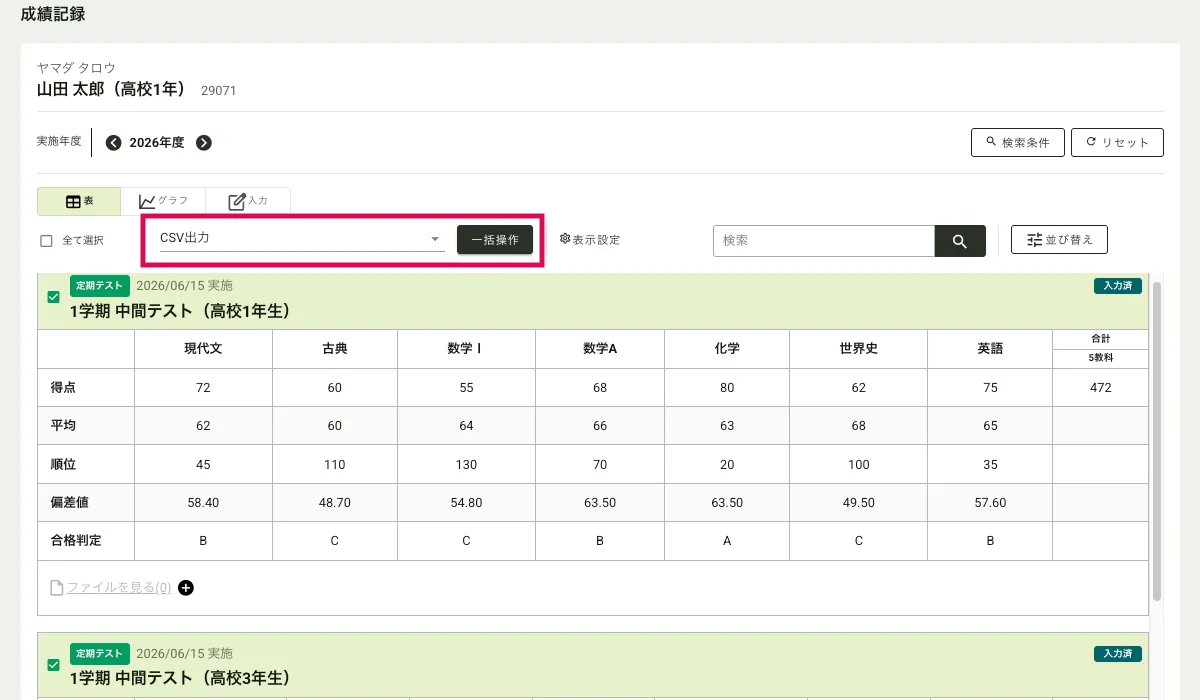
⑤プルダウンが「CSV出力」になっていることを確認し、「一括操作」ボタンをクリックするとCSVがダウンロードされます。
カテゴリ単位で出力する場合
①サイドメニュー「成績」>「記録一覧」をクリック
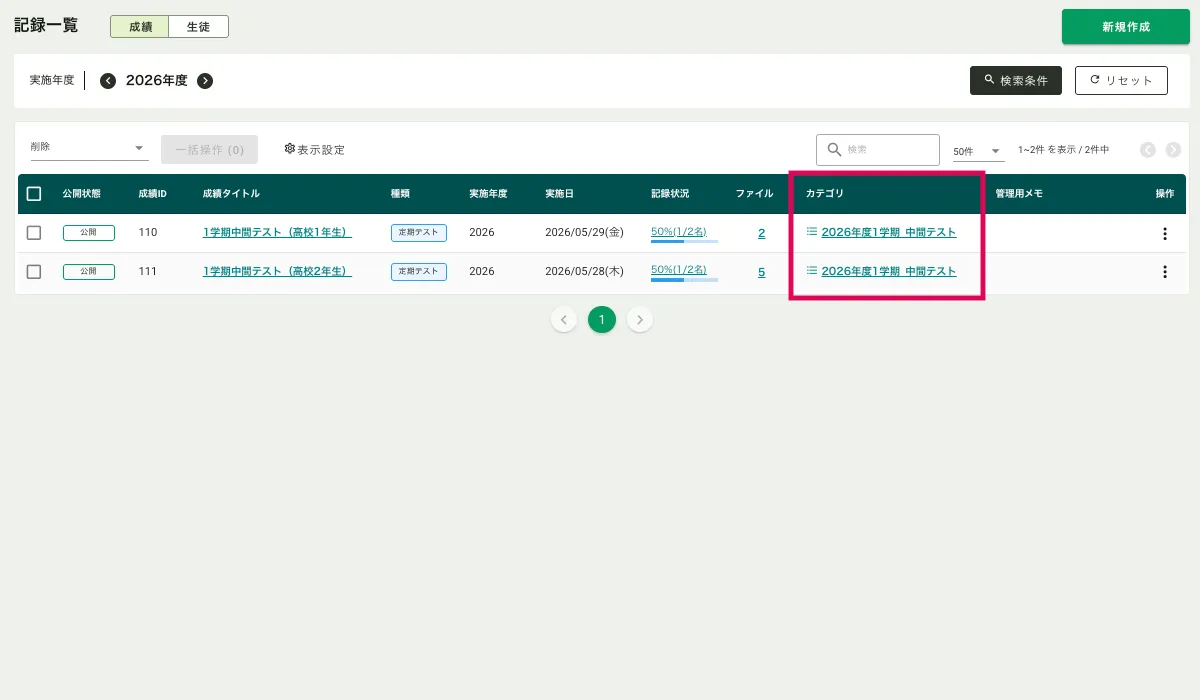
②該当のカテゴリをクリック
③CSVダウンロードを行いたい生徒名の左側のチェックボックスをチェック
※左上「全て選択」にチェックを入れると一括で全てチェックできます。
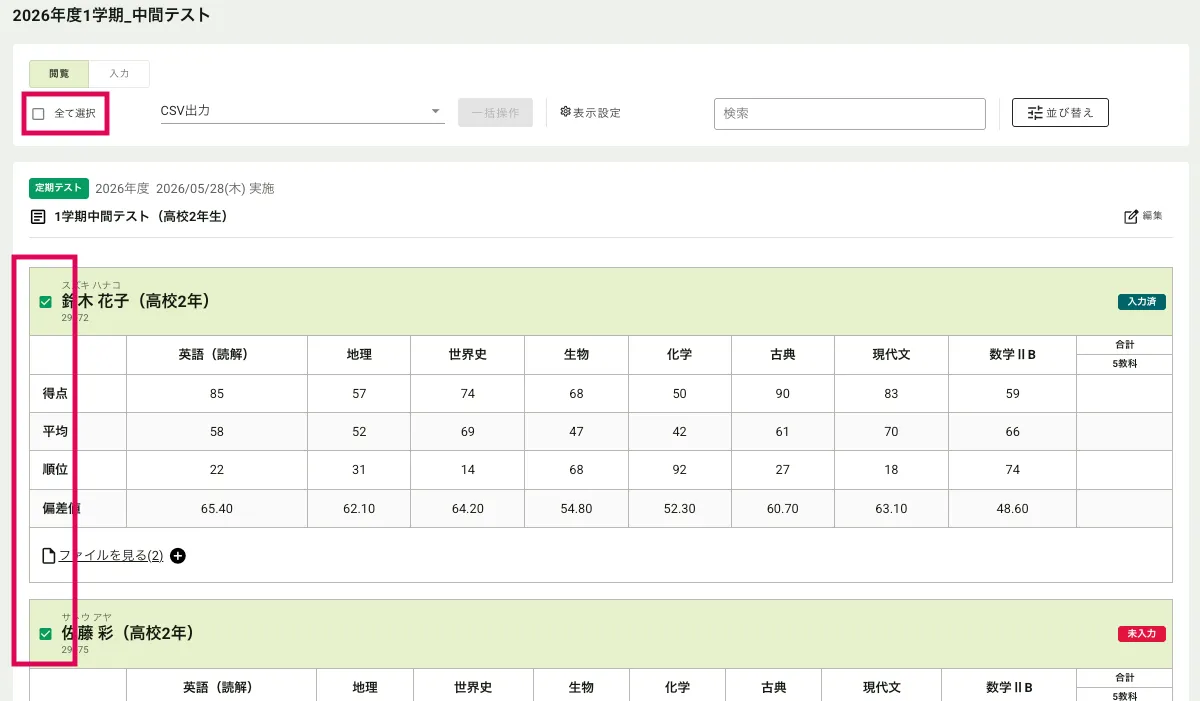
④画面左上のプルダウンで「CSV出力」を選択し「一括操作」をクリックするとCSVがダウンロードされます。