
生徒単位で成績を入力する方法
生徒別に成績を入力する方法を説明します。1人の生徒に対して、複数のテストや通知表の成績を入力したい時にご活用いただけます。
①成績記録を新規作成する
・該当のテストや通知表の「成績記録」を作成します。すでに作成済みの場合は②に進みます。
②生徒別の成績画面を開く
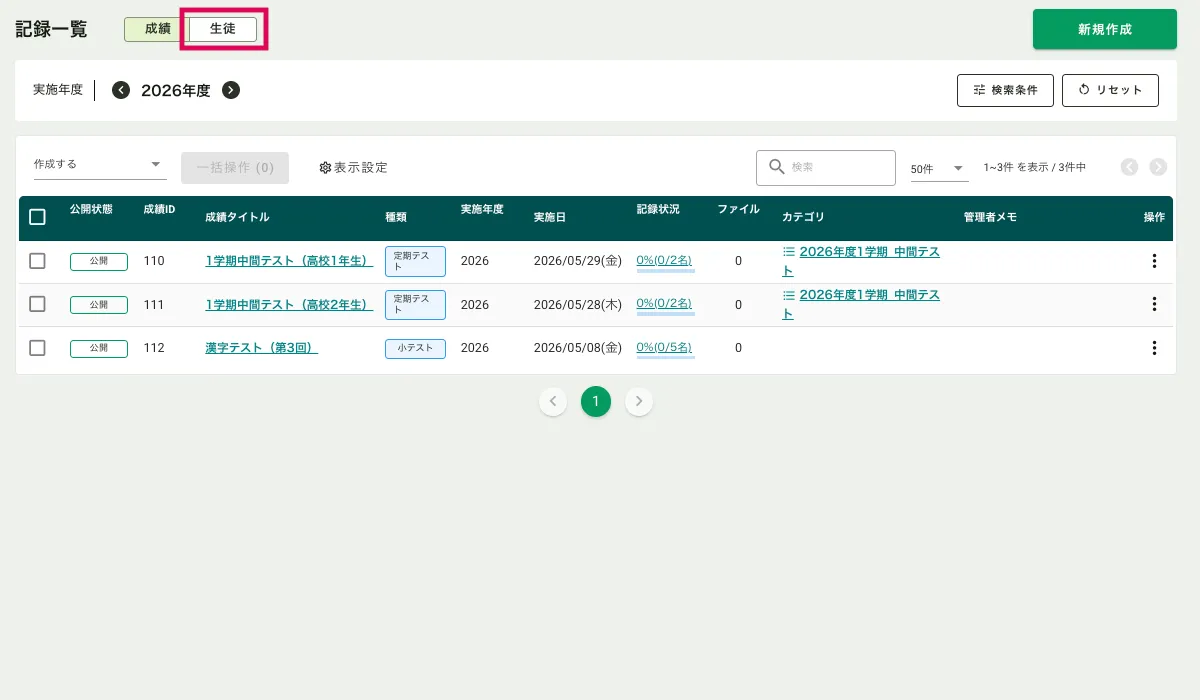
・サイドメニュー「成績」>「記録一覧」画面左上にある「生徒」をクリックし、表示を生徒別に切り替えます。
③成績を入力したい生徒の詳細画面を開く
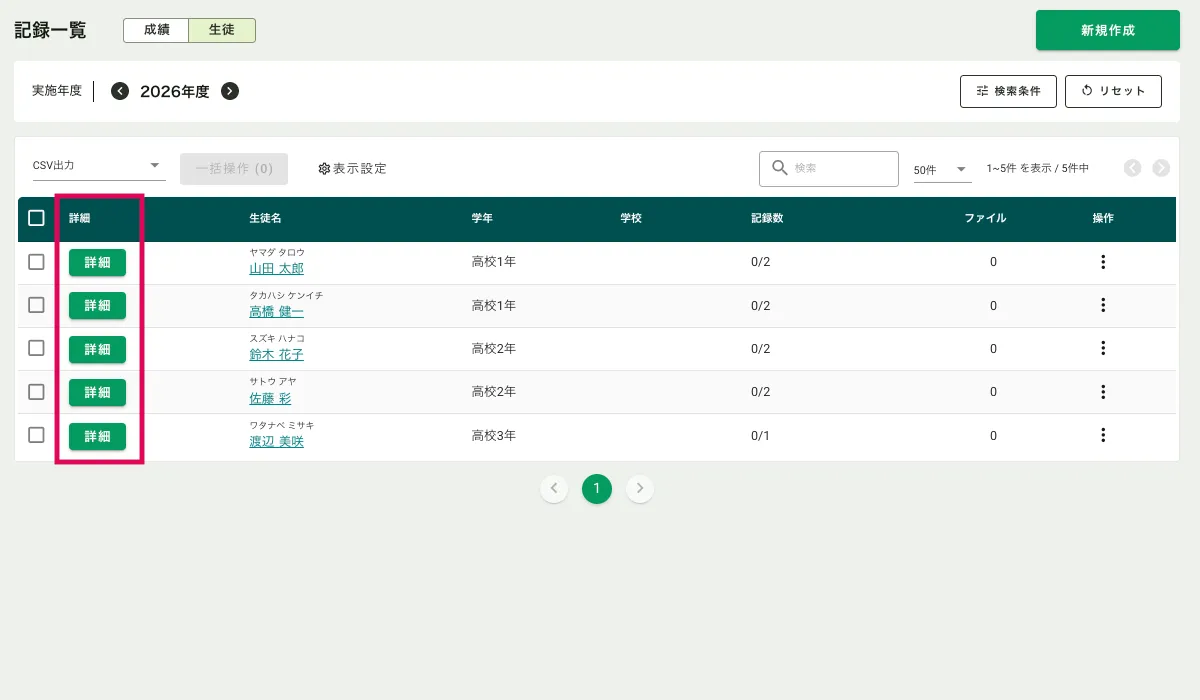
・該当の生徒の「詳細」をクリックし、詳細画面を開きます。
④成績を入力する
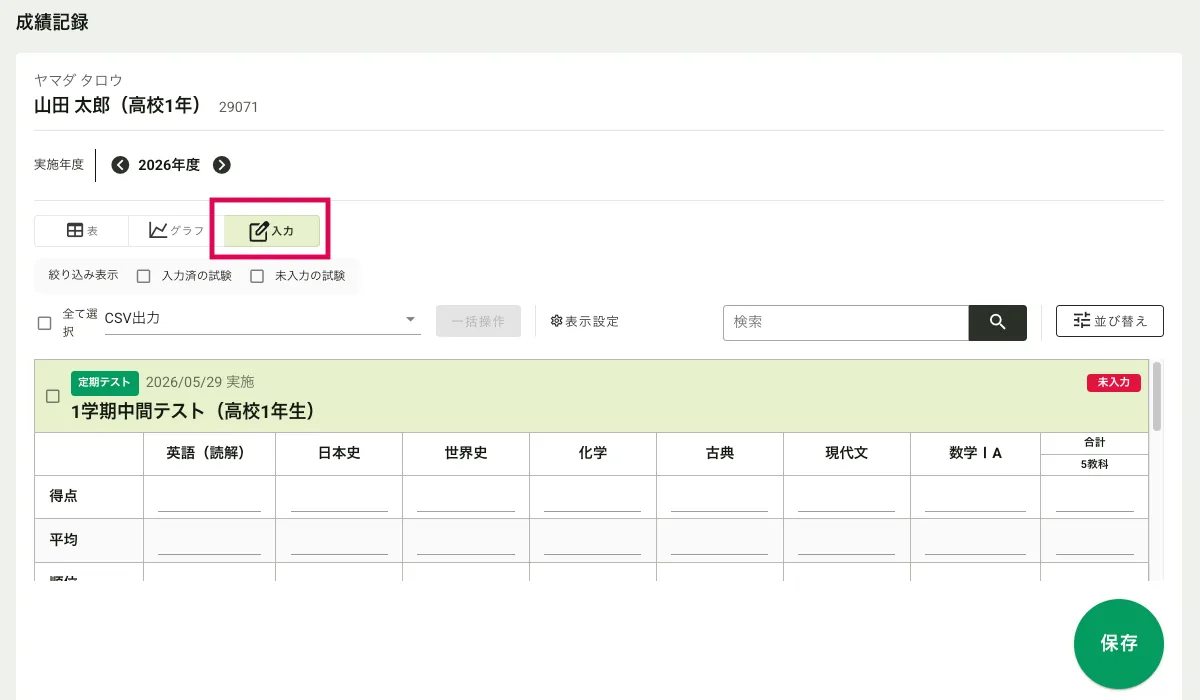
・「入力」ボタンをクリックすると成績の表内に直接入力ができるようになります。
■入力のポイント
・入力形式(整数・小数・選択肢)は「記録項目設定」で設定した形式が反映されます。変更したい場合は「記録項目設定」から編集を行ってください。
・合計欄は自動算出されます。
※「記録項目設定」の「合計算出」にチェックが入っていないと自動反映されませんので、ご注意ください。
※「5教科」の合計は、教科グループが5教科のいずれかと紐づいている科目が合算されます。変更したい場合は「基本情報設定」から編集を行ってください。
画面の操作方法
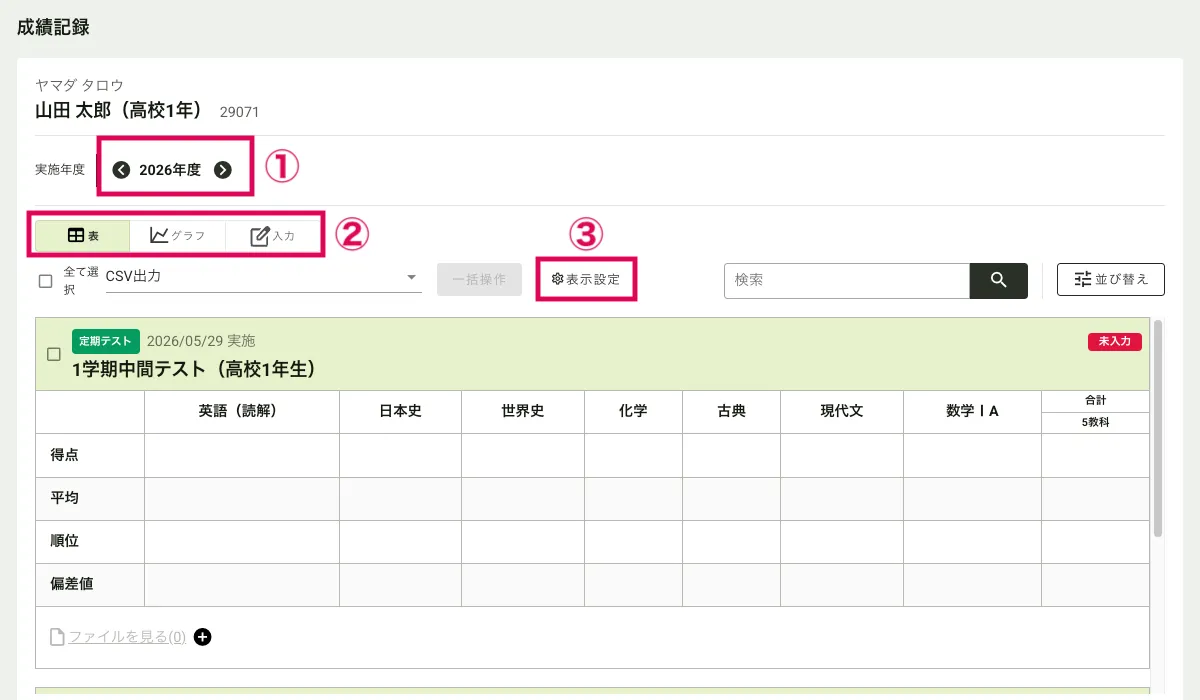
①表示する実施年度を切り替えられます。
②表での閲覧/グラフでの閲覧/入力を切り替えられます。
グラフ機能の詳細についてはこちら:生徒の成績をグラフで確認する方法
③科目ごとに表示設定を切り替えられます。
※あくまで管理画面内での表示設定のため、非表示へ切り替えても保護者・生徒アプリ上では表示されます。アプリでの表示も削除したい場合は、編集ボタンから該当の科目自体を削除してください。
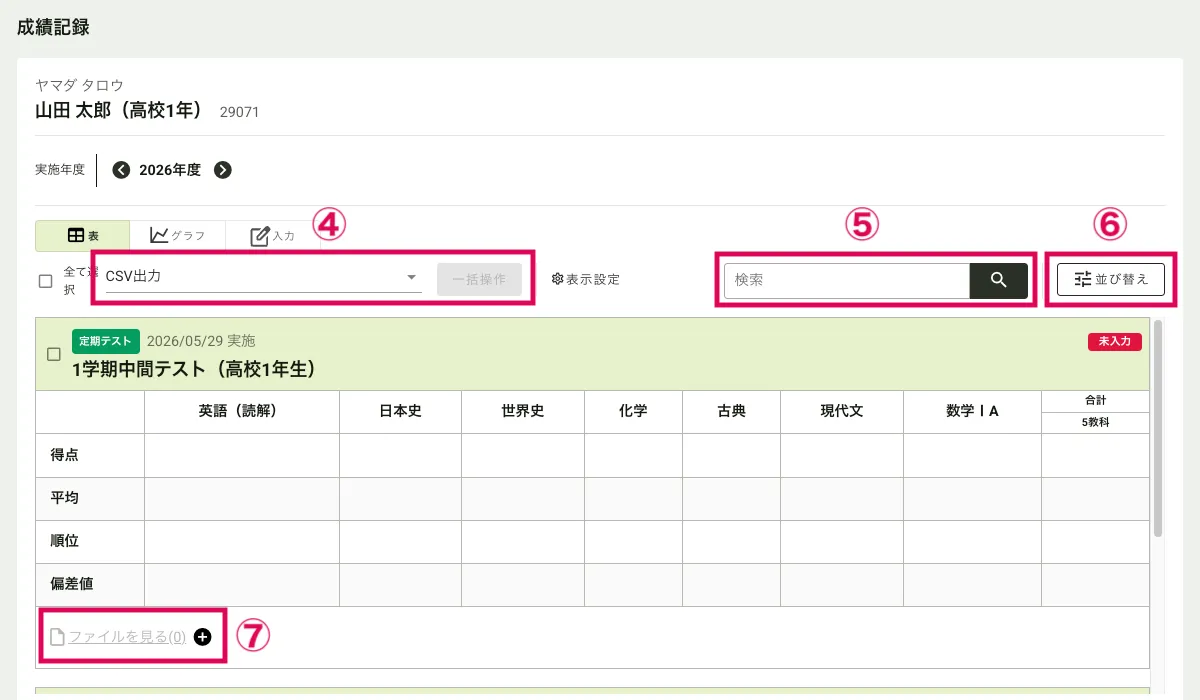
④チェックを入れた成績データを一括操作できます。
⑥生徒名などで検索ができます。
⑦実施日で並び替えができます。
⑧ファイルのアップロードや、アプリから保護者・生徒がアップロードしたファイルの確認が行えます。
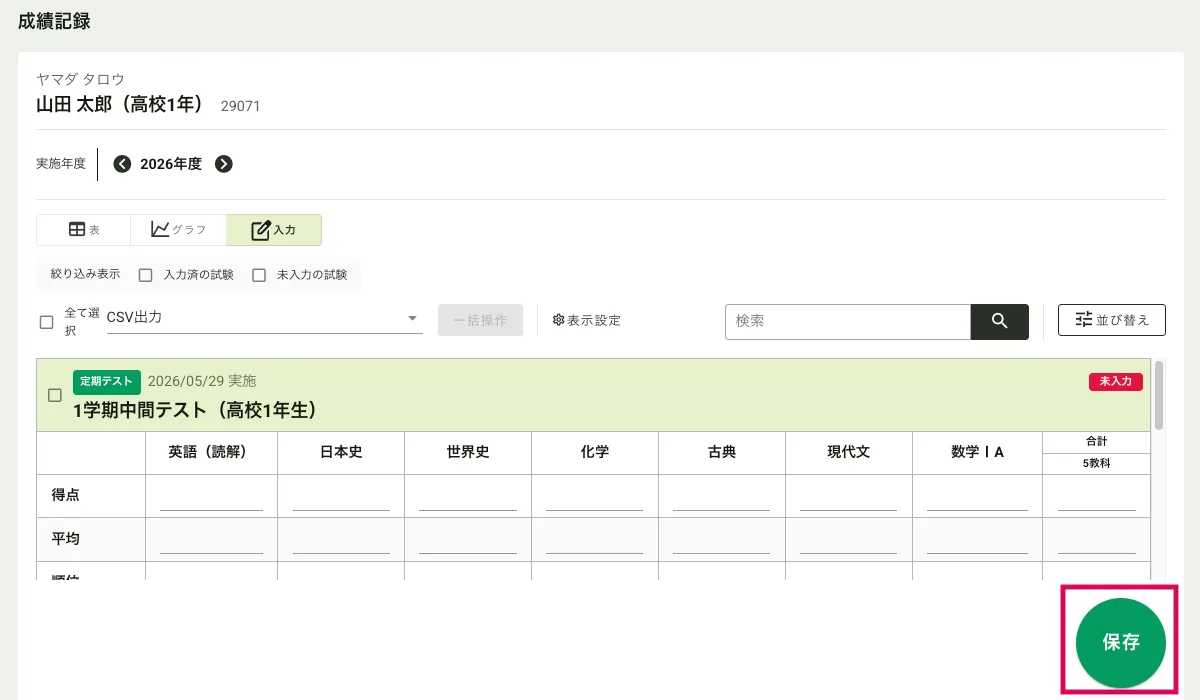
⑤保存する
・画面右下「保存」ボタンを押して保存します。
※自動保存機能はございませんので、こまめに保存を行っていただくことをお勧めいたします。
ポイント
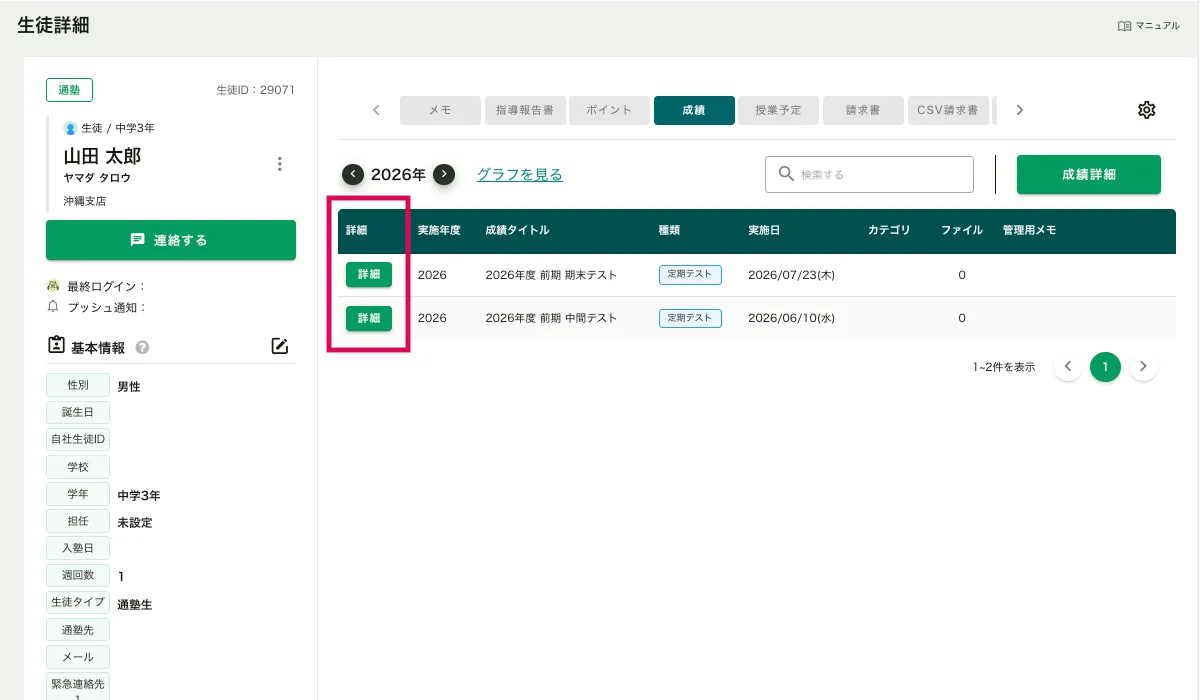
・生徒管理>生徒一覧>生徒詳細画面の「成績」タブ>「詳細」ボタンからも、生徒別に成績の確認や入力が可能です。
・平均点や満点など、全生徒に共通する値は別途一括で入力することができます。
同じ値の成績(満点・平均点など)を複数生徒に対して一括で入力する方法
・成績は、スクパスアプリから保護者・生徒が入力することもできます。