AIアシスタントでお知らせを送る相手を探す
AIアシスタントを使って、配信対象の生徒・保護者を絞り込んでお知らせを作成することができます。ここではその方法を説明します。※お知らせ機能の作成/編集権限が必要です。
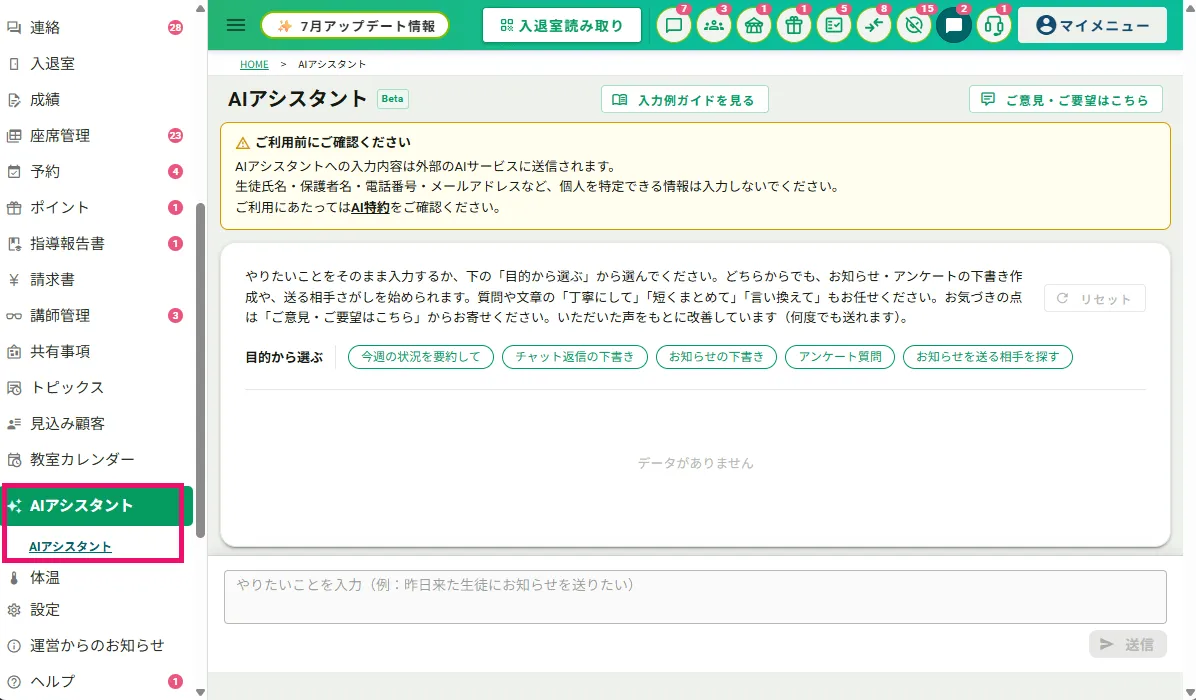
1.AIアシスタント画面を表示
サイドメニュー「AIアシスタント」>「AIアシスタント」をクリックし、AIアシスタント画面を表示します。
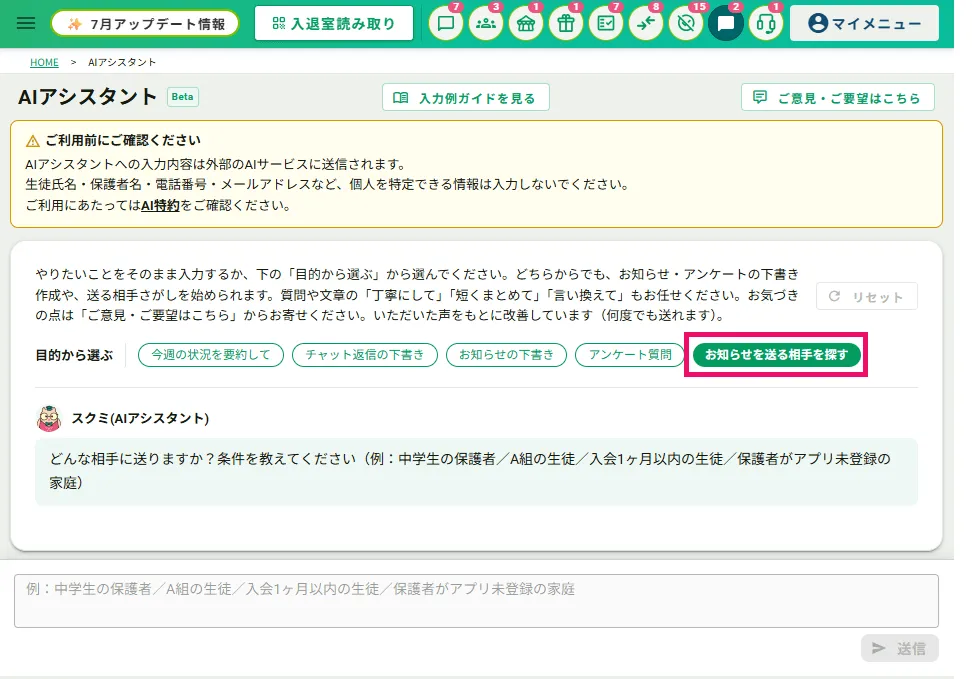
2.「お知らせを送る相手を探す」をクリック
目的から選ぶ「お知らせを送る相手を探す」をクリックします。
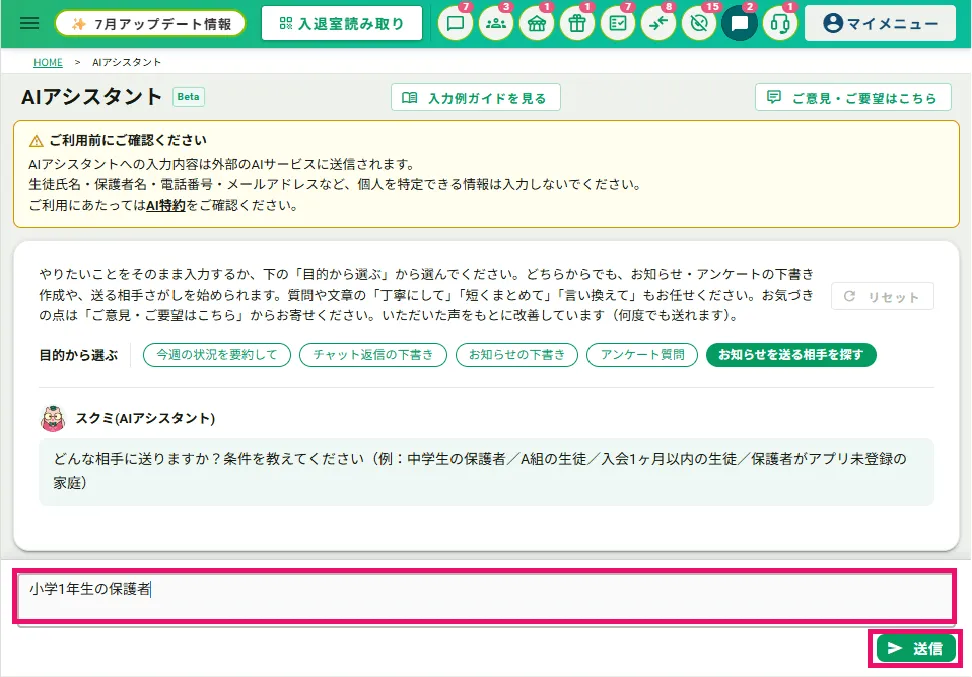
3.条件を入力
お知らせを送る相手の条件を入力し「送信」をクリックします。
例:小学1年生の保護者
4.対象者を確認
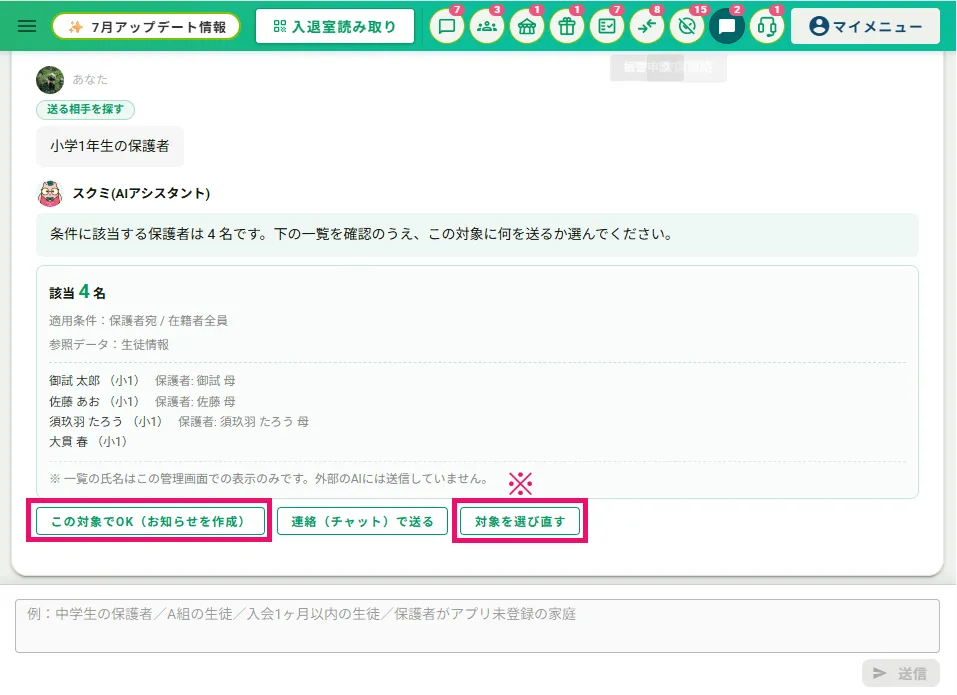
条件に基づき対象者が抽出されます。
対象者を確認し「この対象でOK(お知らせを作成)」をクリックします。
※選び直す場合は「対象を選び直す」をクリックし、条件を入力し直します。
5.下書きを作成
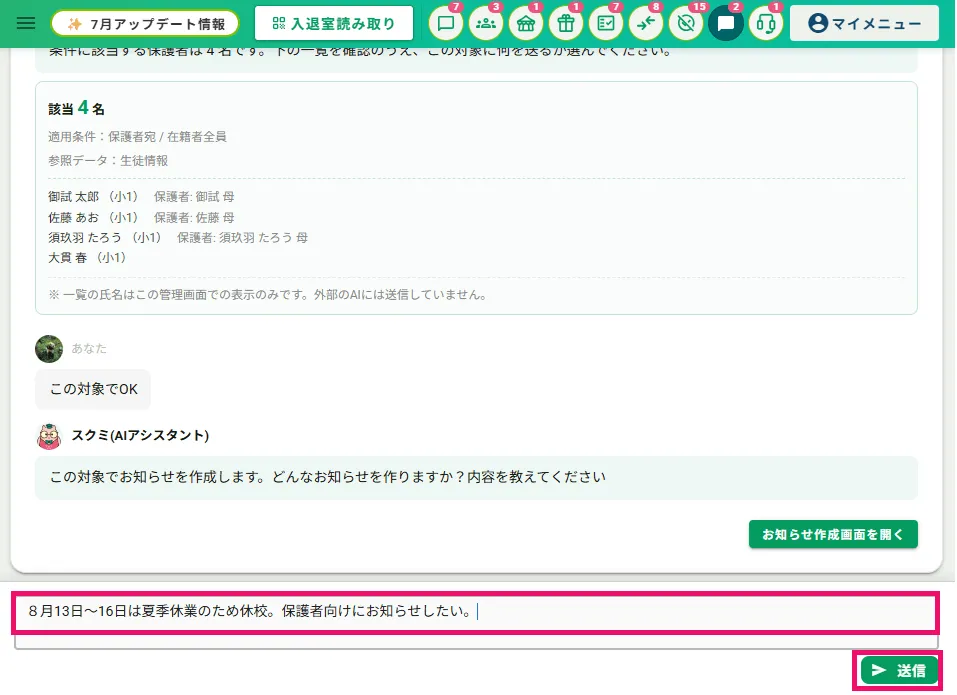
① 作成したいお知らせの内容を入力し「送信」をクリックします。
例:8月13日~16日は夏季休業のため休校。保護者向けにお知らせしたい。
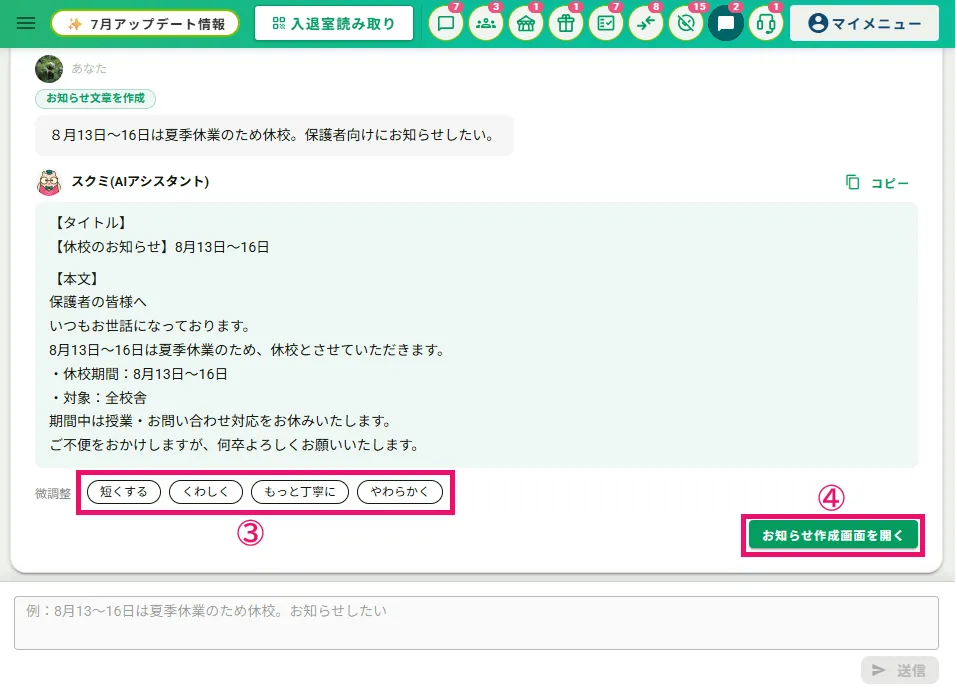
② AIアシスタントがお知らせの下書きを提案します。
③「短くする」「もっと丁寧に」など微調整ができます。
※付け加えたい内容などを入力して送信するとAIが下書きを修正して再提案してくれます。
④ 下書きの内容に問題が無ければ「お知らせ作成画面を開く」をクリックします。
6.お知らせを作成・送信
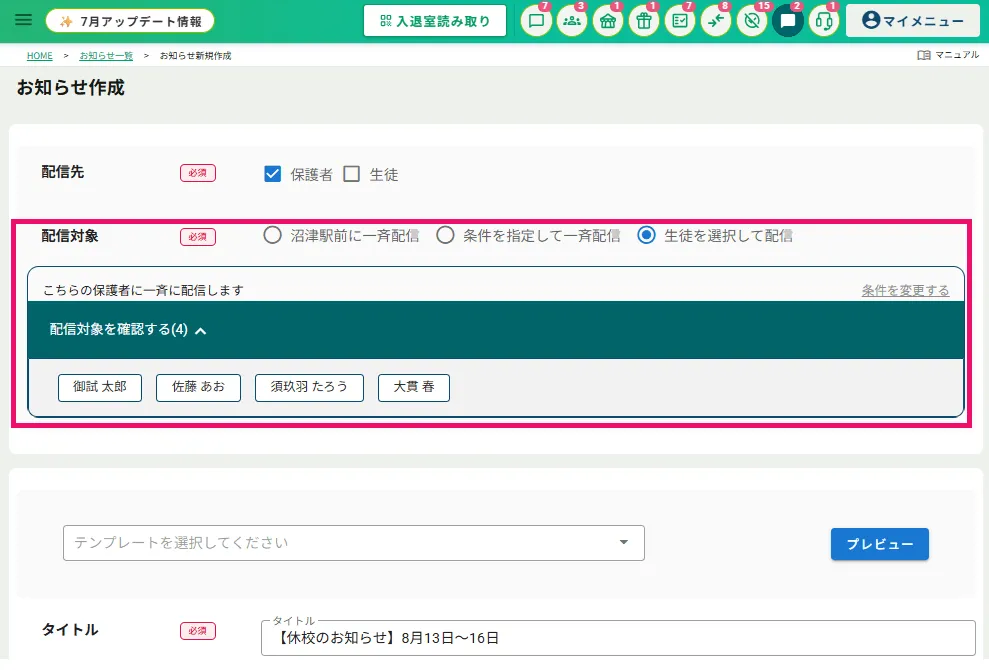
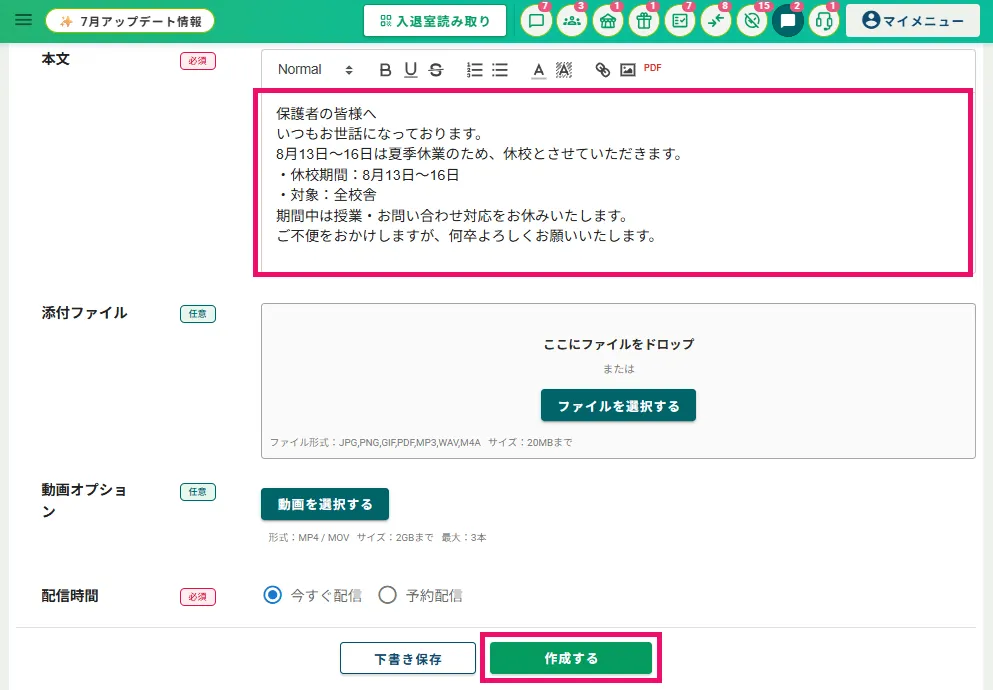
① 配信対象者が選択され、お知らせの下書きが入力された状態で、お知らせ作成画面が開きます。
② 必要に応じて直接編集が可能です。
③「作成する」をクリックし、お知らせを送信します。