
一定期間のみ座席表を別の時間割に切り替える方法
講習などで、特定の期間だけ通常とは異なる時間割で座席表を作成する方法を説明します。
はじめに
スクパスには、通常授業とは別に「季節講習」を設定する機能があります。
決まった期間に、申込者全員で同じ授業を行う集団形式の季節講習の場合は、本記事の方法ではなく「季節講習」機能をご利用ください。
季節講習機能では、講習のスケジュール作成や生徒・保護者からの申込受付、座席表への反映などを行うことができます。(コマを選択して申し込むことはできません)
生徒ごとに受講する日時が異なる場合など、季節講習機能では対応できないスケジュールに変更する場合は、本記事の方法で設定してください。
設定方法
設定方法が2つあります。コマ数や日数に応じて選択してください。
-------
■追加するコマが少ない/切り替えたい期間が短い場合
座席表に、必要な日時に時間割・ブースを手動で追加・削除する方法がおすすめです。
例:
・この日は3コマだけ追加したい
・日によって使用する時間割が大きく異なる
・数日間だけ変更したい
「校舎時間割設定」で必要な時間割を追加してから、他のマスタは操作せず、座席表画面で時間割の追加・削除を行ってください。
▼作成済みの座席表に時間割を追加する方法
https://schpass.jp/admin-help/472-add-timetable-seatingchart
▼作成済みの座席表にブースを追加・削除する方法
https://schpass.jp/admin-help/423-add-delete-booth
-------
■追加するコマが多い/切り替えたい期間が長い場合
「校舎時間割マスタ」や「曜日時間割マスタ」を使って、期間限定の時間割に切り替える方法がおすすめです。
※時間割を元に戻す際は、もう一度同じ手順で時間割を切り替える必要がありますのでご注意ください。
例:
・講習期間は、基本的に毎日1〜10限で授業を行う
・日によって一部使用しないコマはあるものの、期間内の基本の時間割は同じ
・ある程度まとまった期間、通常とは異なる時間割を使用する
以下では、「校舎時間割マスタ」や「曜日時間割設定」を使って、【月の途中から】期間限定の時間割に切り替える方法をご案内します。
-------
マスタを使って時間割を切り替える方法
例として、
「9月20日〜10月10日の期間のみ、通常とは異なる時間割に変更する場合」
の操作方法を記載します。
※ご注意
保護者/生徒アプリに座席表を公開する前に作業を行ってください。
1. 通常の座席表を作成する
サイドメニュー「座席管理」>「座席表」画面から、9月と10月の座席表を通常通り作成しておきます。
2. 特定期間用の時間割を作成する
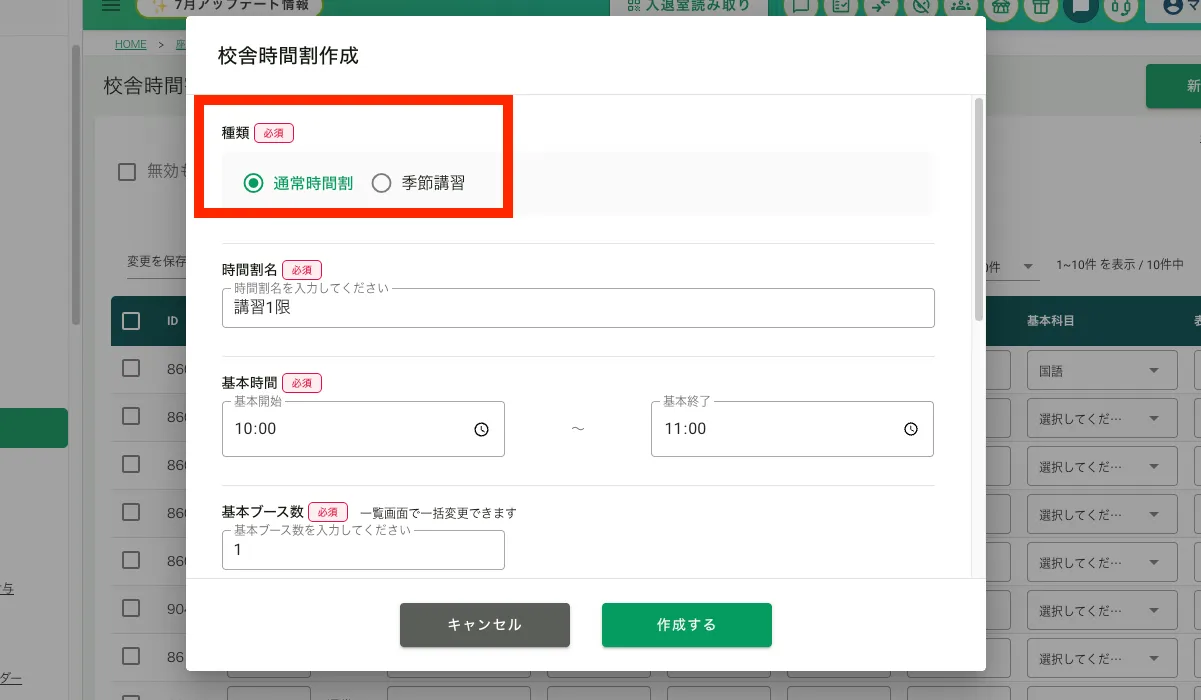
サイドメニュー「座席管理」>「設定」>「校舎時間割マスタ設定」>「新規作成」ボタンから、特定期間中に使用する時間割を作成します。
※「季節講習」ではなく「通常時間割」を選択して作成します。
3. 曜日時間割設定を保存する
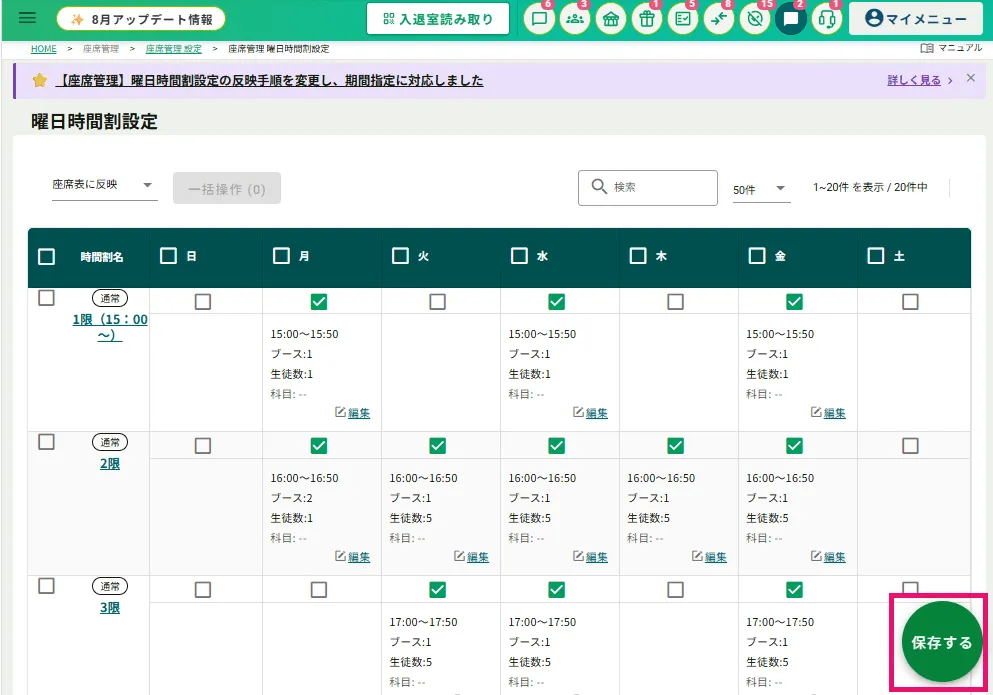
①サイドメニュー「座席管理」>「設定」>「曜日時間割設定」で、作成した特定期間用の時間割を実施する曜日にチェックを入れます。
②右下「保存する」ボタンをクリックして曜日時間割設定を保存します。
4.作成済みの座席表に反映させる
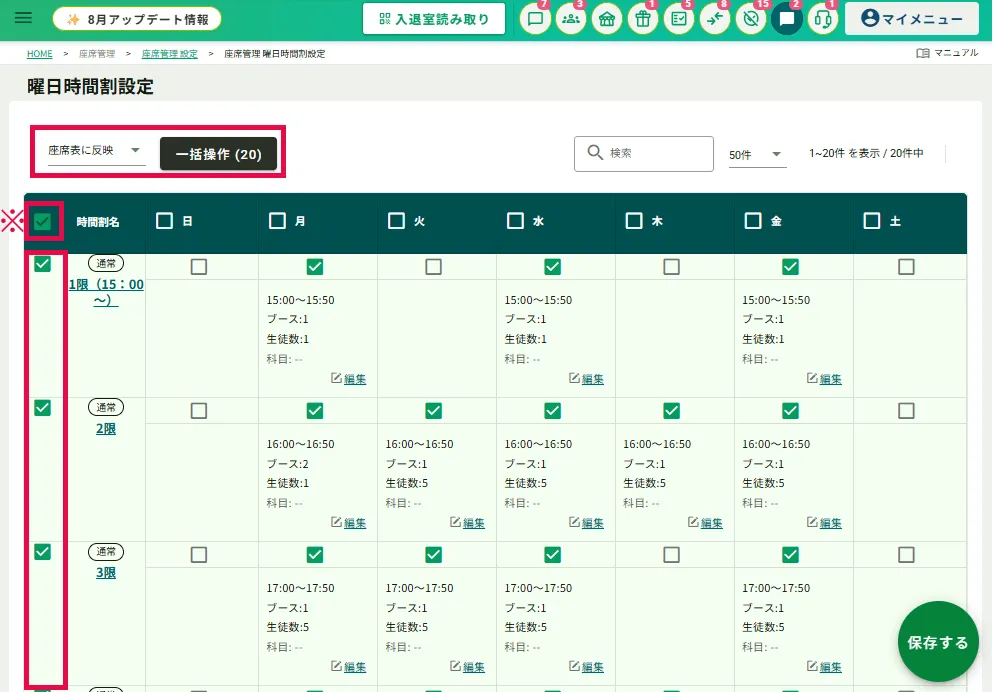
①座席表の特定期間に反映させる曜日時間割名欄にチェックを入れます。(一番上のチェックボックスにチェックを入れると全チェックできます)
②一括操作ボタンをクリックします。
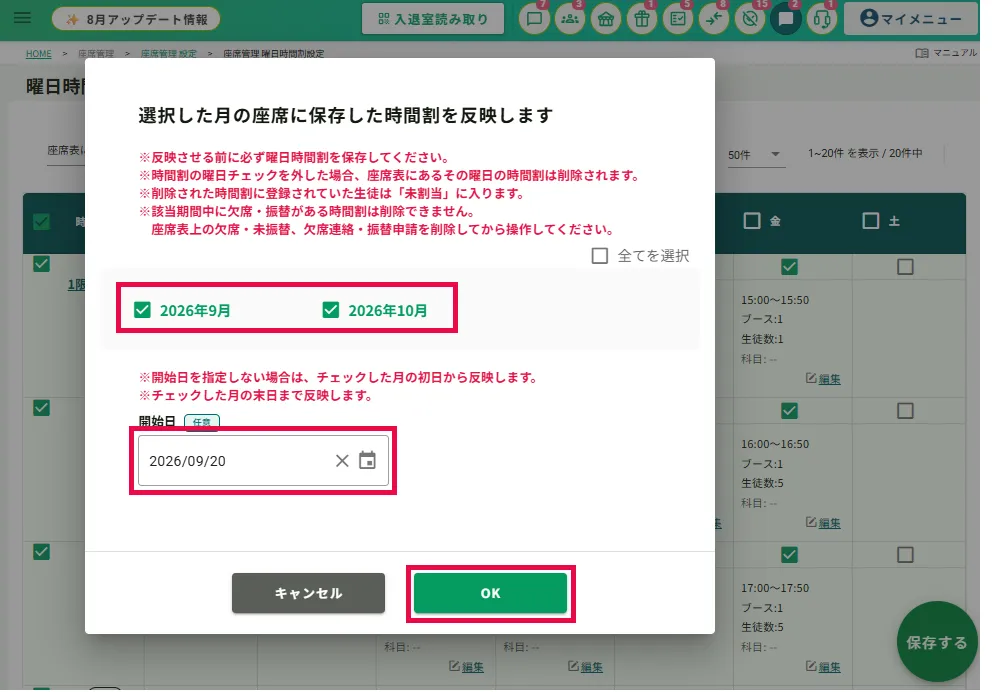
③2026年9月と2026年10月にチェックを入れます。
④開始日を2026/09/20に指定します。
⑤「OK」をクリックします。
5. 生徒時間割を設定する
①サイドメニュー「座席管理」>「設定」>「生徒時間割設定」で、各生徒の特定期間の時間割を入力します(※切り替わる期間が1ヶ月以内の場合は該当週のみの変更で問題ありません)。
②座席組込期間の「期間を指定する」にチェックを入れ、開始日と終了日を9月20日〜10月10日に設定します。
③画面右下の「保存」をクリックします。
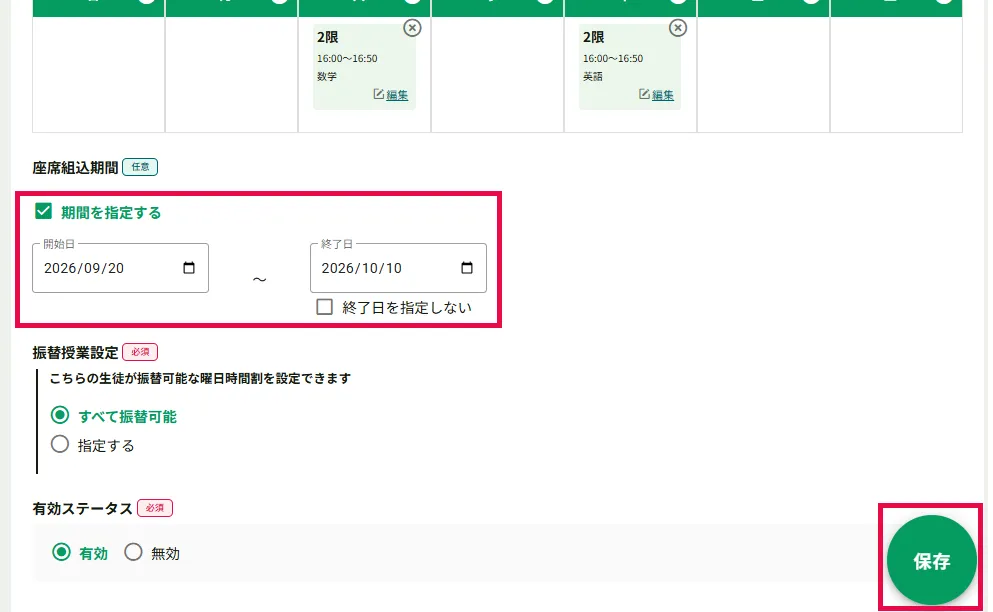
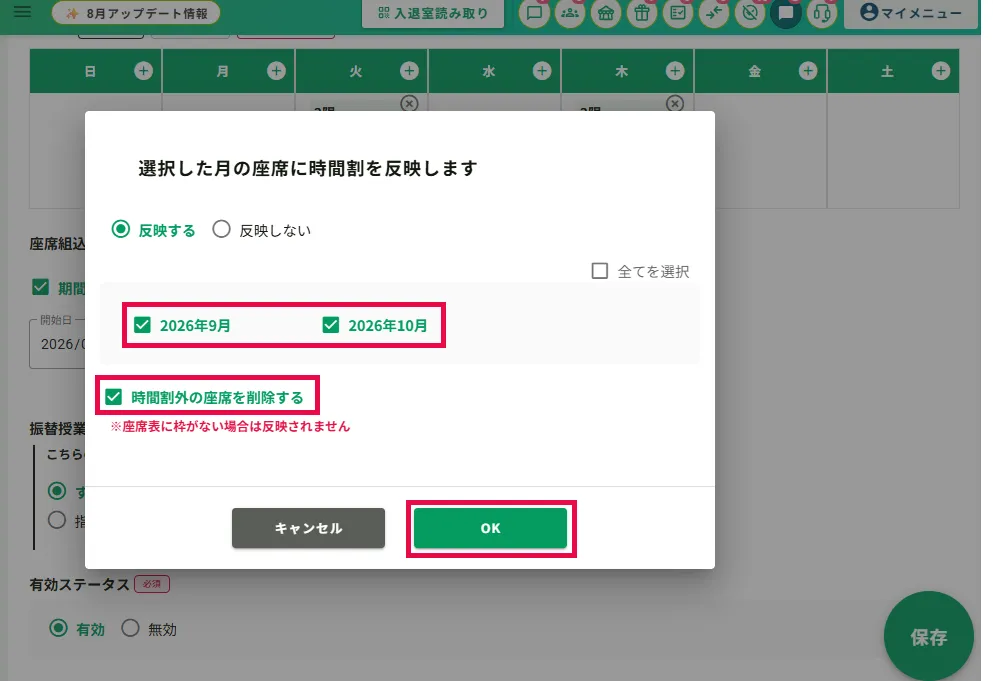
④座席表に反映させたい月(9月・10月)と「時間割外の座席を削除する」にチェックを入れ「OK」をクリックします。
6. 座席表を確認
サイドメニュー「座席管理」>「座席表」画面から、9月と10月の座席表を確認します。
指定した期間に問題なく時間割と生徒が反映されたことを確認します。
7.曜日時間割設定を元に戻して10/11以降の座席表に反映
①曜日時間割設定をもとに戻して保存します。
②曜日時間割名欄にチェックを入れ、「一括操作」をクリックします。
③2026年10月にチェックを入れ、開始日は2026/10/11を指定し、座席表に反映させます。
8.生徒時間割設定を元に戻して保存
①生徒時間割設定をもとに戻します。
②座席組込期間の開始日を2026/10/11に指定し、終了日は指定しないにチェックを入れます。
③右下の「保存」をクリックします。
④2026年10月にチェックを入れて座席表に反映させます。