AIアシスタントで複数の生徒(保護者)にまとめて連絡メッセージを作成する
AIアシスタントを使って、対象生徒を絞り込み、複数の相手にまとめて連絡メッセージを作成することができます。 ※連絡機能の作成/編集権限が必要です。
1.AIアシスタント画面を表示
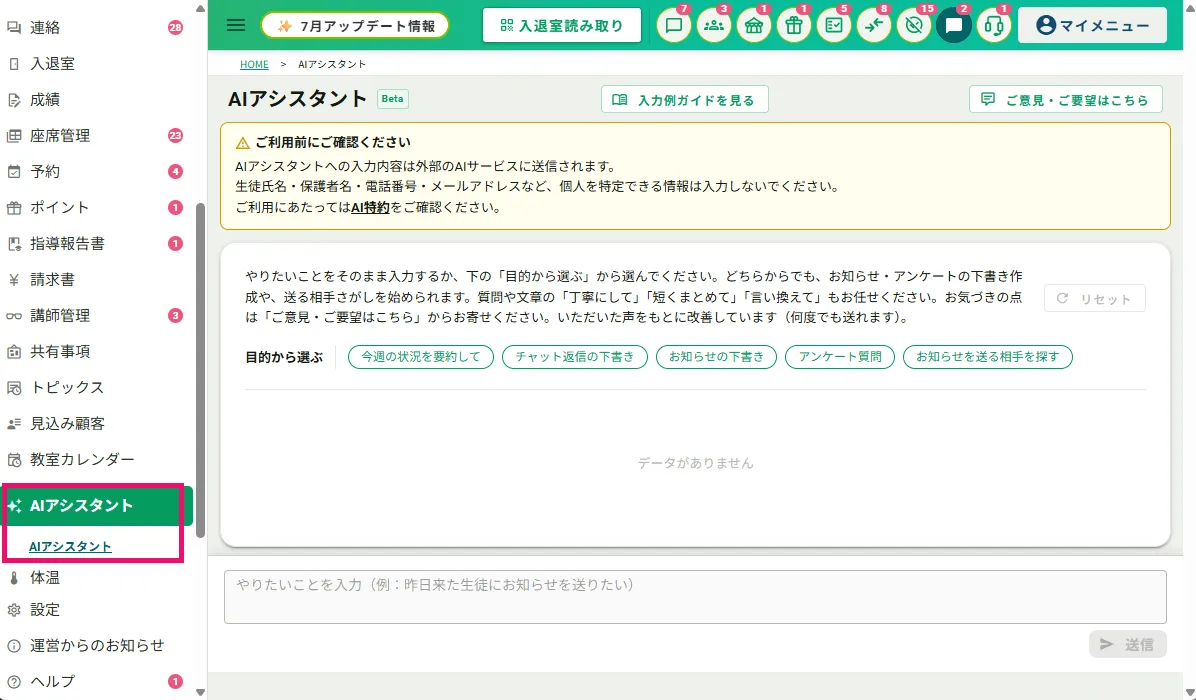
サイドメニュー「AIアシスタント」>「AIアシスタント」をクリックし、AIアシスタント画面を表示します。
2.対象者の条件とやりたいことを入力
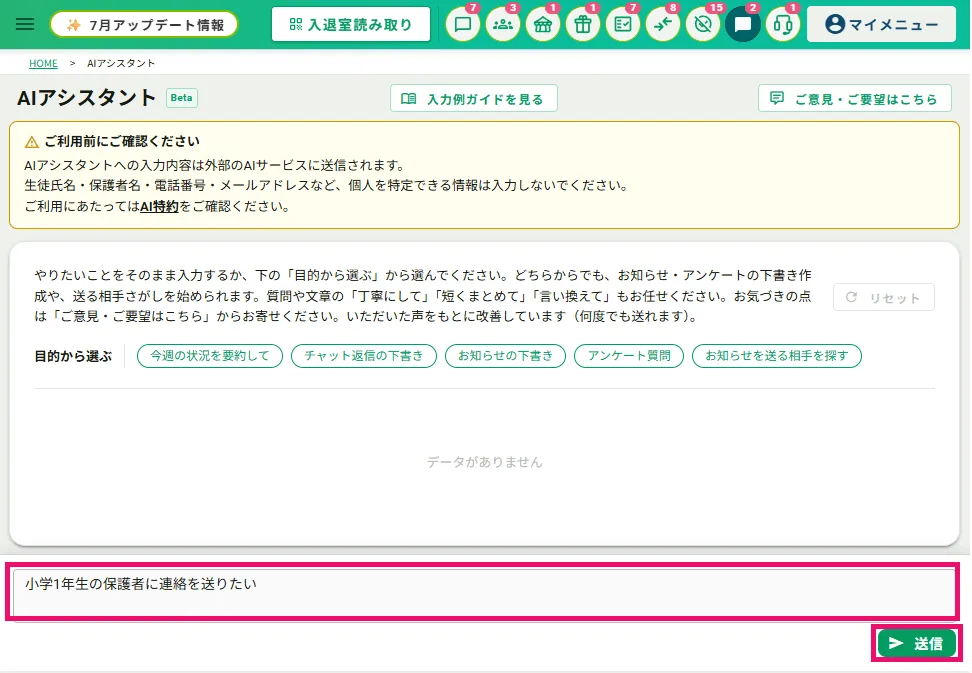
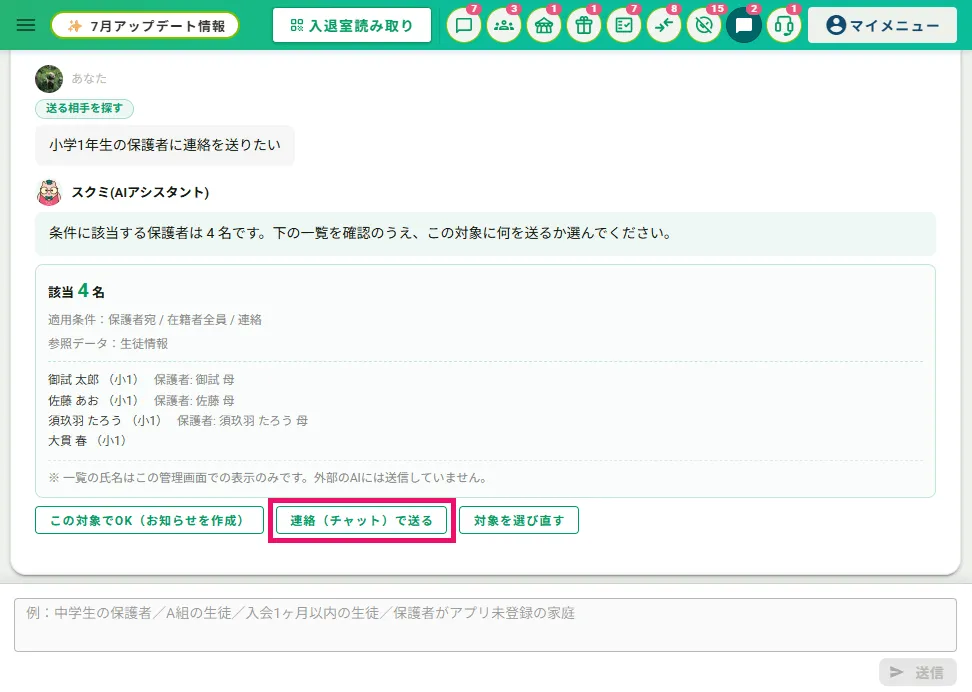
目的は選択せずに、送信対象の条件と連絡メッセージを送りたい旨を入力し「送信」をクリックします。
例:小学1年生の保護者に連絡を送りたい
3.対象者を確認
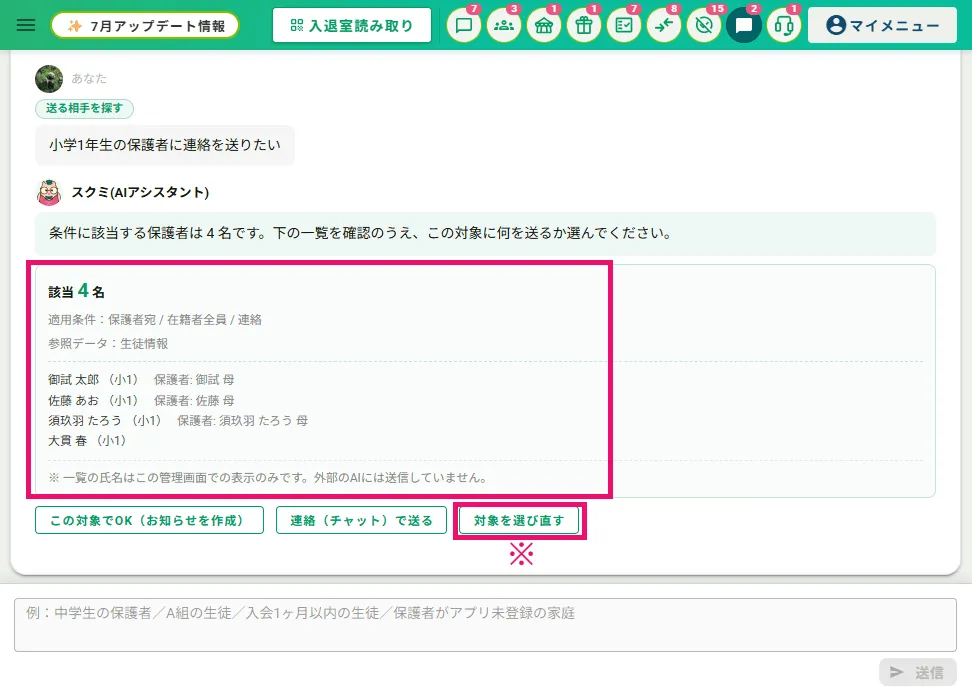
条件に基づいて抽出された対象者を確認します。
※対象者を変更する場合は「対象を選び直す」をクリックして条件を入力しなおします。
4.連絡メッセージを作成
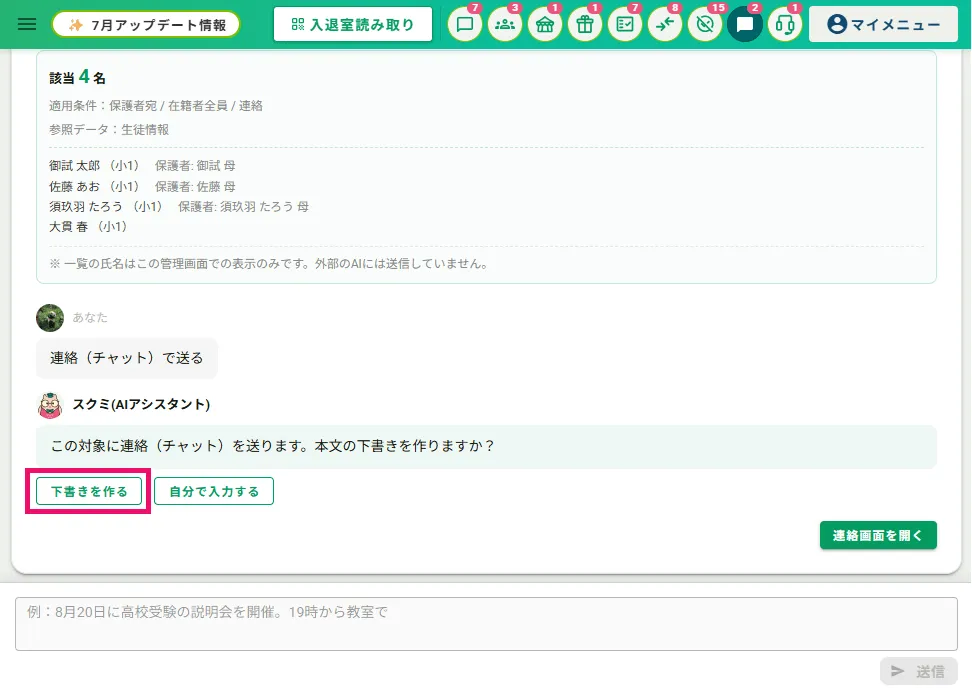
①「連絡(チャット)で送る」をクリックします。
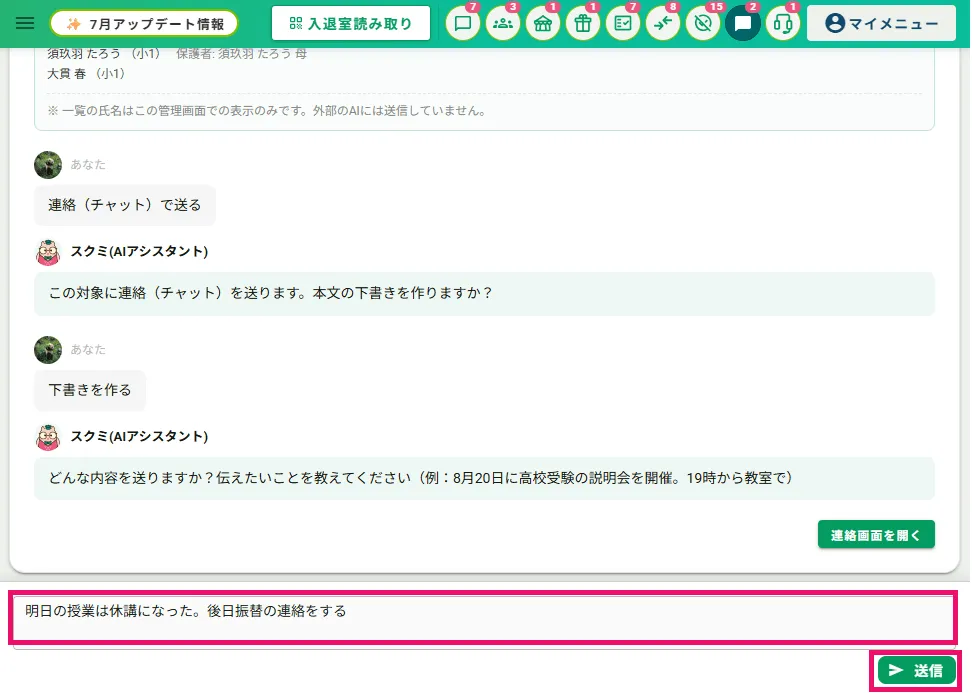
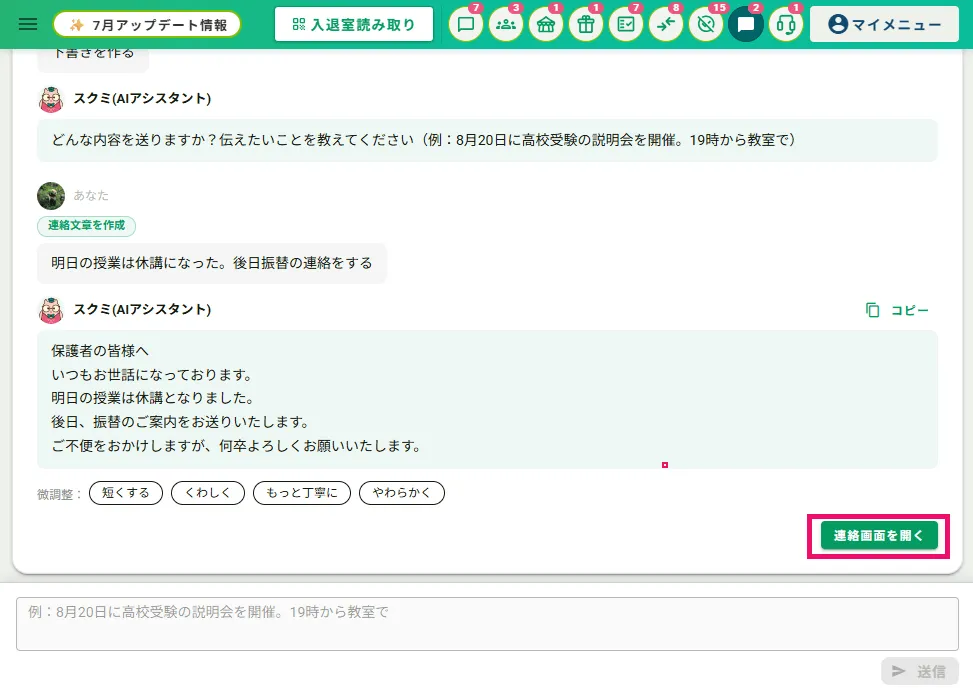
②「下書きを作る」をクリックします。
③ 送りたい内容の要点を入力し「送信」をクリックします。
例:明日の授業は休講になった。後日振替の連絡をする
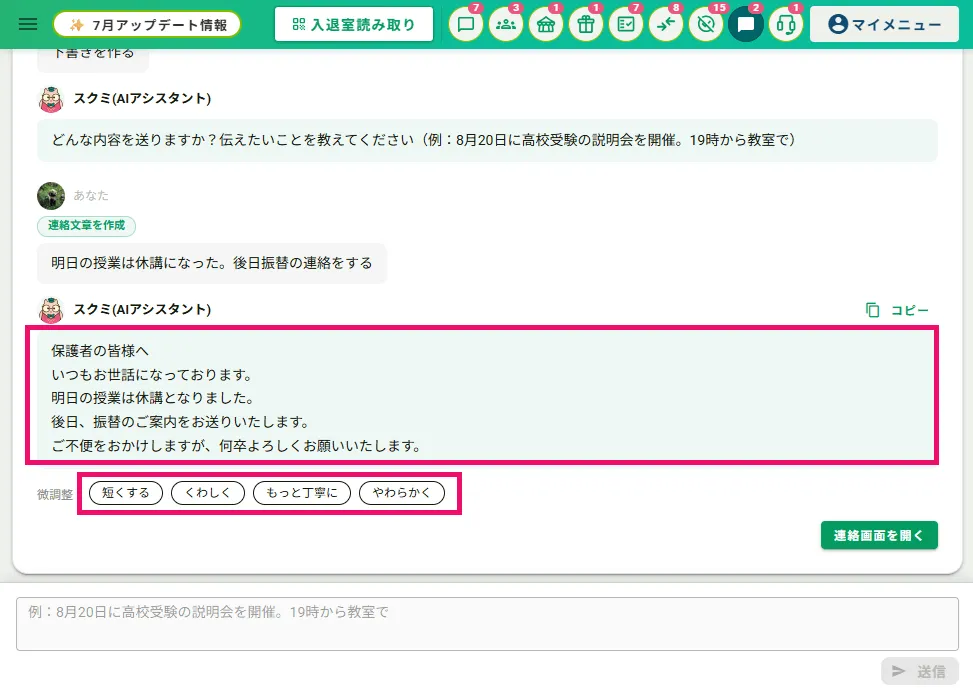
④AIが連絡メッセージの下書きを提案します。
⑤「短くする」「もっと丁寧に」など微調整が可能です。
※画面下部の入力欄に、付け加えたい内容などを入力して送信すると、AIが下書きを修正して再提案してくれます。
※②で「自分で入力する」を選択した場合は、連絡の一括送信画面に遷移するので自分でメッセージを入力して送信します。
5.連絡メッセージを送信
①「連絡画面を開く」をクリックします。
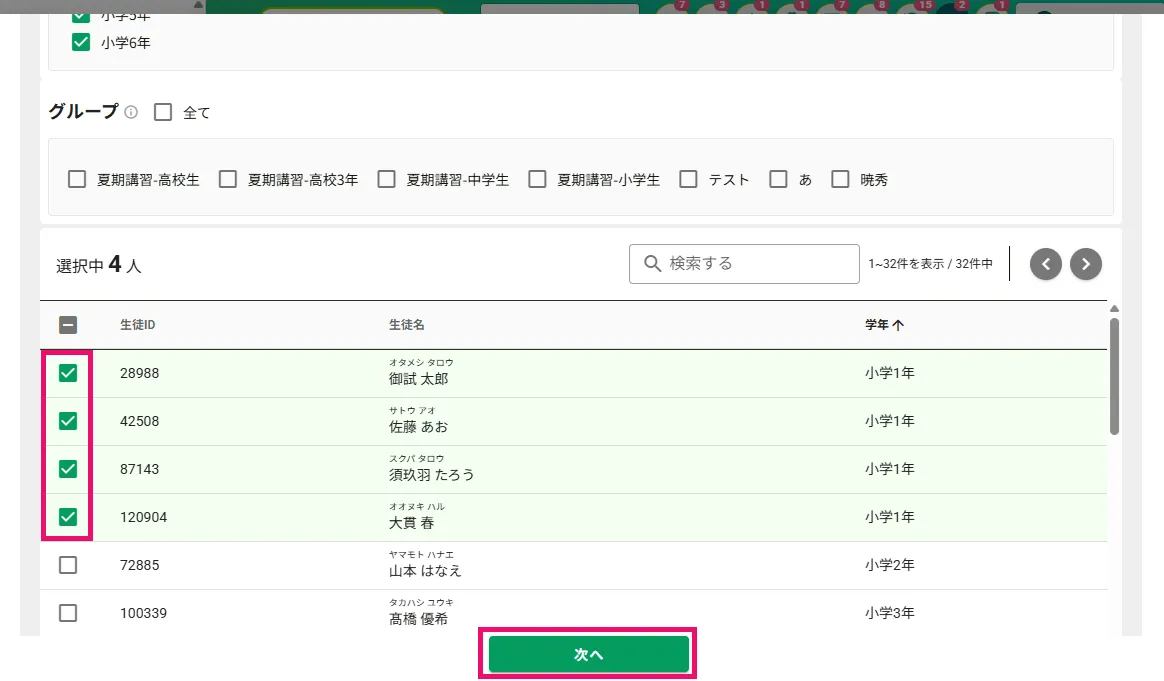
② 連絡の一括送信画面が開きます。手順2で抽出した対象者が選択された状態となっています。
③「次へ」をクリックします。
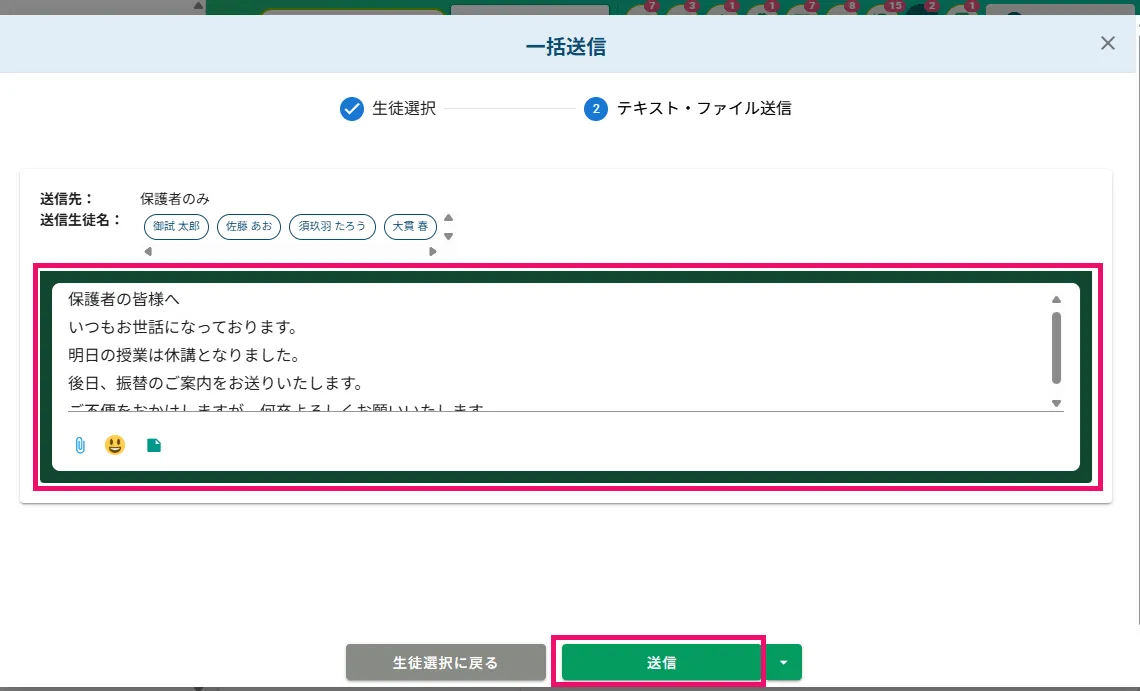
④ AIが作成した下書きが入力されています。必要に応じて直接編集が可能です。
⑤「送信」をクリックしてメッセージを送信します。