
曜日時間割設定を作成済みの座席表に反映する方法
曜日時間割設定を、すでに作成済みの座席表に反映する方法を説明します。
1.曜日時間割設定画面を表示
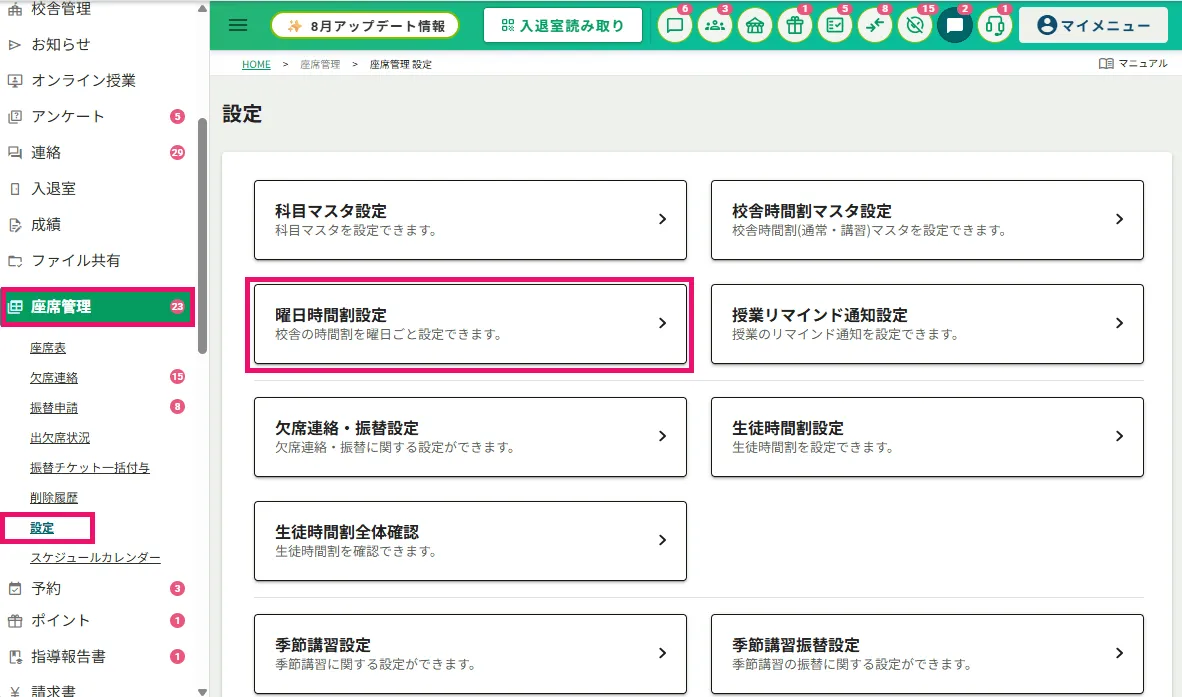
サイドメニュー「座席管理」>「設定」>「曜日時間割設定」をクリックし、曜日時間割設定画面を表示します。
2.曜日時間割設定を保存
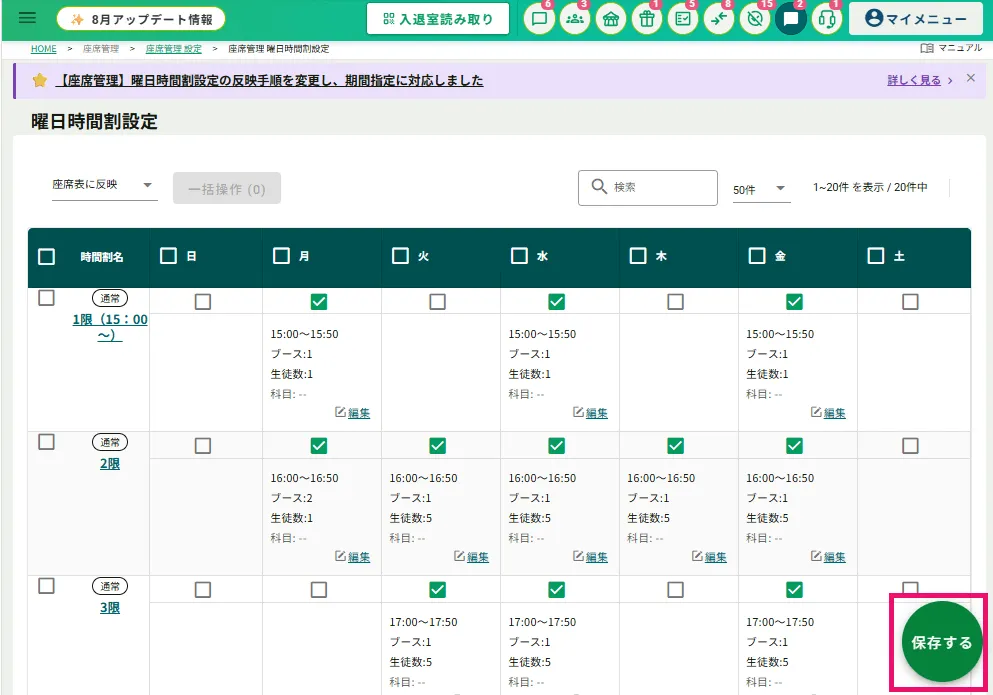
曜日時間割の設定に変更がある場合は変更し、画面右下の「保存する」をクリックします。
※保存していない箇所がある場合は反映できません。
3.時間割を選択して一括操作
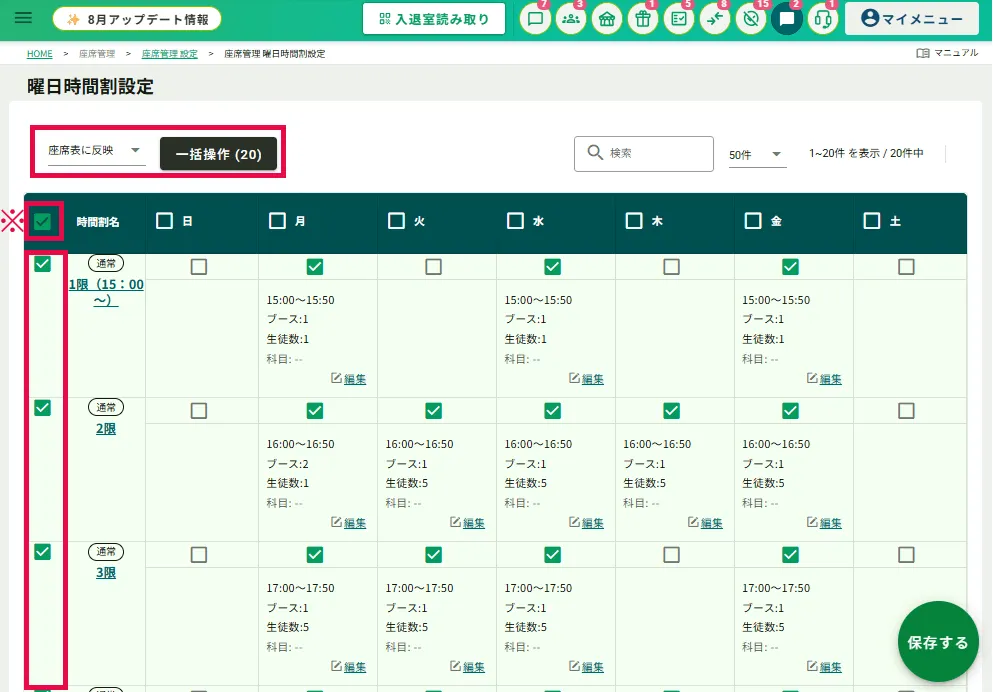
座席表に反映させる時間割名の欄にチェックを入れ、「一括操作」ボタンをクリックします。
※時間割名欄の一番上のチェックで全選択/全解除できます。
4.年月を選択して反映
①曜日時間割を反映させる座席表の年月を選択します。
②月の途中から反映させる場合は開始日を指定します。月単位で反映させる場合は必要ありません。
例:2026年9月20日から9月末日まで→2026年9月にチェックを入れ、開始日に2026/09/20を指定
例:2026年9月20日から10月末日まで→2026年9月と2026年10月にチェックを入れ、開始日に2026/09/20を指定
③「OK」をクリックします。
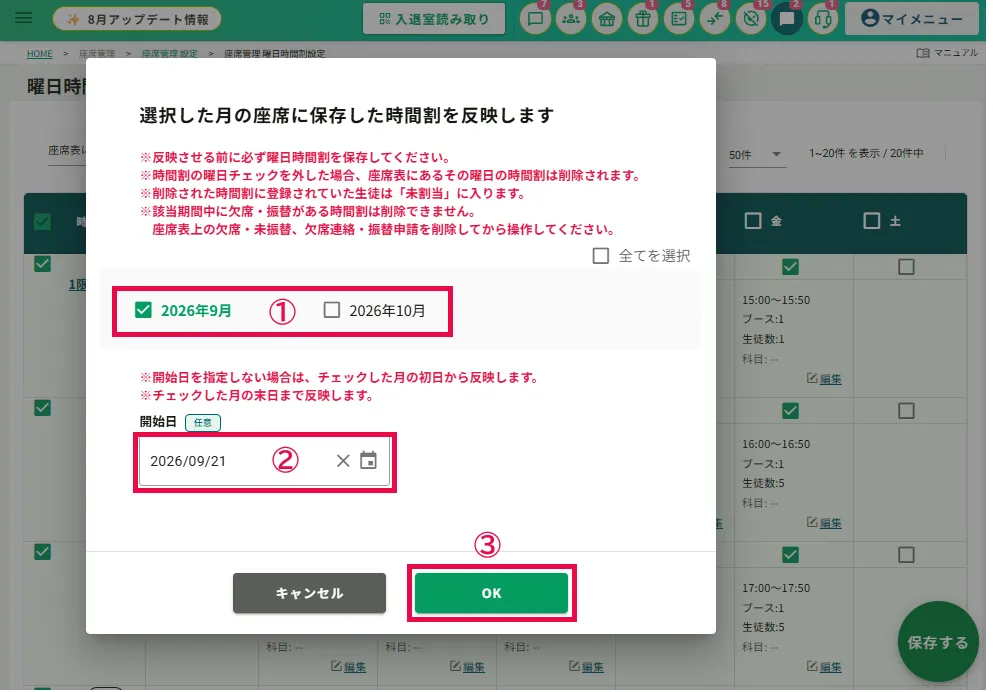
※チェックを外した時間割は座席表から削除されます。その時間割のブースに登録されていた生徒は「未割当」に入ります。必要に応じて他の時間割に振替を行ってください。