【事前準備】入会申込フォームの内容を設定
入会申込を利用するための事前準備として、規約や入会申込フォームの内容などを設定する方法を説明します。
※教室ごとに申込URLを使用する場合と、会社内の全教室共通の申込URLを使用する場合とでは、設定画面が異なります。操作手順は同じです。
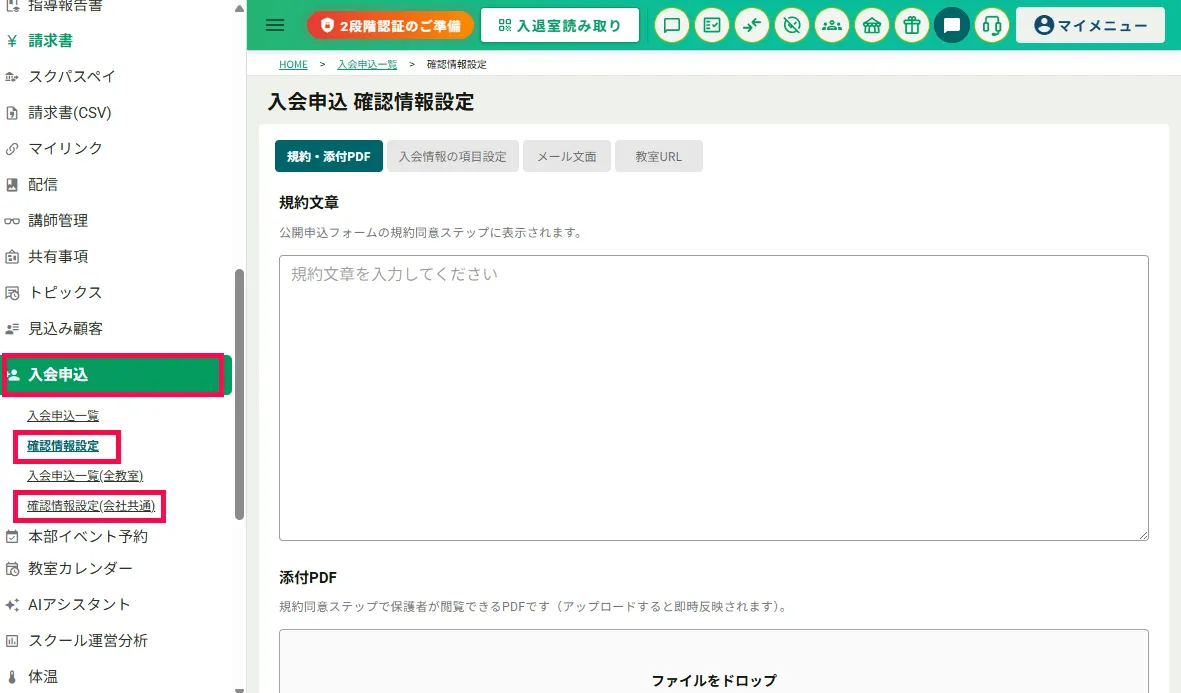
1.確認情報設定画面を表示
サイドメニュー「入会申込」>「確認情報設定」をクリックし確認情報設定画面を表示します。
※会社内の全教室で共通の申込URLを使用する場合は、「確認情報設定(会社共通)」から設定してください
2.規約を作成
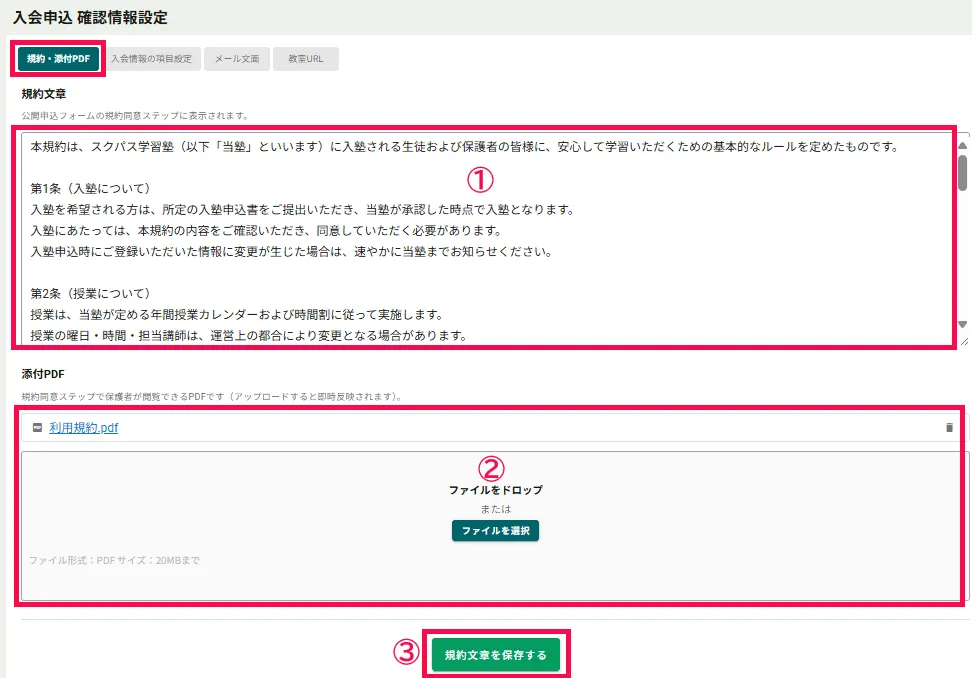
① 申込画面に表示する規約文章を作成します。
※ 申込者は規約に同意してから申込手続きを進めます。(申込画面に同意のチェックボックスが1つ設置されます)
② PDFファイルを添付できます。(複数添付可能)
③ 画面下の「規約文章を保存する」ボタンをクリックして保存します。
3.申込フォームの入力項目を設定
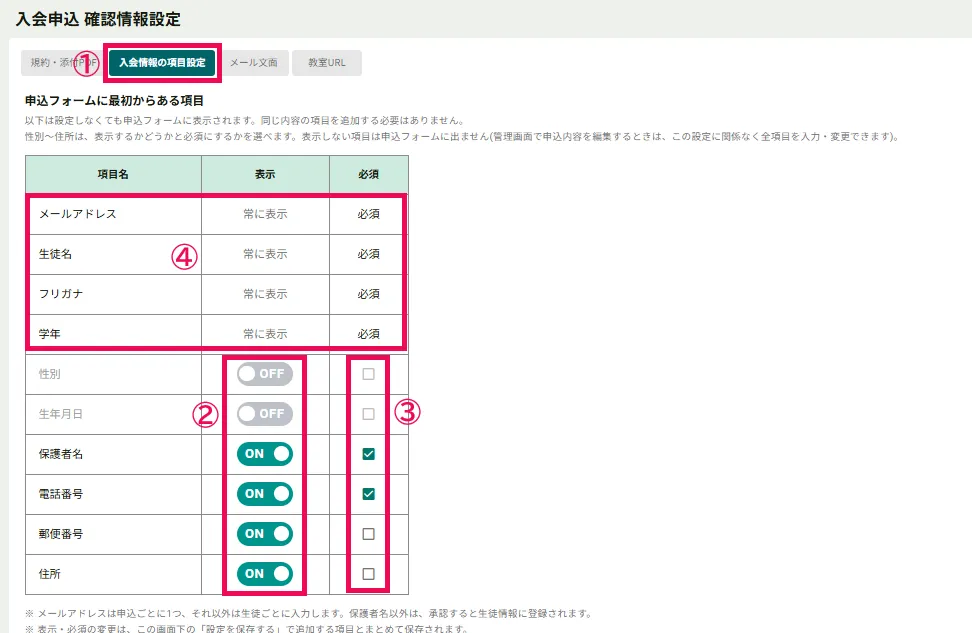
3-1.申込フォームに最初からある項目について、フォームに表示するかどうか、入力を必須にするかどうかを設定します。
①「入会情報の項目設定」タブをクリックします。
② 申込フォームに表示する項目を「ON」、表示しない項目は「OFF」にします。
③ 入力を必須にする項目にチェックを入れます。
④ メールアドレス、生徒名、フリガナ、学年は非表示にすることはできません。
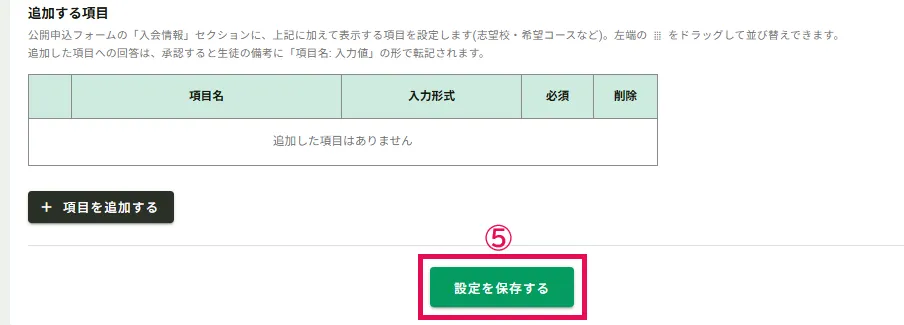
⑤ 画面下部の「設定を保存する」をクリックして、入力した内容を保存します。
(手順3-2.の任意項目を設定する場合は、設定してからまとめて保存できます)
3-2.追加する項目を設定します。
※最初からある項目のみ表示する場合は必要ありません
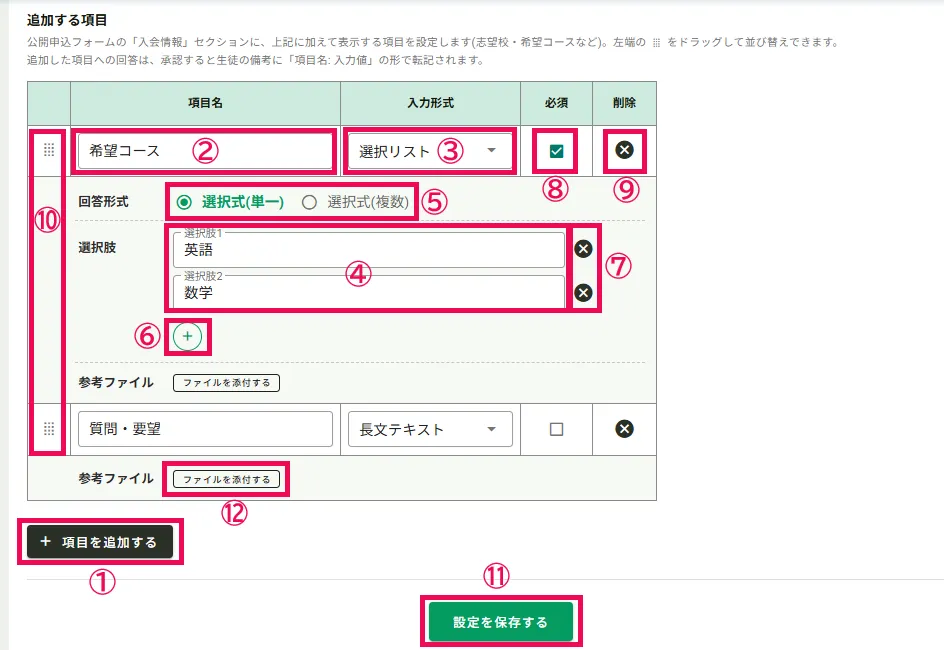
①「項目を追加する」ボタンをクリックして入力欄を追加します。
② 項目名を入力します。
③ 回答の入力形式を選択します。
④ 入力形式「選択リスト」を選んだ場合は、選択肢を入力します。
⑤ 選択肢を複数選べるようにする場合は「選択式(複数)」を選択します。
⑥選択肢の入力欄を追加できます。
⑦選択肢の入力欄を削除できます。
⑧ 回答の入力を必須にする場合はチェックを入れます。
⑨ 項目を削除できます。
⑩ 項目が複数ある場合、ドラッグで並び替えができます。
⑪「設定を保存する」をクリックして入力した内容を保存します。
(3-1.の設定とまとめて保存されます)
⑫ 設定を保存すると、各項目にファイルを添付できるようになります。
4.申込者宛のメール文面を設定
申込者宛に自動送信されるメールの文面を設定します。あらかじめ設定されている初期文面を編集して設定できます。
設定できるメールは以下の4種類です。
・入会申込フォームURLのご案内メール
・受付完了時のメール
・差し戻し時の案内メール
・キャンセルの受付メール
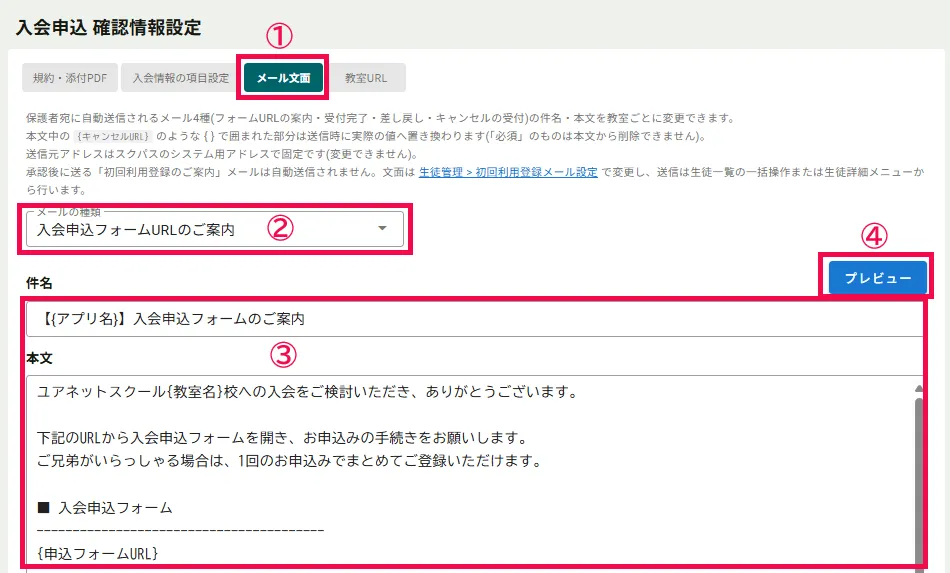
①「メール文面」タブをクリックします。
② メールの種類を選択します。
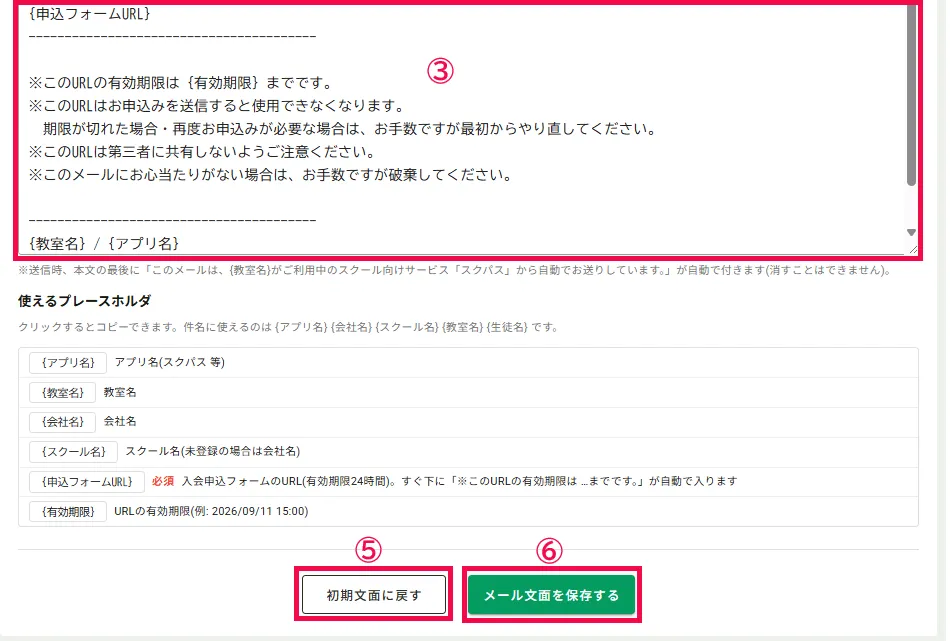
③ 件名、本文を編集します。
※ 本文中の{ } で囲まれた部分は送信時に実際の値へ置き換わります。
※ 必須の内容は本文から削除できません。
④ プレビューで実際に送信されるメールの表示を確認できます。
⑤「初期文面に戻す」ボタンをクリックすると、編集前の初期文面に戻すことができます。
⑥「メール文面を保存する」ボタンをクリックし、入力内容を保存します。
5.申込受付期間を設定
入会申し込みの受付開始日時を設定できます。受付開始日前でもURL・QRコードのダウンロードはできるので、事前にHPやチラシ広告の準備が可能です。
※開始日を設定しない場合は、即時受付可能となります。
※申込者ごとに開始日を設定することはできません。
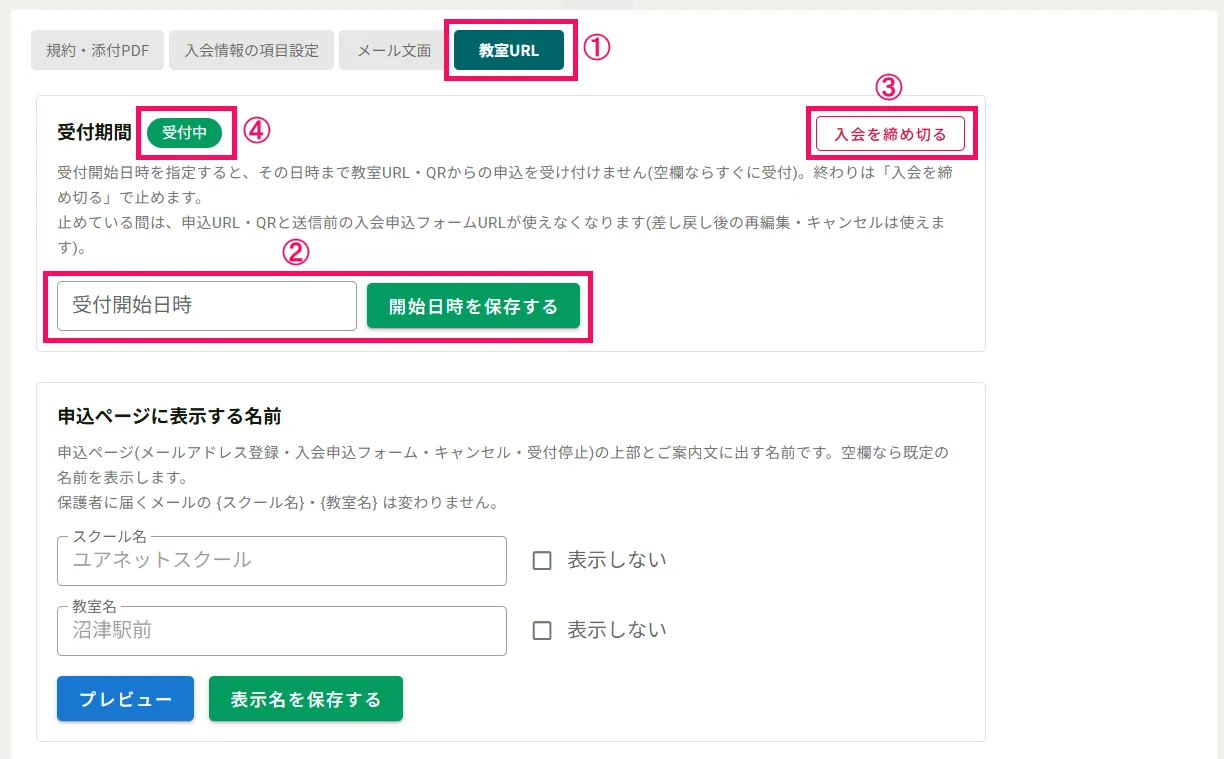
①「教室URL」(または「会社URL」)タブをクリックします。
② 受付開始日時を入力し「開始日時を保存する」をクリックして設定します。
③ 入会申込受付を締め切ります。受付を締め切ると、申込者に送信済みのURLは使用できなくなります。
④ 現在の受付状態を確認できます。
6.申込ページの表示名を設定
申込者がアクセスする申込ページに表示されるスクール名・教室名を設定できます。
※初期設定はスクパスに登録されているスクール名と教室名となっています。
※申込者に送信されるメール内の文章には反映されません。メール文面の編集は手順4を参照してください。
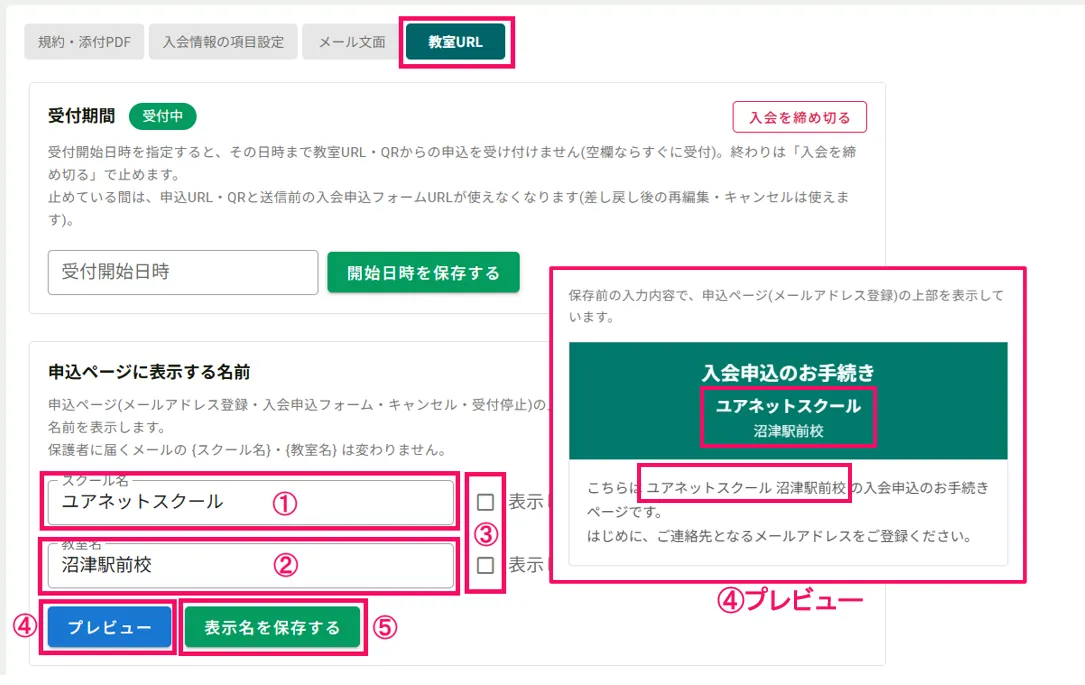
① 表示したいスクール名を入力します。
② 表示したい教室名を入力します。
③ スクール名または教室名を非表示にしたい場合はチェックを入れます。
④ プレビューを確認できます。どのように表示されるかを確認してから設定すると安心です。
⑤「表示名を保存する」をクリックして設定を保存します。
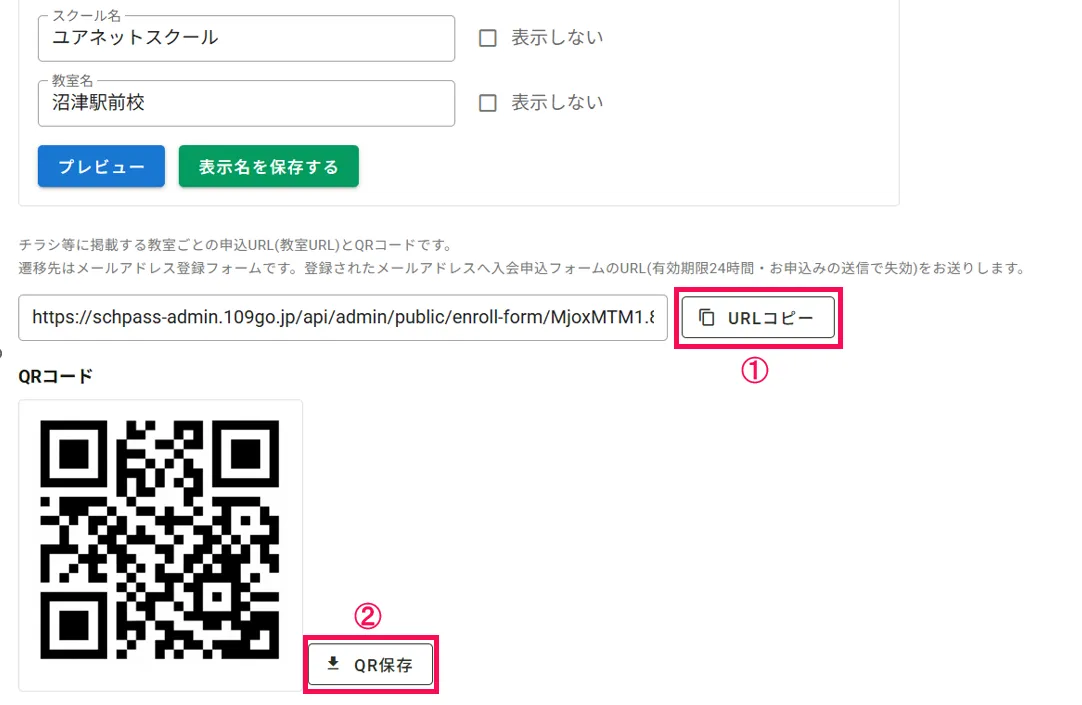
7.教室URL(会社URL)を掲載、配布
申込URL・QRコードをダウンロードし、HPやチラシ広告などに掲載、配布します。
申込者は、URLやQRコードにアクセスして申し込み手続きを行います。
① 申込URLをコピーできます。
② QRコードをダウンロードできます。