
入会申込を承認・差し戻しする
入会申込み内容を確認し、承認または差し戻しする方法を説明します。
※入会申込を承認、差し戻しする操作を行うには、入会申込の承認権限が必要です。
1.入会申込 入力情報確認画面を表示
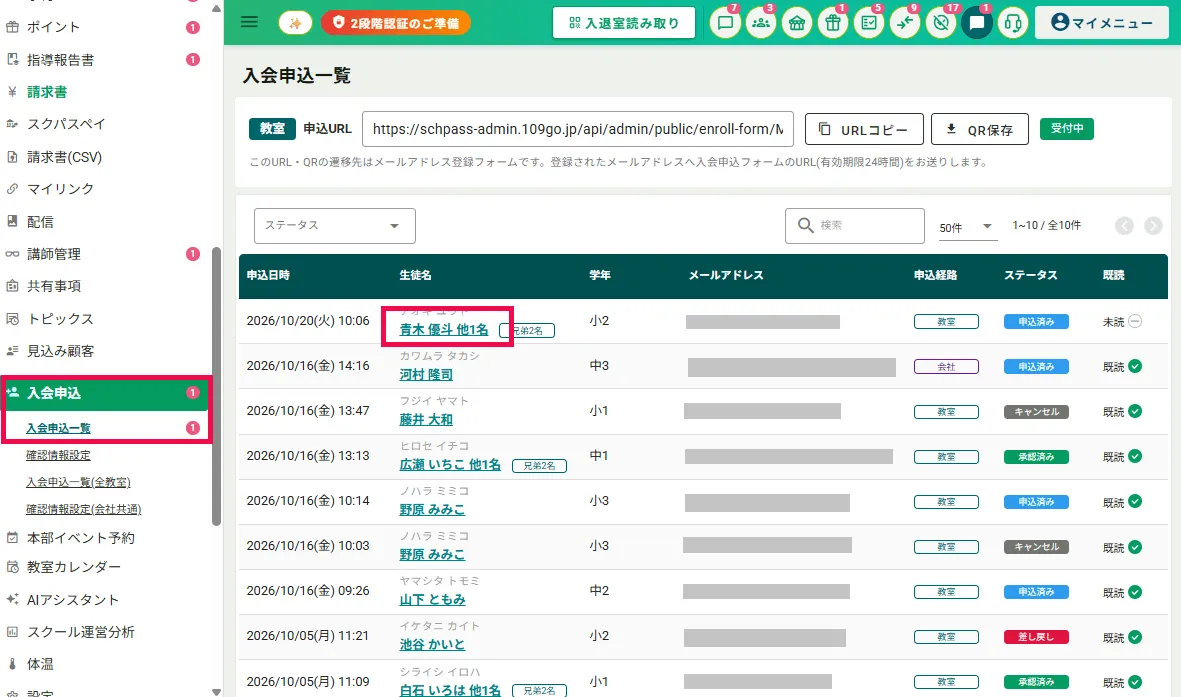
サイドメニュー「入会申込」>「入会申込一覧」(または「入会申込一覧(全教室)」)をクリックし入会申込一覧画面を表示します。
確認する生徒名をクリックし、入力情報確認画面を表示します。
※ホーム画面に表示された通知をクリックしても表示できます。
2.申込内容を確認
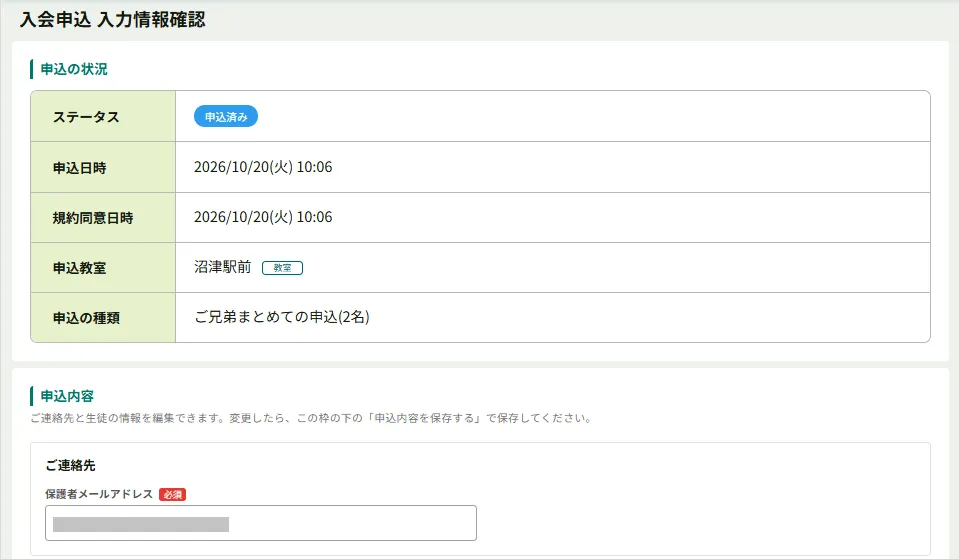
申込者が入力した内容を確認します。
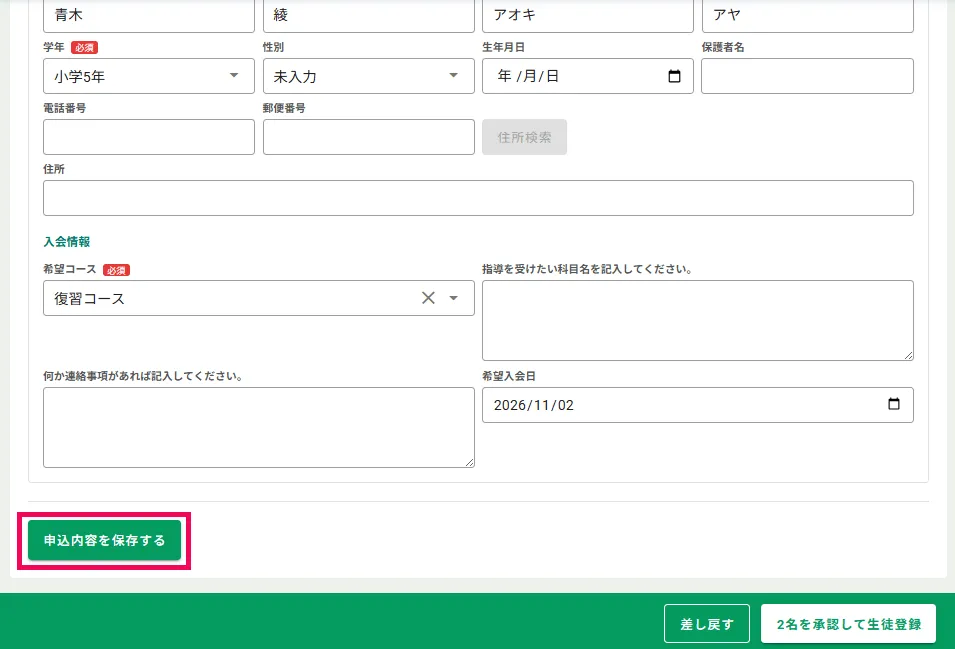
必要に応じて申込内容を編集できます。「申込内容を保存する」をクリックすると、編集した内容を保存できます。
3.承認する場合
画面右下の「承認して生徒登録」をクリックして承認します。
※承認は取消すことができませんのでご注意ください。
★承認すると、申込された教室に通塾生として登録されます。
・兄弟の申込は全員が登録され、兄弟として紐づけされます。
・「確認情報設定」>「入会情報の項目設定」で作成した項目の内容は、生徒詳細画面の備考欄に入力されます。
・入会日は承認日が登録されます。
・この時点で保護者アカウントは作成されません。
※初回利用登録メールは自動で送信されません。手動で送信してください。
4.差し戻しする場合
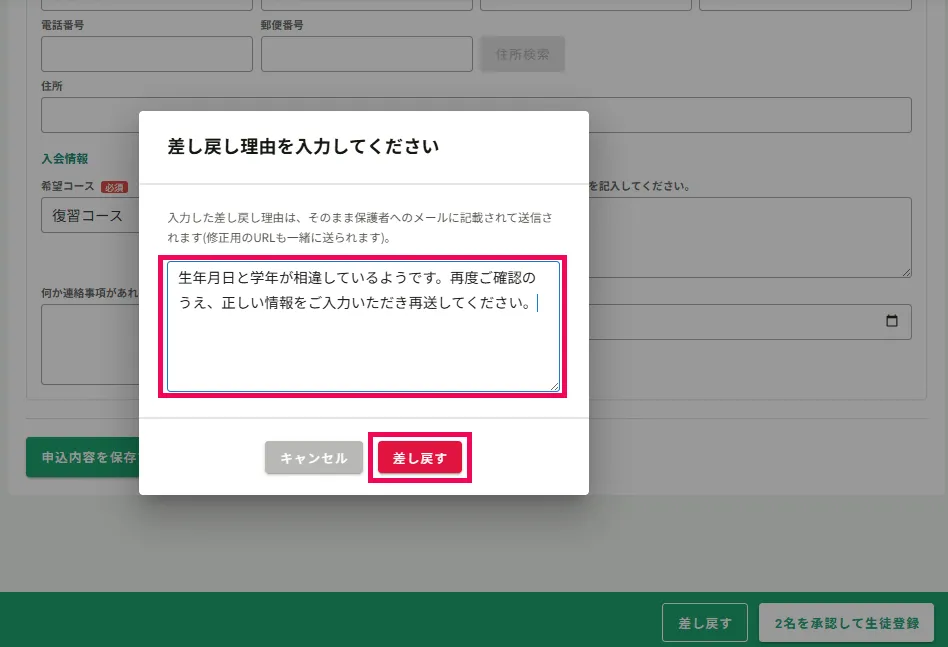
①画面右下の「差し戻す」をクリックします。
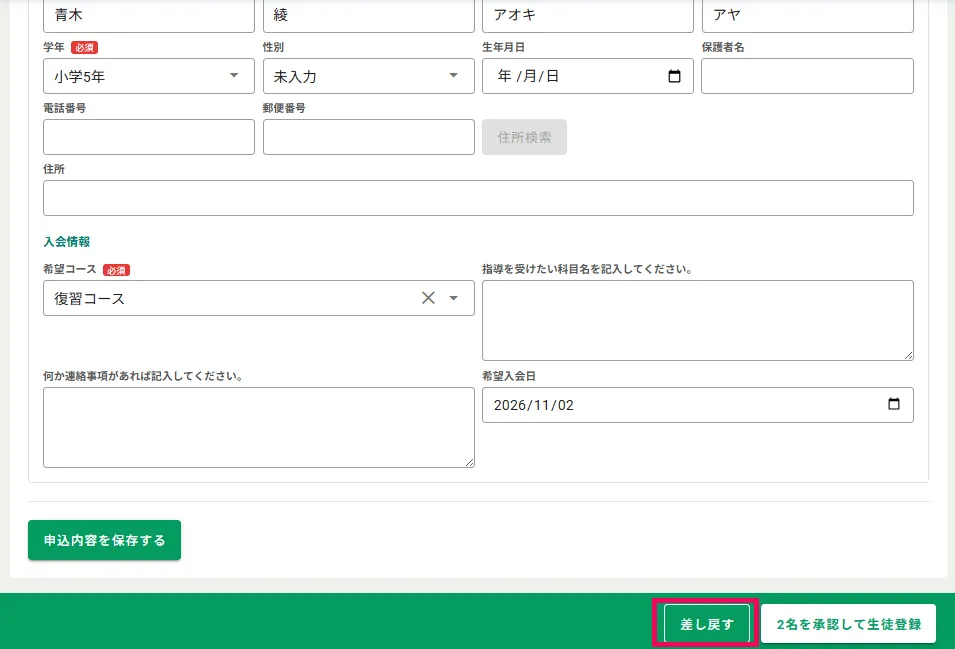
②差し戻し理由を入力します。入力した内容はそのまま申込者へメールで送信されますので、申込者へ差し戻しする理由がわかるように記載してください。
③「差し戻す」をクリックします。
※兄弟の申請は全員が差し戻しとなります。兄弟のうち1人のみを差し戻すということはできません。
※ステータスが「差し戻し」の入力情報確認画面で、「再確認(申込済みに戻す)」をクリックすると、「申込済み」に戻すことができます。