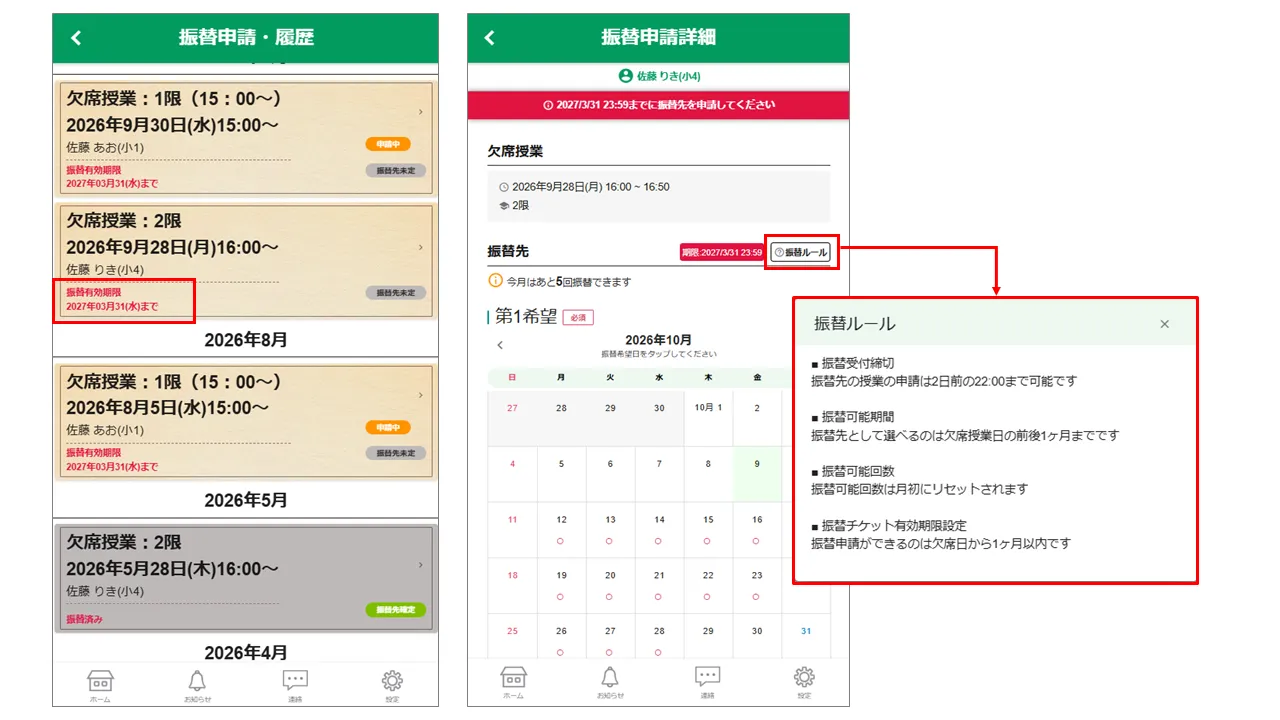
生徒保護者アプリの振替先カレンダーに「〇」が表示されない時は
振替申請の際、生徒保護者アプリの振替先カレンダーに「〇」または特定の時間割が表示されない場合の理由と解消方法を説明します。
生徒保護者アプリの振替申請の振替先に「〇」または「特定の時間割」が表示されない場合、主に以下の理由が考えられます。
1. 座席表が公開されていない
2. 生徒時間割設定が設定されていない
3. 振替申請機能の設定で「締切」「期間」が指定されている
4. 振替授業設定が指定されている
5. ブースに空き座席がない
6. 生徒・保護者が誤った振替チケットを選択している
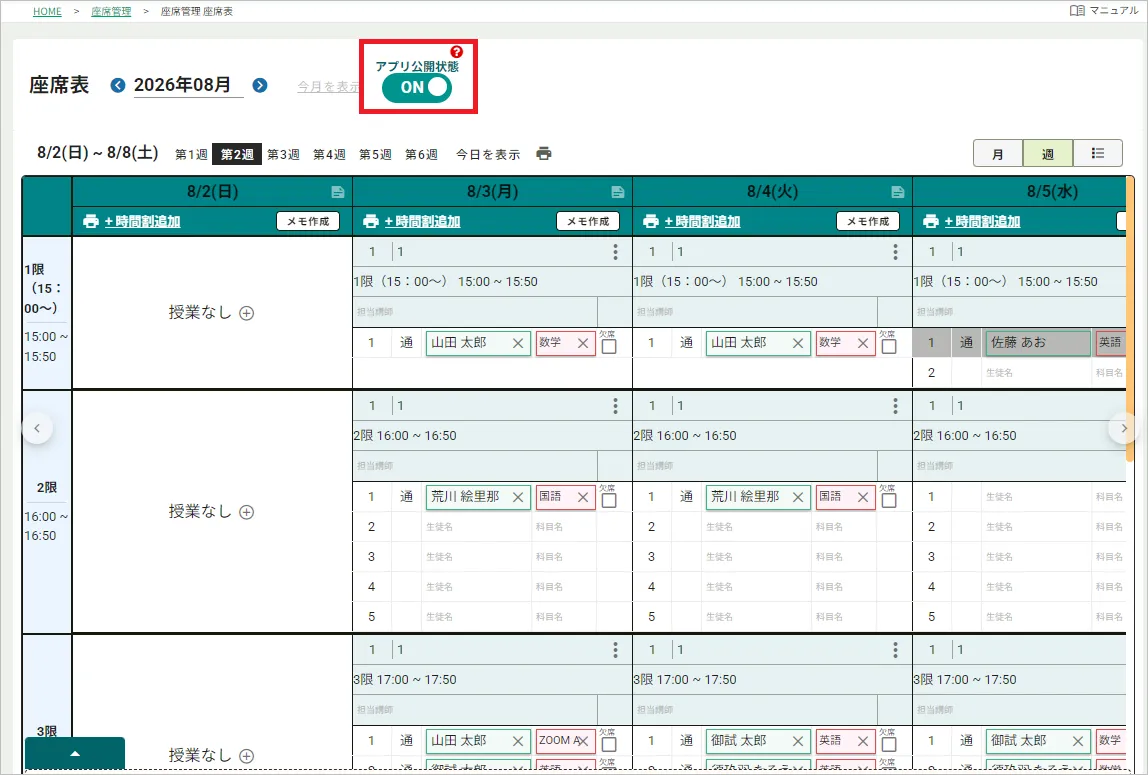
1.座席表が公開されていない
対象月の座席表が公開されていないと、生徒保護者アプリに授業スケジュールが表示されません。
まずは、座席表が公開されているかどうかをご確認ください。
2.生徒時間割設定が設定されていない
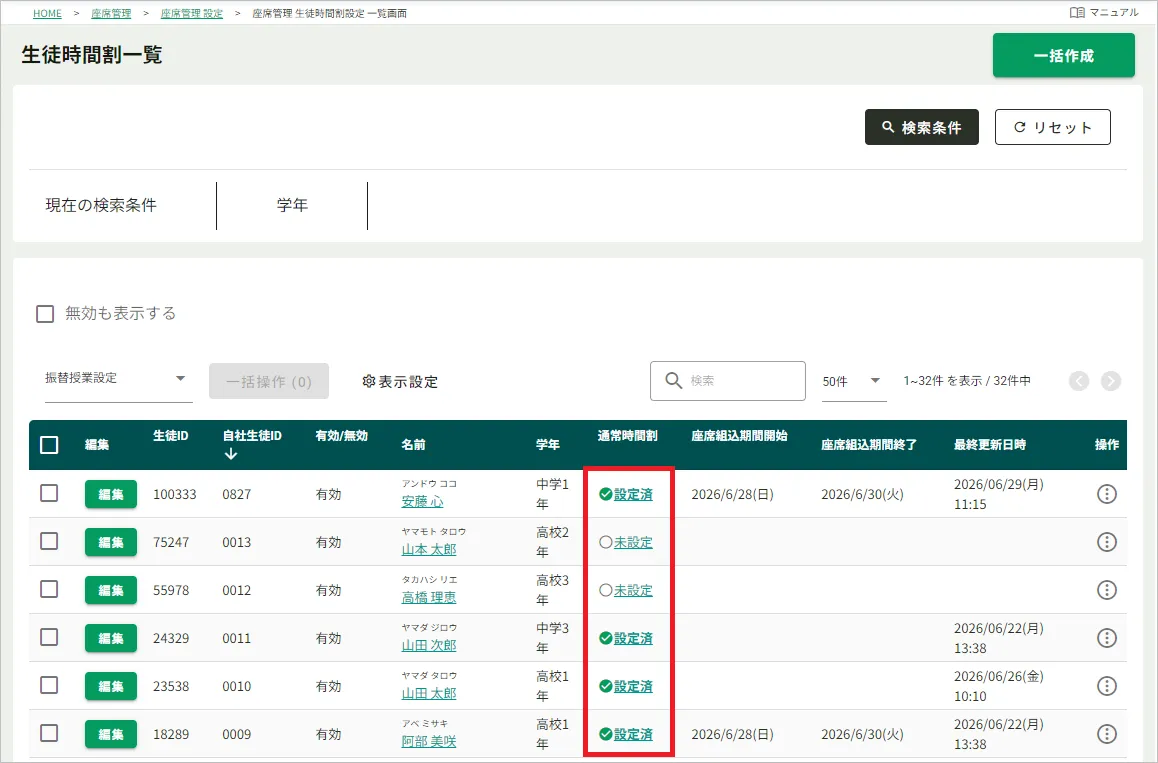
生徒時間割設定が「未設定」だと、振替申請にて「〇」が表示されません。
対象生徒の生徒時間割設定の設定状況をご確認いただき、「未設定」だった場合は、設定を行ってください。新規入会された生徒様に多いケースです。
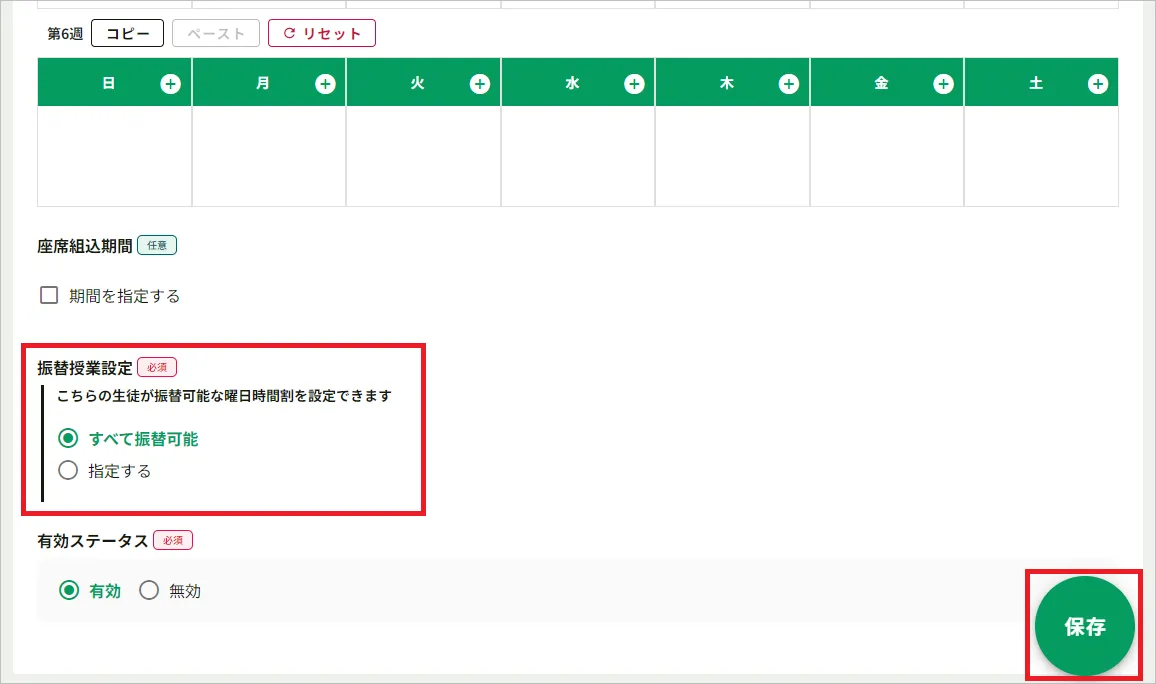
週ごとの時間割が決まっていない場合は未入力のまま「保存」してください。この場合、生徒時間割設定を座席表に反映させる必要はありません。
※生徒時間割設定内の「振替授業設定」をどちらか選択した状態で保存することが重要となっております。
3.振替申請機能の設定で「締切」「期間」が指定されている
振替受付締切・振替可能期間で日時・期間を指定している場合は、期間外の振替先はアプリに表示されなくなります。
例)振替可能期間
「当月のみ」を指定している場合、翌月のカレンダーに「〇」は表示されません。
「前後1ケ月」を指定している場合、欠席する日を起点に前後1ケ月を超える日には「〇」は表示されません。
※手動付与の振替チケットを使用する場合は、申請日が起点になります
4.振替授業設定が指定されている
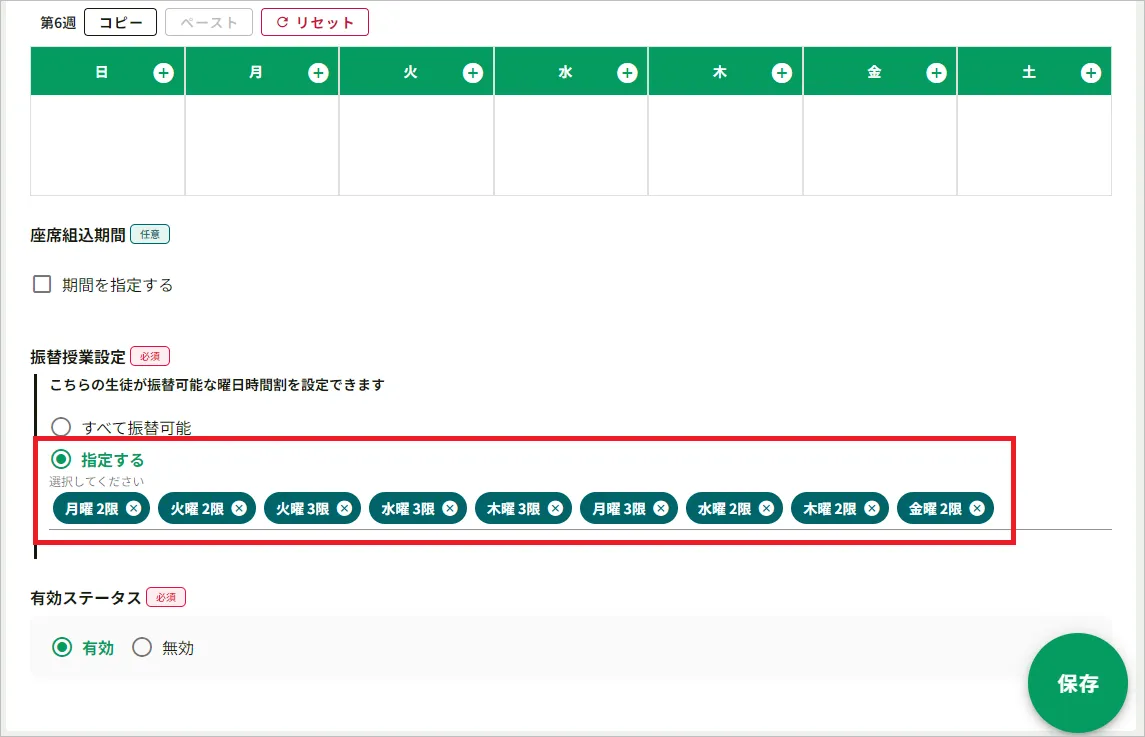
生徒時間割設定の振替授業設定が「指定する」になっていると、「指定された時間割」以外の時間割はアプリの振替先に表示されません。
指定されている曜日と時間割をご確認いただき、必要に応じて指定先を追加してください。
5.ブースに空き座席がない
対象の時間割のブースが満席で空き座席がないと、アプリの振替先に表示されなくなります。
必要に応じて該当ブースに座席を追加してください。
6.生徒・保護者が誤った振替チケットを選択している
欠席連絡をした際に続けて振替申請を行わずに後から振替申請のみを行う場合、生徒・保護者は申請画面から振替チケットを選択して申請を行います。その際、過去に付与された、有効期限が過ぎているチケットや振替可能期間が過ぎたチケットを選択している可能性があります。
生徒・保護者様に有効期限や振替ルールのご確認をお願いしてください。