AIアシスタントで連絡メッセージを作成する
AIアシスタントを使って、連絡メッセージを作成する方法を説明します。 ※連絡機能の作成/編集権限が必要です。
1.AIアシスタント画面を表示
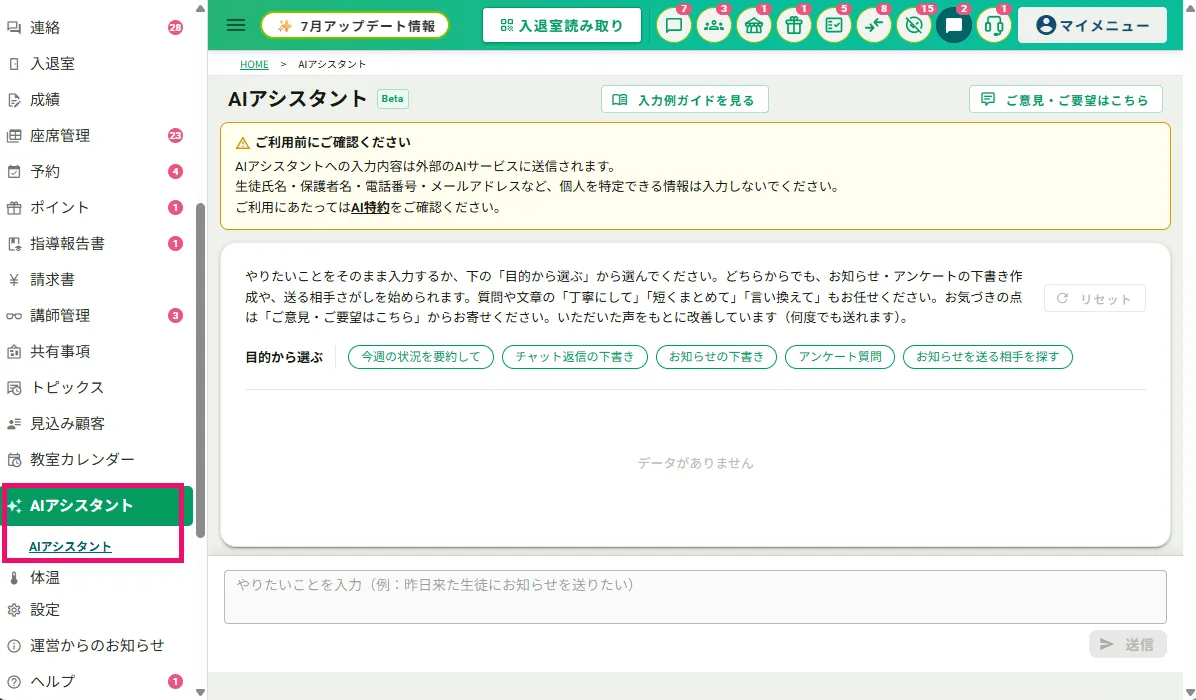
サイドメニュー「AIアシスタント」>「AIアシスタント」をクリックし、AIアシスタント画面を表示します。
2.「チャット返信の下書き」をクリック
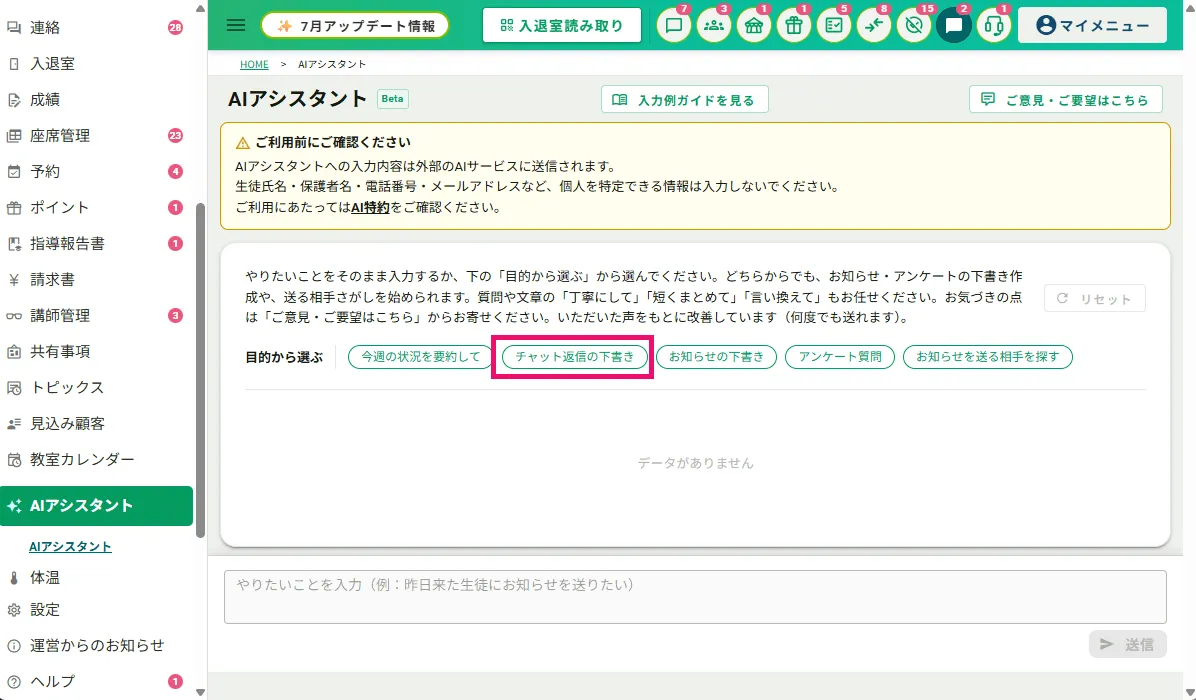
目的から選ぶ「チャット返信の下書き」をクリックします。
3.生徒を選択
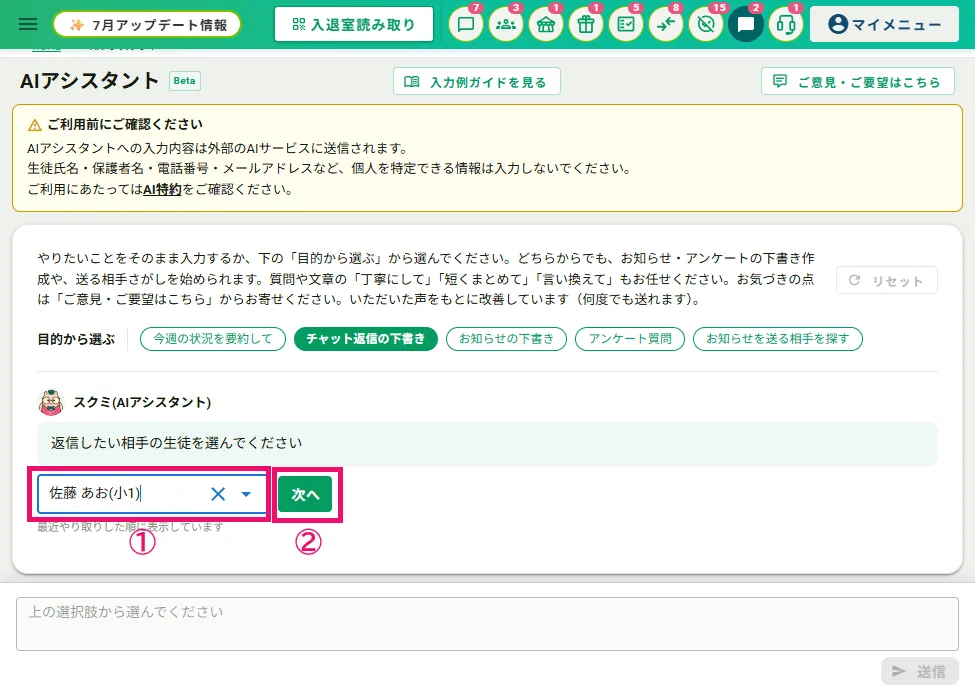
①連絡メッセージを送信したい生徒を選択します。氏名や学年を入力して絞り込めます。
②「次へ」をクリックします。
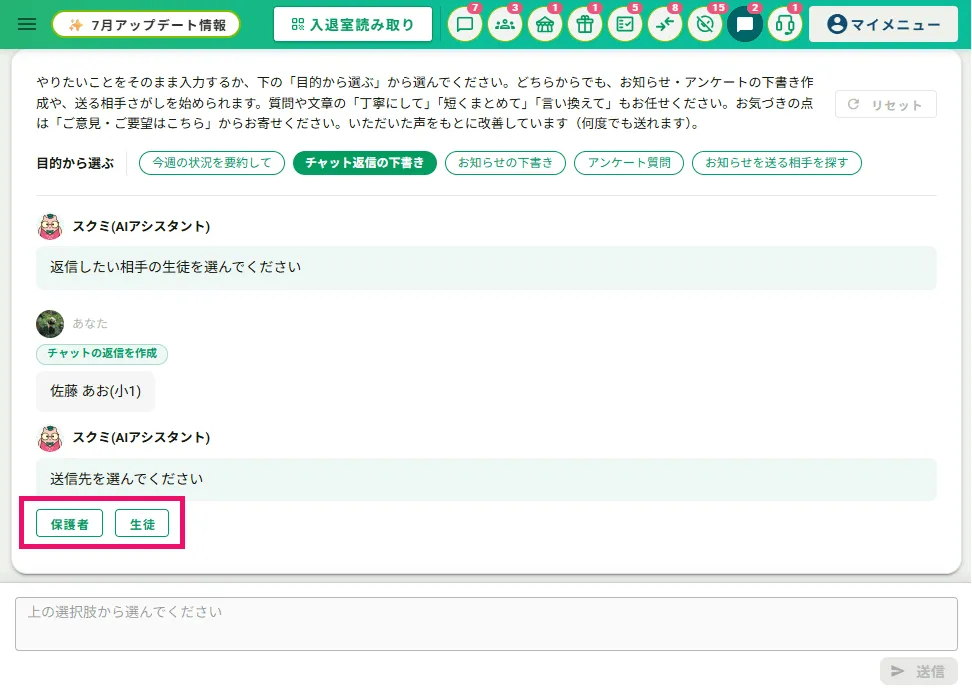
4.送信先を選択
送信先を保護者か生徒から選択します。
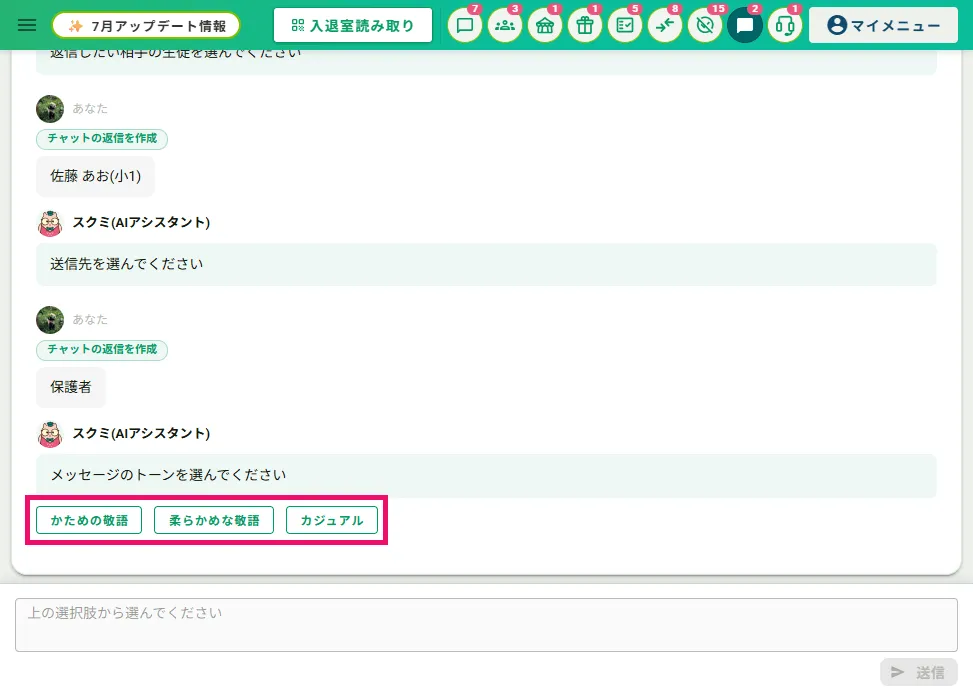
5.メッセージのトーンを選択
メッセージのトーンを「かための敬語」「柔らかめな敬語」「カジュアル」から選択します。
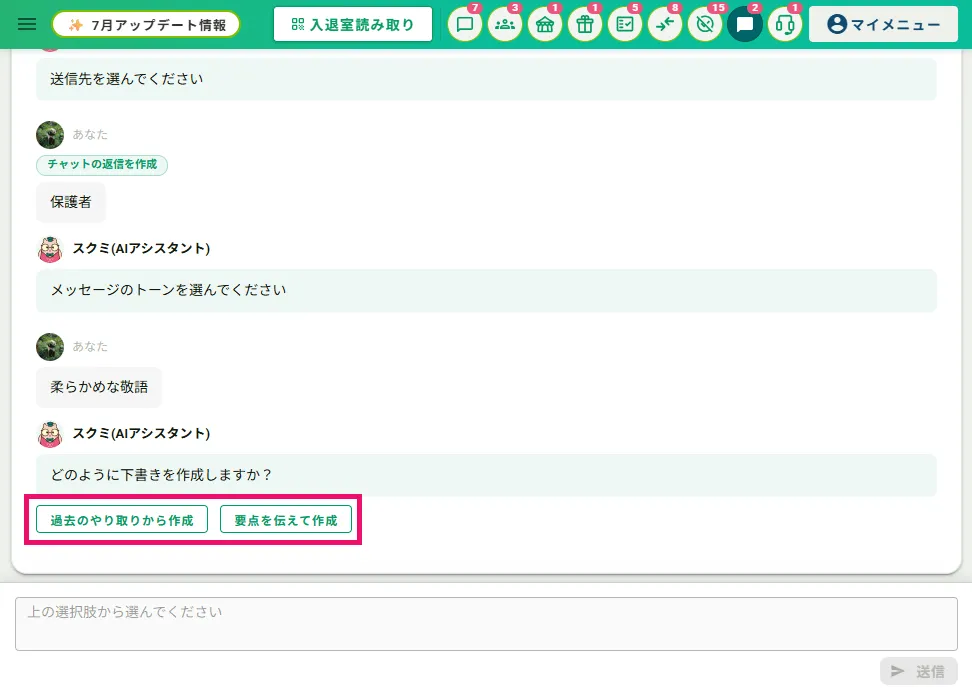
6.作成の仕方を選択
メッセージ作成の仕方を選択します。
「過去のやり取りから作成」→ 過去の連絡メッセージのやり取りを参照して、返信の下書きを作成します。
「要点を伝えて作成」→ 作成したい内容の要点を伝えて、メッセージの下書きを作成します。
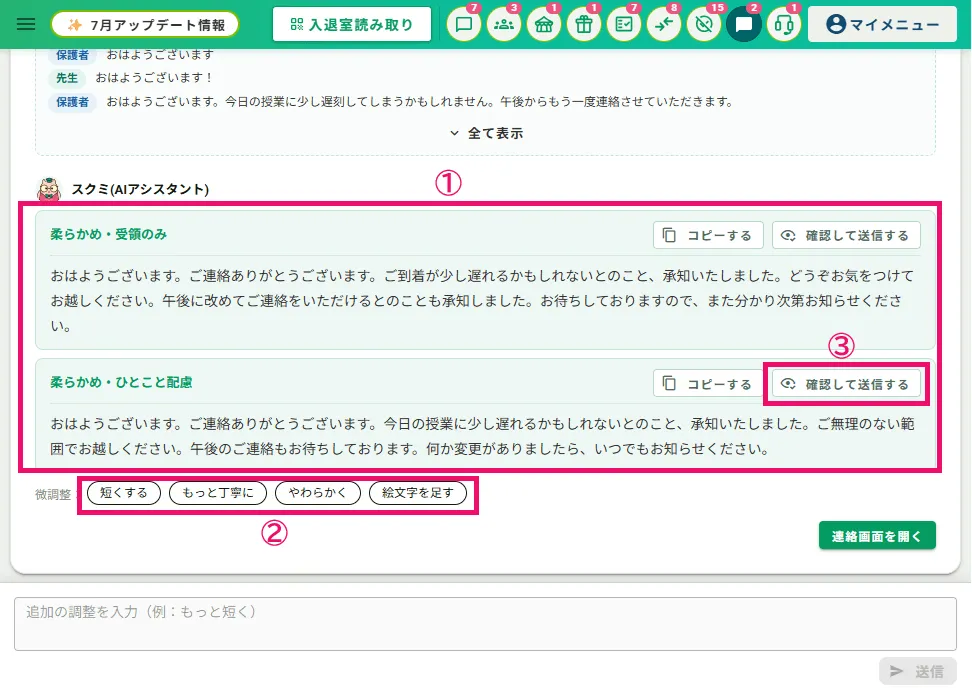
7.「過去のやり取りから作成」を選択した場合
① 過去の連絡メッセージのやり取りを参照し、AIが返信の下書きを提案します。
②「短くする」「もっと丁寧に」など微調整が可能です。
※画面下部の入力欄に、付け加えたい内容などを入力して送信すると、AIが下書きを修正して再提案してくれます。
③ 送信したいメッセージの「確認して送信する」をクリックします。
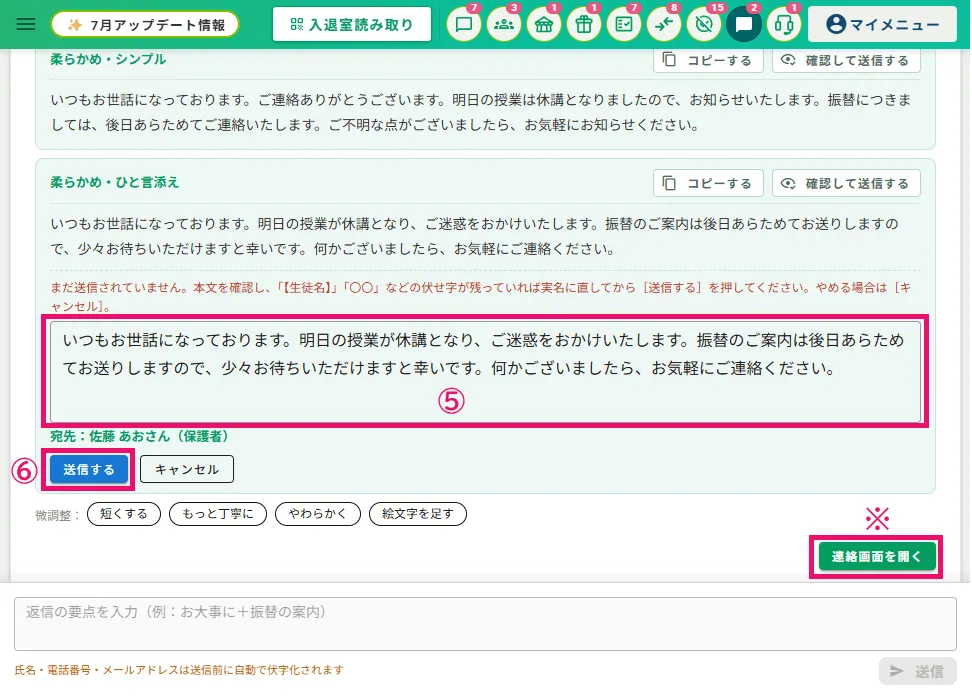
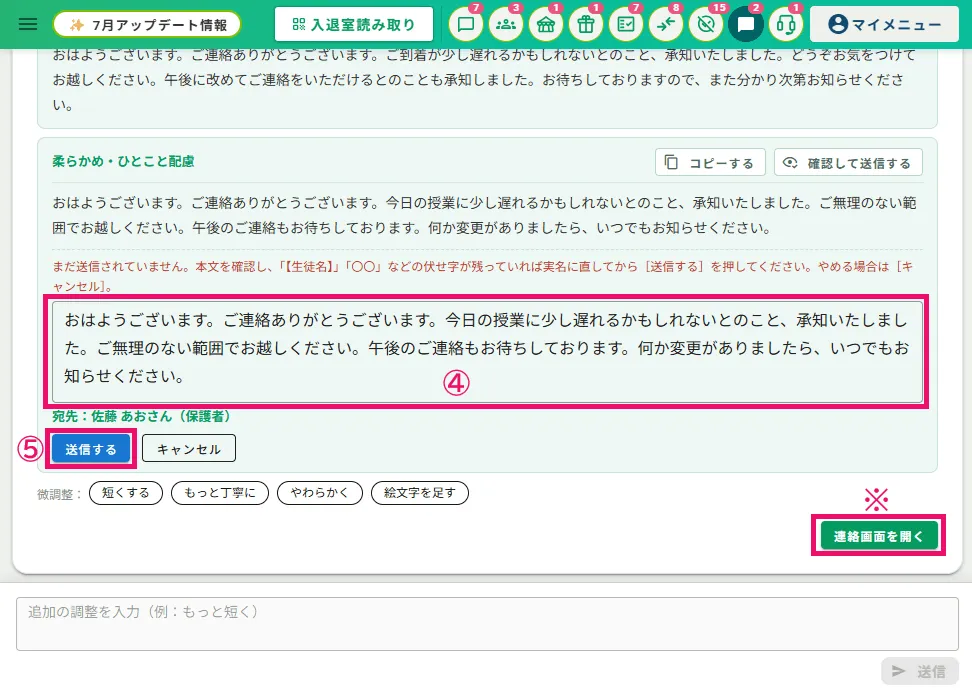
④ 送信画面で直接編集が可能です。
⑤ 内容に問題が無ければ「送信する」をクリックしてメッセージを送信します。
※「連絡画面を開く」をクリックすると対象者のチャット画面を表示できます。
8.「要点を伝えて作成」を選択した場合
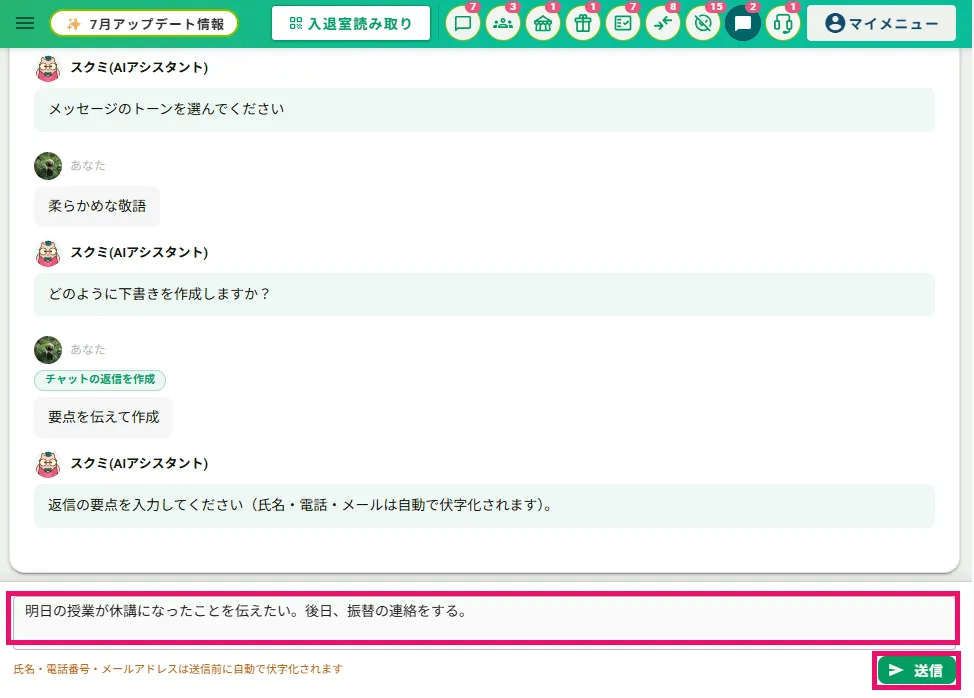
① 送信したいメッセージの要点を入力し「送信」をクリックします。
例:明日の授業は休講になったことを伝えたい。後日振替の連絡をする
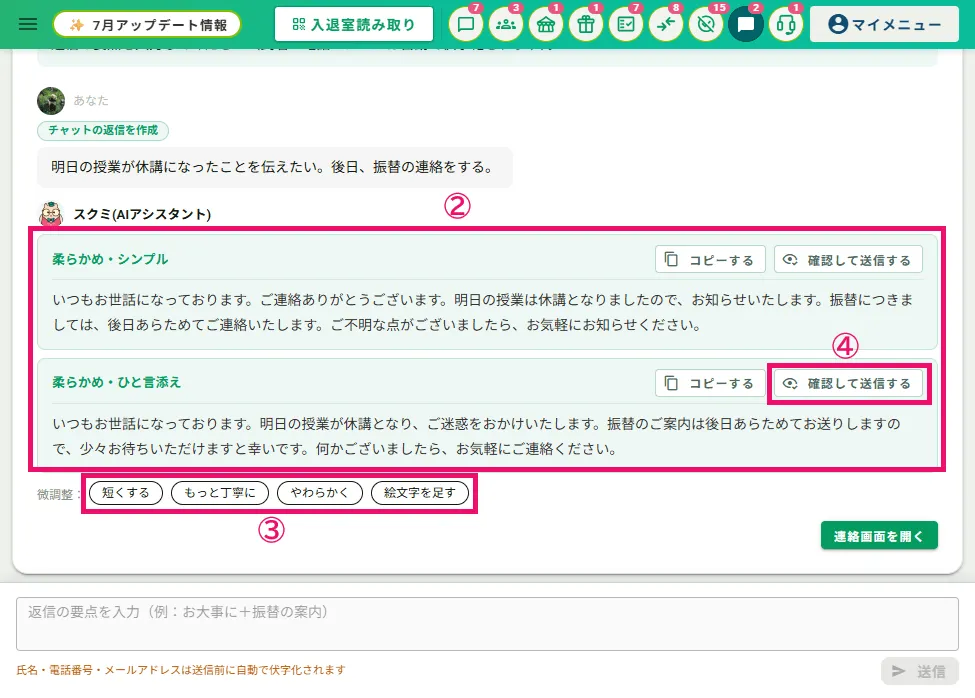
② AIが連絡メッセージの下書きを提案します。
③「短くする」「もっと丁寧に」など微調整が可能です。
※付け加えたい内容などを入力して送信するとAIが下書きを修正して再提案してくれます。
④ 送信したいメッセージの「確認して送信する」をクリックします。
⑤ 送信画面で直接編集が可能です。
⑥ 内容に問題が無ければ「送信する」をクリックしてメッセージを送信します。
※「連絡画面を開く」をクリックすると対象者のチャット画面を表示できます。