
成績記録一覧画面の説明
成績記録一覧画面(サイドメニュー「成績」>「記録一覧」)の見方・使い方を説明します。成績記録別/生徒別で表示を切り替えられます。
成績記録別一覧画面
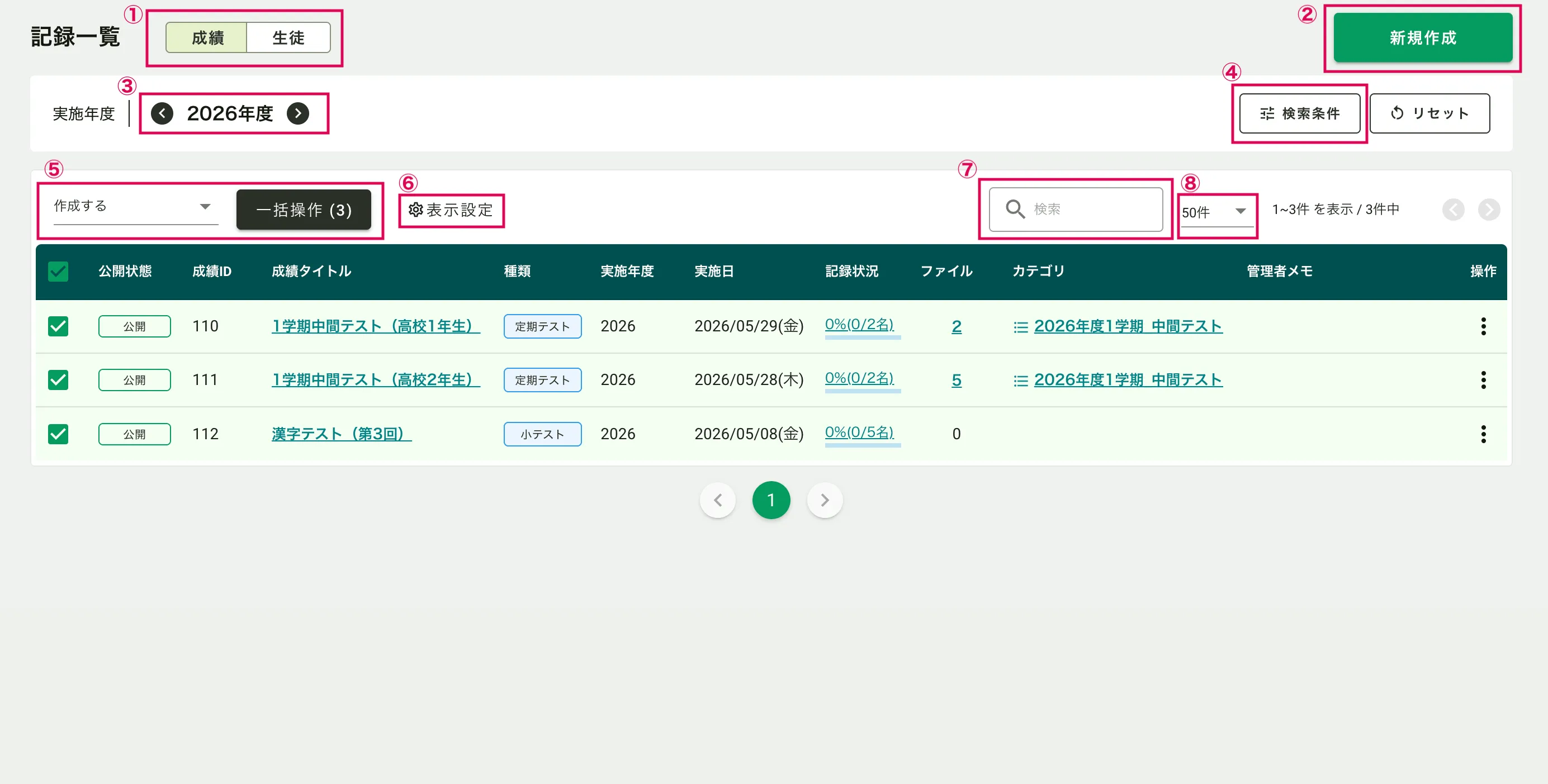
①成績記録別・生徒別で切り替えて、成績記録の一覧を確認できます。
②成績記録を新規作成することができます。
※詳しい操作方法はこちら:成績記録の新規作成方法
③表示する年度を切り替えられます。
④条件を絞って成績記録を検索できます。
⑤複数の成績に対して一括で操作を行うことができます。
※詳しい操作方法はこちら:複数の成績記録に対して一括操作でできること
⑥この一覧画面に表示される項目を設定できます。
⑦成績タイトルなどでキーワード検索ができます。
⑧この一覧の表示件数を変更できます。
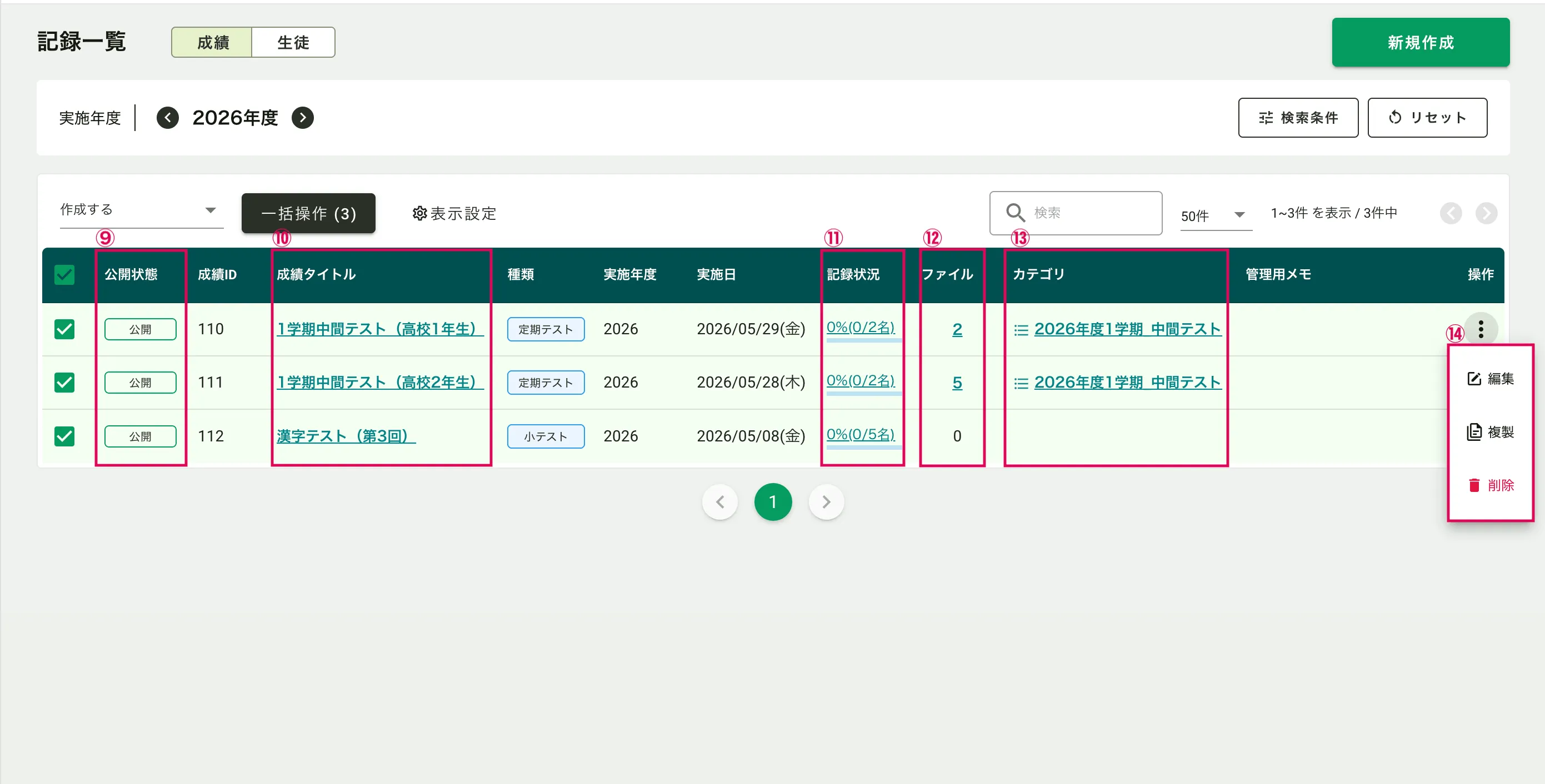
⑨成績記録の現在の状態が確認できます。
・公開…生徒・保護者アプリ上に公開されている状態
・非公開…アプリ上に公開されていない状態
※非公開の成績記録を公開に切り替えることはできません。
⑩成績タイトルをクリックすると、個別の成績記録を開いて閲覧や入力を行うことができます。
※詳しい操作方法はこちら:成績記録単位で生徒の成績を入力する方法
⑪該当の成績記録に対する記録状況が確認できます。クリックすると、記録あり/なしの生徒の内訳が確認できます。
⑫該当の成績記録に添付されているファイル数が表示されます。ファイルがアップロードされている場合は、数字をクリックするとファイル一覧が開きます。
※ファイルアップロードについてはこちら:成績記録にファイルを添付する方法
⑬カテゴリ名をクリックすると、カテゴリ別の成績の一覧を確認することができます。
※カテゴリについてはこちら:カテゴリ別に生徒の成績を確認・入力する方法
⑭クリックすると成績記録の「編集」「複製」「削除」を行えます。
生徒別一覧画面
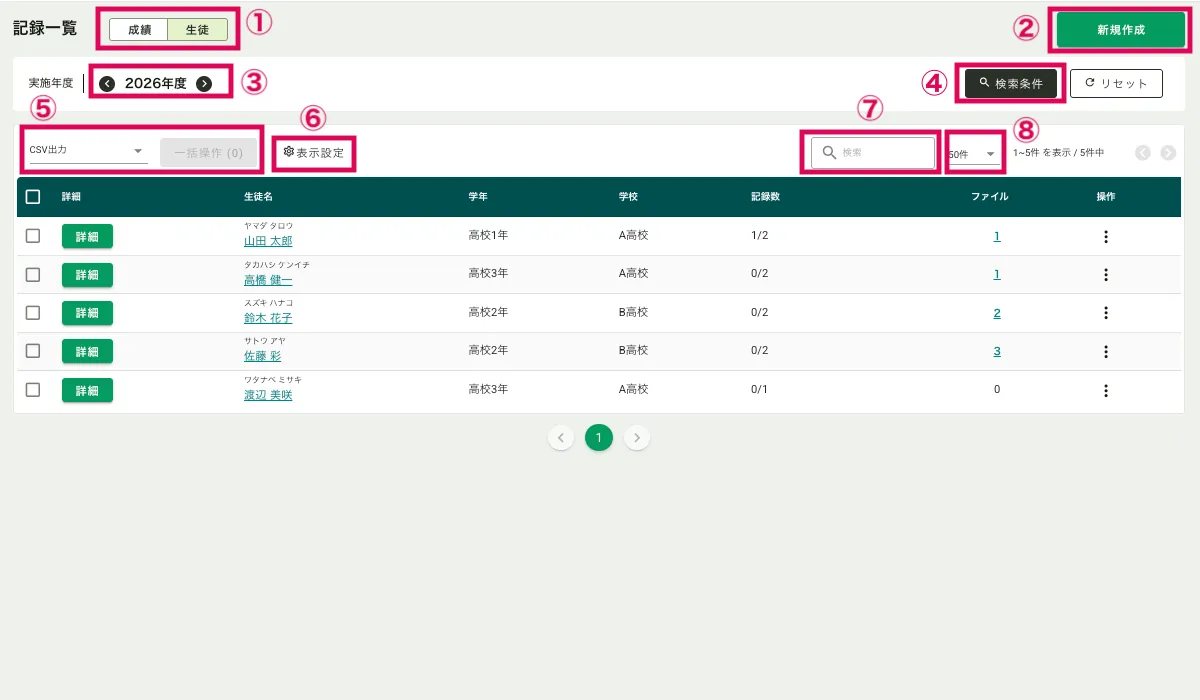
①成績記録別・生徒別で切り替えて、成績記録の一覧を確認できます。
②成績記録を新規作成することができます。
※詳しい操作方法はこちら:成績記録の新規作成方法
③表示する年度を切り替えられます。
④条件を絞って成績記録を検索できます。
⑤この画面上の情報(生徒名・学年・学校・記録数・ファイル数)をCSV出力できます。
※生徒の成績データを出力したい場合はこちら:成績をCSV出力する方法
⑥この一覧画面に表示される項目を設定できます。
⑦生徒名などでキーワード検索ができます。
⑧この一覧の表示件数を変更できます。
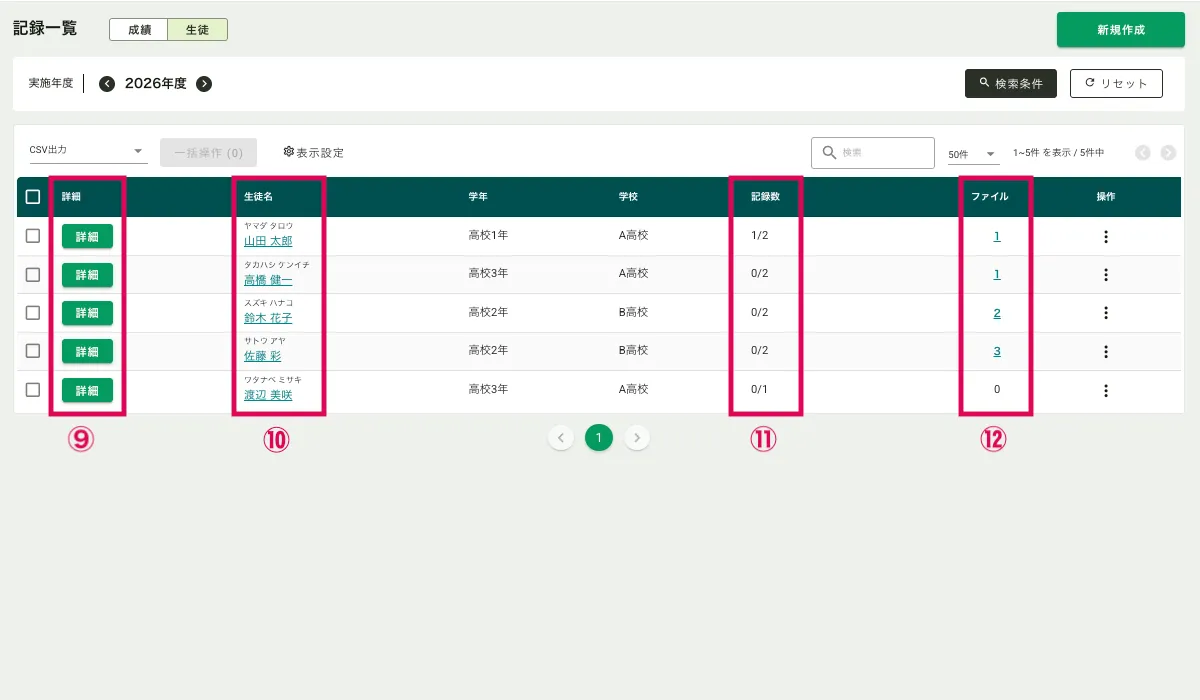
⑨詳細ボタンをクリックすると、個別の成績記録を開いて閲覧や入力を行うことができます。
※詳しい操作方法はこちら:生徒単位で成績を入力する方法
⑩生徒名をクリックすると生徒詳細画面が開きます。
⑪該当の生徒に対する成績の記録状況が確認できます。
⑫該当の成績記録に添付されているファイル数が表示されます。ファイルがアップロードされている場合は、数字をクリックするとファイル一覧が開きます。
※カテゴリについてはこちら:カテゴリ別に生徒の成績を確認・入力する方法